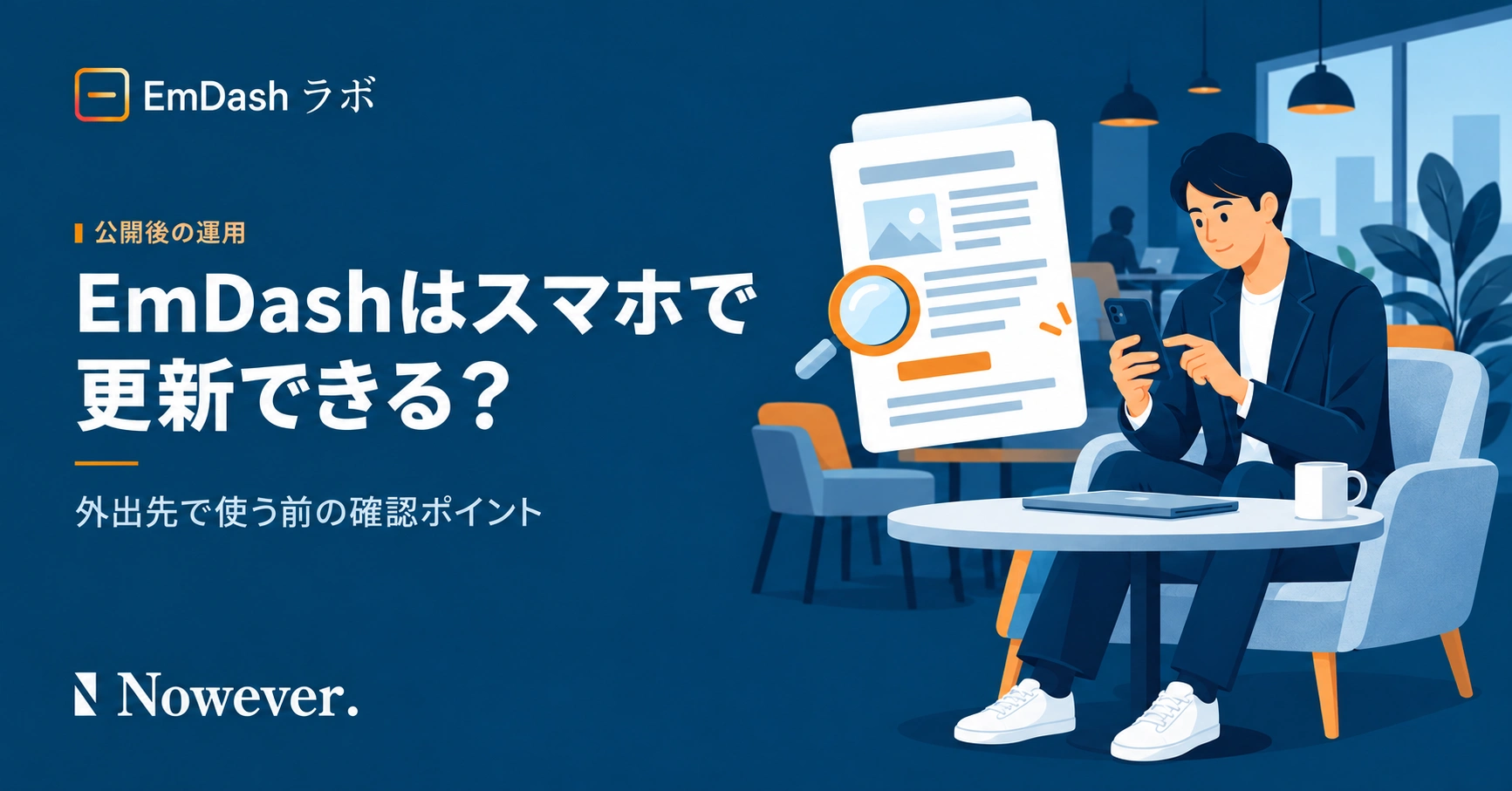
EmDashをスマホで更新する際に、公式資料で確認できる範囲と利用前の注意点を解説。アプリの要否、ログイン・公開権限、小さい画面での誤字修正、保存と公開の違いから、自社で任せる作業を判断できます。
目次
外出先でお知らせの誤字に気づき、手元にはスマホしかない。EmDashは、自社サイトの管理画面をブラウザーで開いて更新する仕組みです。専用アプリの導入を前提にせず、公式資料にはスマートフォンでの認証や、一部画面のモバイル向け操作も案内されています。管理画面の公式説明(S01)、認証ガイド(S03)
ただし、手元のスマホで狙った文字を直し、公開まで無理なく行えるかは、実際の端末と自社サイトで確認する必要があります。外出先の訂正を任せるなら、ログインできることに加え、担当者の公開権限と、小さい画面で保存・公開を確認できることを出発点にしましょう。
EmDashはブラウザーで使う。スマホ向けに確認できる範囲は?
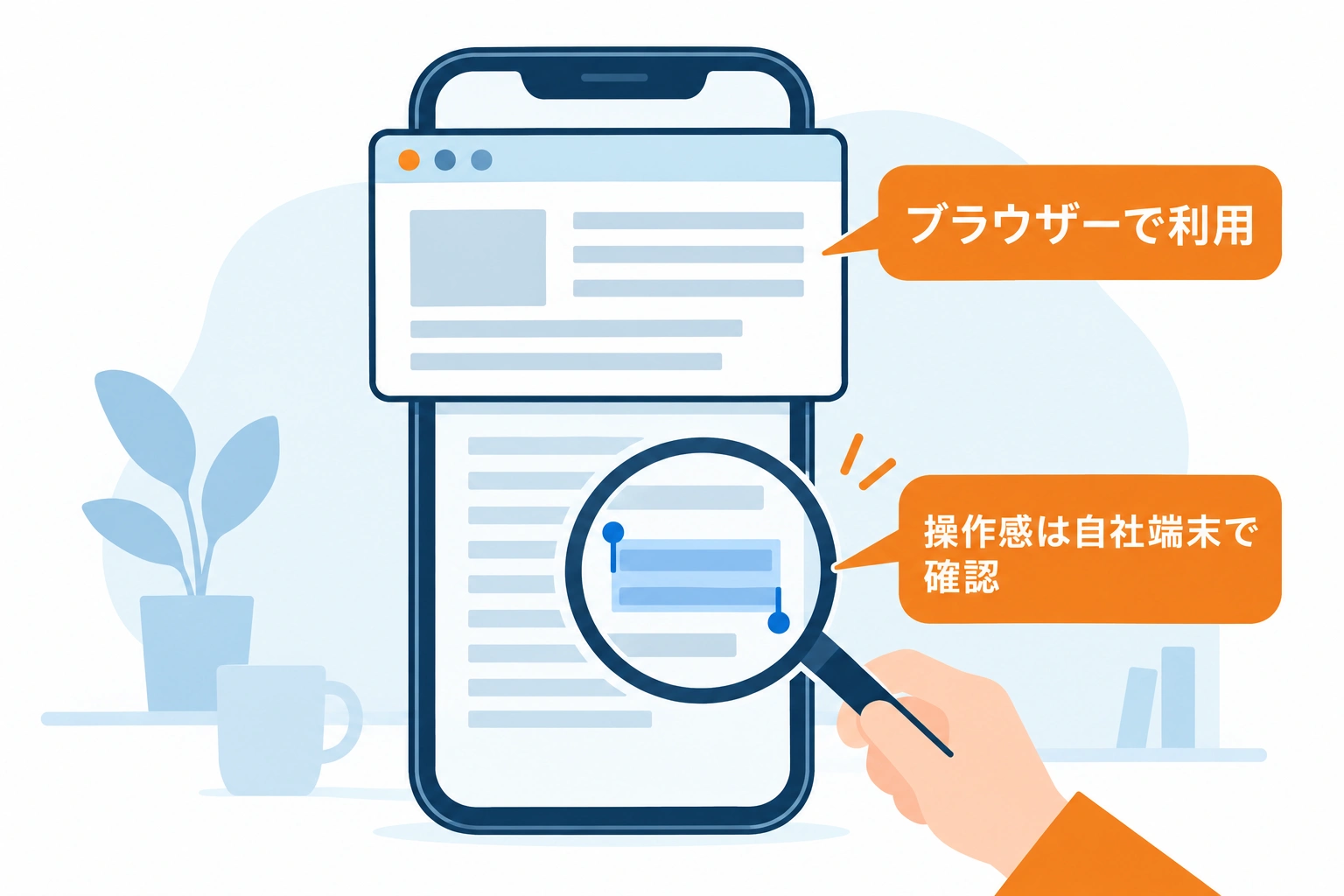
EmDashの管理画面は、自社サイトの /_emdash/admin/ に用意されます。まずは管理者や制作会社から正しい管理画面のURLを受け取り、ブラウザーで開く使い方を確認しましょう。管理画面の公式説明(S01)
スマホでの利用が想定されていることは、次の公式記載から確認できます。
- モバイルでのパスキー登録時に、顔認証・指紋・PINを使う例が案内されています。
- スマホなどの狭い画面では、公開・予約状況を見るカレンダーが予定の一覧表示で開きます。
- 編集履歴に対応した記事では、スマホで履歴を選び、画面下部の矢印で版を移動する操作が説明されています。
これらは、スマホで認証や一部画面を使うための案内です。本文の文字選択やボタンの押しやすさを、あらゆる端末で保証するものではありません。認証ガイド(S03)、コンテンツ編集ガイド(S02)
本記事は2026年10月22日時点の公式資料をもとにしており、実機での操作感は未確認です。今回確認した資料からは、機種・OS・ブラウザーごとの保証範囲も確定できません。
また、公開サイトがスマホで見やすくても、管理画面で編集しやすいとは限りません。公開ページの見た目はサイト側で作られ、管理画面の入力欄は記事の項目設定に合わせて変わります。追加機能が独自の操作画面を持つ場合もあります。自社の導入版と、実際に使う入力画面で確かめることが大切です。管理画面と公開側の役割(S01)
外出前に、スマホのログイン方法と公開権限を確認する
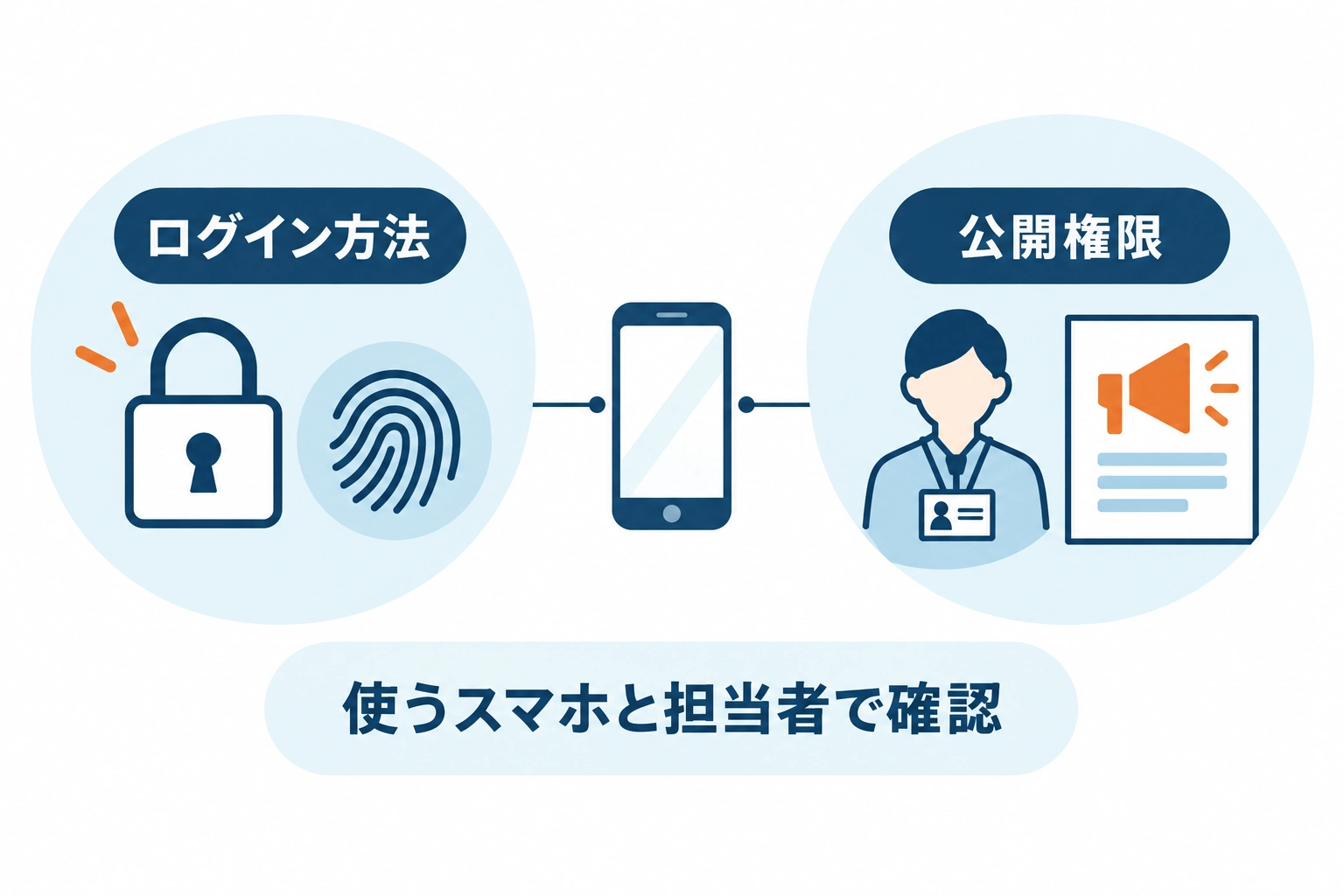
会社のPCで使えていても、スマホでのログイン準備や、直したい記事の公開権限まで整っているとは限りません。外出前に、使う端末と担当者のアカウントで確認しておきましょう。
会社のPCと同じログイン方法をスマホでも使えるか
EmDashの標準のログイン方法は、顔認証・指紋・PINなどで本人確認する「パスキー」です。ブラウザーやパスワード管理ツールを通じて利用し、公式にもPCとスマホなど複数端末でログイン手段を確保する案内があります。認証とパスキー管理(S03)
PCのパスキーがスマホでも使えるかは、保存先や同期の設定によります。会社のPCでログイン済みだからと考えず、使うスマホから管理画面を開いて確かめてください。
GoogleやMicrosoftのアカウント、会社側のアクセス認証を使う構成もあるため、自社が採用している方法を管理者に聞きましょう。メールのログインリンクも、サイト側にメール送信設定が必要です。「入れなければメールでログインできる」とは決められません。ログイン方法の公式説明(S03)
あわせて、私物スマホで作業してよいか、外出先の回線から接続できるかも確認します。これは会社の端末・接続ルールを確かめるための準備です。
自分のアカウントで、対象のお知らせを公開まで直せるか
EmDashでは、担当者の役割によって編集・公開できる範囲が異なります。Authorは自分の記事を編集・公開でき、Editorは他の担当者の記事も扱えます。Contributorは自分の下書きを編集できますが、公開には承認が必要です。役割と権限(S01)、ユーザーの役割(S03)
例えば、同僚が作成したお知らせを直すなら、自分の記事で公開できた経験だけでは判断できません。対象の記事を開いて編集できるか、修正を公開できるかまで確かめましょう。
公開を別の人が担当する運用なら、外出先ではどこまで作業し、誰に確認を頼むかを決めておきます。権限による制限を、スマホの不具合だと思って操作を繰り返すことも防げます。
誤字を直すときは、小さい画面と保存・公開の状態に注意する
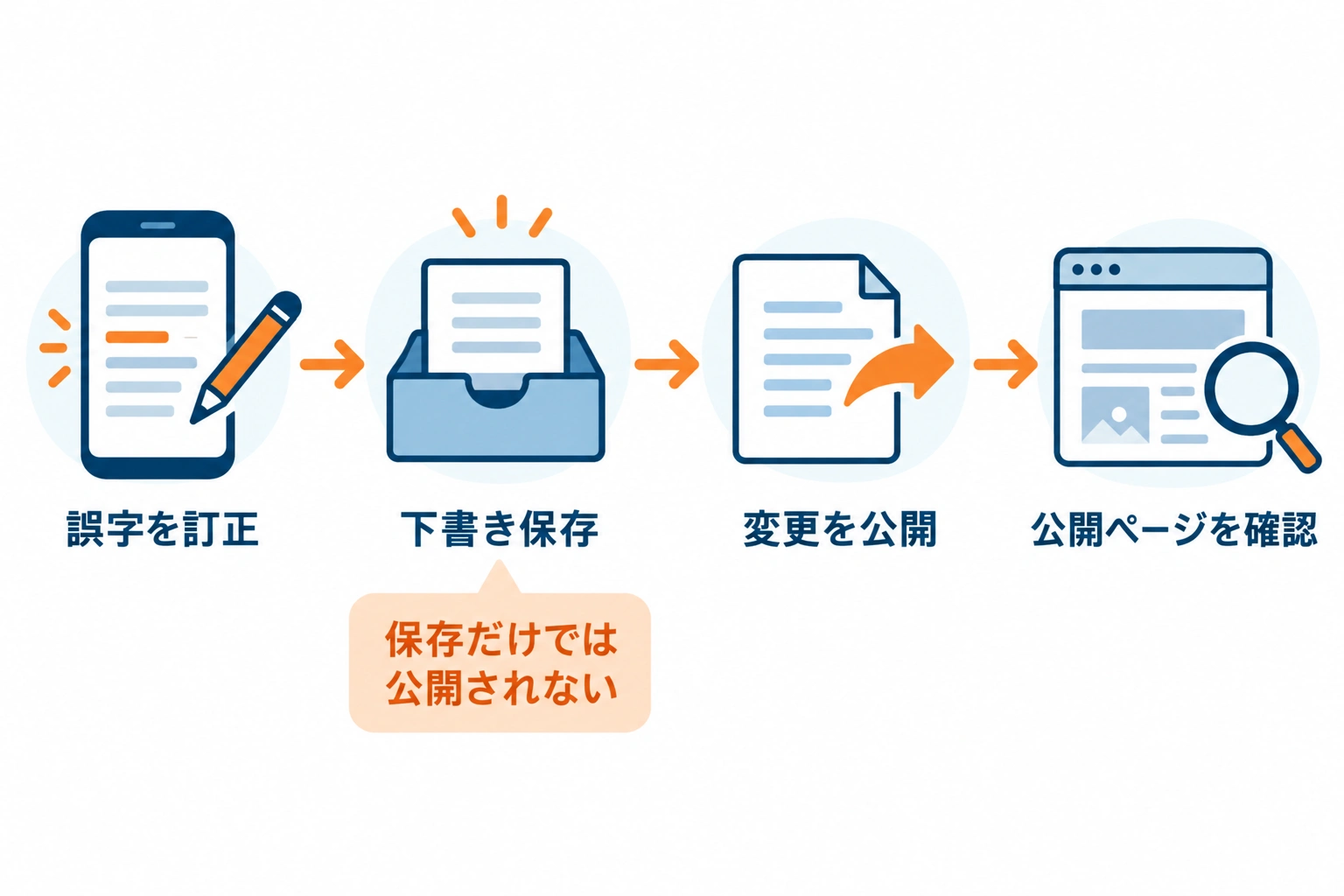
スマホでの訂正では、文字を直せることに加え、変更した範囲と保存・公開の結果を見分けられることが重要です。管理画面を開けた段階から、確認を一つ進めましょう。
キーボードを開いた状態で、訂正箇所と操作ボタンを確かめる
EmDashには、記事をタイトルなどで検索して開く機能があります。対象のお知らせを見つけたら、入力欄にキーボードを表示した状態で、前後の文と訂正箇所が読めるかを見てください。記事の検索と編集(S02)
小さい画面で確かめたいのは、次のような点です。
- 直したい文字へカーソルを移し、必要な範囲を選べるか。
- 入力中も前後の文を読み、意図しない削除に気づけるか。
- 保存・公開に使うボタンと、その結果の表示を見つけられるか。
一文字の訂正でも、前後の文字を消していないかを見直します。リンク付きの文字を直したなら、リンク先も意図どおりか確認しましょう。
入力欄やボタンの位置、文字選択のしやすさは、使う端末で確かめる必要があります。キーボードを閉じた画面が見やすいだけで、更新作業も支障なく進むとは判断しないようにしましょう。
保存完了と公開反映を見分け、別の担当者の編集も確認する
公開済みのお知らせでは、保存しただけでは公開ページの内容は変わりません。EmDashは下書きと公開版を分けており、保存は下書きの更新、公開は読者に見せる版の更新です。保存と公開の仕組み(S02)
公式資料では、初回保存後に自動保存が働き、Savedの表示で下書きの保存完了を確認できます。公開済みの記事の変更を反映する操作は、Publish changesと、その後の確認です。英語表示ではこの名前が目印になりますが、自社の導入版や表示言語に合わせて実際の表記を確認してください。
外出先で画面を切り替えたりスマホを閉じたりする前に、保存が完了したことを確かめましょう。保存エラーが出た場合、公式にはSavedに戻るか、未保存の内容を別に控えるまで画面を離れないよう案内されています。回線が戻れば必ず自動復旧するとは考えないことが大切です。下書きの保存と失敗時の扱い(S02)
自社サイトがプレビューに対応していれば公開前の確認に使い、公開後は実際のお知らせページで訂正箇所を確認します。
また、編集ロックが有効な場合、同僚がPCで同じ記事を開いていると、読み取り専用か編集の引き継ぎを選ぶ表示が出ることがあります。引き継ぐと、それまで編集していた人の次の保存は拒否されるため、相手に連絡してから作業を移しましょう。共同編集時の扱い(S02)
スマホで任せる作業を決め、制作会社と確認する
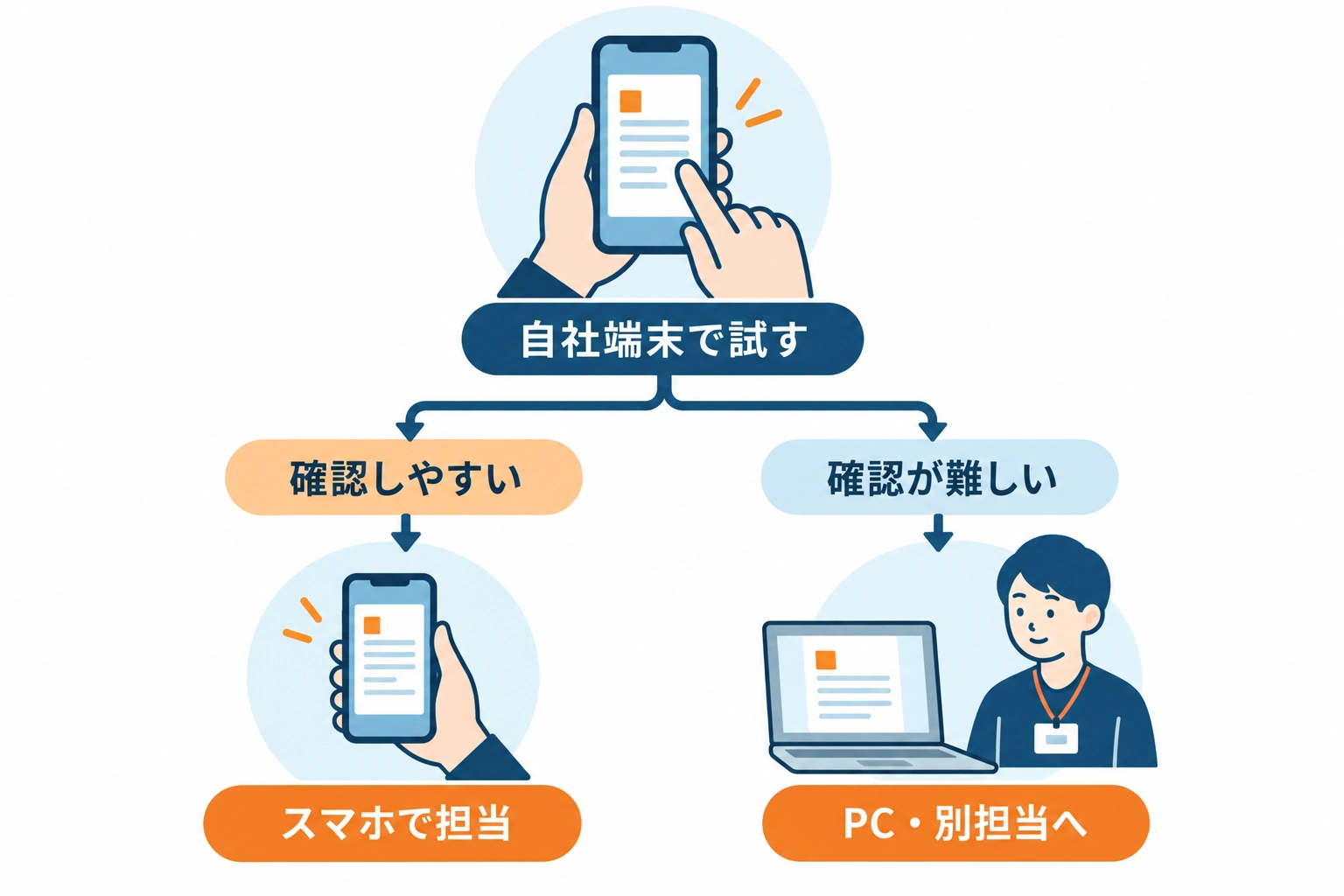
普段の運用へ組み込むには、実際に確かめた作業から担当範囲を決めると判断しやすくなります。訂正内容の確認が難しいときに、PCや別の担当者へ回せるようにしておきましょう。
誤字修正から試し、長文や画像調整は分けて考える
最初に試す作業は、既存のお知らせの数文字の訂正など、変更箇所を絞れるものがおすすめです。以下は対応可否の一覧ではなく、作業を分担するための目安です。
作業例 | スマホで確かめる点 | PCへ回す判断の例 |
|---|---|---|
誤字修正 | 訂正箇所と前後の文を確認できるか | 文字の選択や見直しに無理がある |
リンク修正 | 表示する文字とリンク先を確認できるか | 入力欄を行き来すると確認しづらい |
写真差し替え | 写真を選び、送信完了と表示を確認できるか | 写真の準備や見比べが難しい |
長文・表・複数画像の調整 | 変更箇所を漏れなく見直せるか | 全体を見ながら修正したい |
写真は、選択・アップロード機能があっても、形式や容量の条件があります。例えばHEICは公式の標準受け付け画像形式の一覧には含まれていませんが、個別の入力項目で受け付ける形式を変えられます。自社サイトで使える形式を確認し、送信完了まで見届けましょう。画像形式とアップロード条件(S04)
長文や複数画像の調整は、全体を見ながら修正したい場面でPCへ回す運用を選べます。
使う端末と訂正内容を伝え、自社サイトで公開まで確かめる
制作会社や管理者には、スマホの機種・OS・ブラウザーと、対象のお知らせ、直したい内容、外出先で公開まで行いたいかを伝えます。例えば、次のように相談できます。
このスマホで、既存のお知らせの誤字を直して公開まで行えるか確認したいです。ログイン方法と公開権限、保存できない場合や公開後に内容が変わらない場合の連絡先を教えてください。
確認用の記事や公開してよい内容を一緒に決め、実際の担当者アカウントで試しましょう。プレビューや独自の入力画面を使う作業なら、それも確認に含めてもらいます。
運用に採用する目安は、担当者が訂正箇所を見直せること、保存と公開の状態を見分けられること、承認・引き継ぎの相手と困ったときの連絡先が決まることです。外出先で初めて試す前に、自社のお知らせで一連の確認を済ませ、スマホへ任せる範囲を決めておきましょう。