
EmDashのプラグインを公開カタログや管理画面で探す方法と、追加前の確認点を紹介。管理権限・実行環境・対応する版・許可する操作を整理し、自分で追加できる範囲と制作会社へ相談する内容を説明します。
目次
EmDashのプラグインは、公開カタログ「EmDash Plugins」や、自社サイトの管理画面にある「Registry」から探せます。管理画面から追加するには、プラグインを管理する権限と、サイト側の実行環境の準備が必要です。サイトの設定変更や公開ページへの部品の組み込みを伴う場合は、制作会社へ依頼する作業が含まれます。公式の導入案内も、この違いを示しています。
候補が見つかったら、発行者、対応するEmDashの版、許可する操作を確認しましょう。掲載されていることだけで、自社サイトでの動作や安全性が保証されるわけではありません。
※仕様・案内は2026年10月22日時点の公式資料に基づきます。自社サイトの版や構成に合うかは、個別の確認が必要です。
EmDashのプラグインは公開カタログと管理画面で探せる
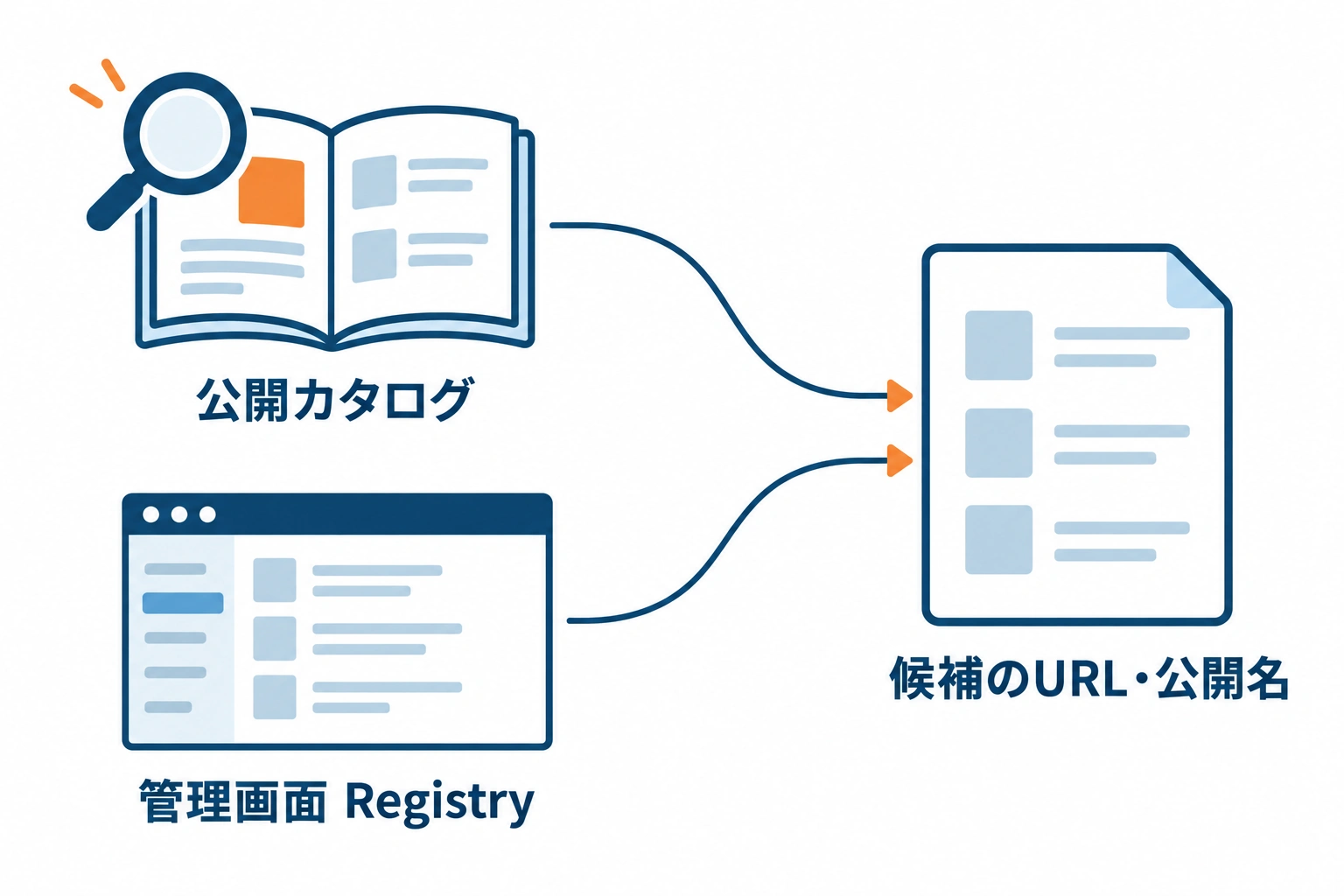
プラグインは、EmDashに機能を足すための追加プログラムです。まずは誰でも閲覧できる公開カタログ「EmDash Plugins」で、目的に近い候補を探せます。フォームなら「forms」、メールなら「email」など、カタログにある検索語も手掛かりになります。
自社の管理画面では「Registry」から探せます。公式レジストリの説明によると、タイトルや説明、完全な公開名で検索できます。公開名は発行者とパッケージ名を組み合わせた識別名です。制作会社から候補を教わったときは、その名前で探すと取り違えを防げます。
気になる候補は、URL・公開名・発行者を一緒に控えておきましょう。似た名称でも、同じプラグインとは限りません。
公開カタログの「Open in EmDash」は、自分のサイトの管理画面で追加へ進むための入口です。カタログを閲覧しただけで、自社サイトにインストールされることはありません。
自分で追加するには管理権限とサイト側の準備が必要
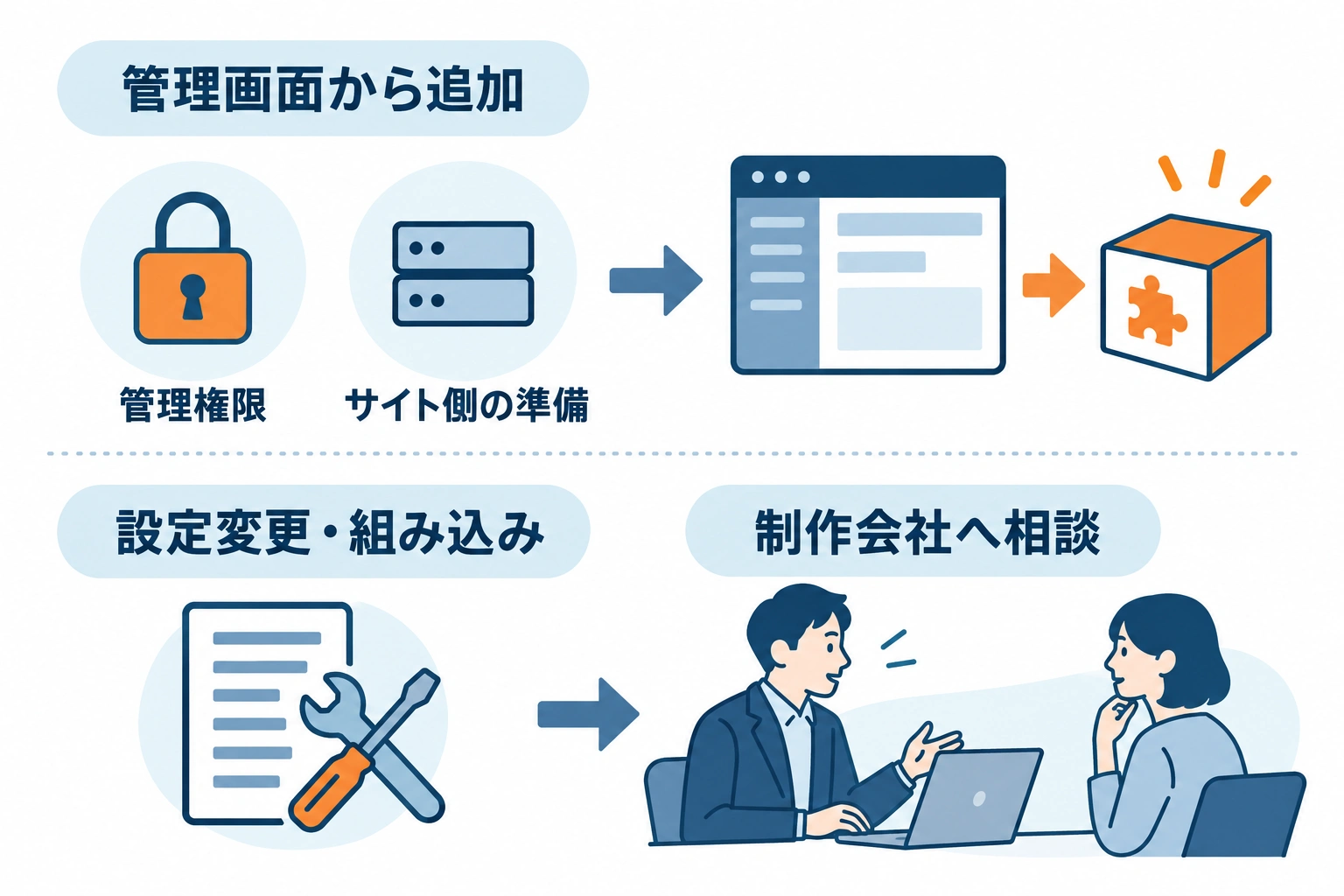
普段の記事更新ができても、プラグインを追加できるとは限りません。公式のインストール資料は、管理画面からの追加に必要なものとして、次の3点を挙げています。
- プラグインを管理する権限(
plugins:manage)を持つ管理者アカウント - ダウンロードしたプラグインの保存先
- 利用できるサンドボックス実行環境
サンドボックスは、サイト本体と分けた場所でプラグインを動かし、アクセスを制限する仕組みです。保存先や実行環境の設定は、制作会社・開発担当へ確認する範囲と考えるとよいでしょう。
Registryが見えるだけで、追加の準備が済んでいるとは判断できません。 例えば、サイトを動かす環境がCloudflare Workersの場合、プラグインの分離実行にはWorkers Paidプランと所定の設定が必要です。Node.jsの場合も実行環境の準備が必要で、設定不足では追加や実行に失敗します。環境ごとの公式案内を、制作会社に確認してもらいましょう。
導入説明に書かれている追加方法でも、担当する作業が変わります。
追加方法 | 必要になる作業と担当の目安 |
|---|---|
管理画面のRegistryから追加 | 準備済みのサイトで、権限・設定を確認して担当者が進める |
npmからサイトへ組み込む | 制作会社・開発担当がプログラムを追加し、サイト設定を変えてサーバーへ反映する |
npmは開発用のプログラムを配布する仕組みです。EmDashには分離実行する形式とサイト本体で動く形式があり、npmから組み込む方法は両方に使われます。担当者が形式を詳しく分析するより、導入説明に設定ファイルの変更や再反映があれば相談する、と考える方が実務的です。
管理画面から操作できる場合も、社内で追加・更新を任されているかは確かめておきましょう。
候補は機能の重複・発行者・許可する操作で確かめる
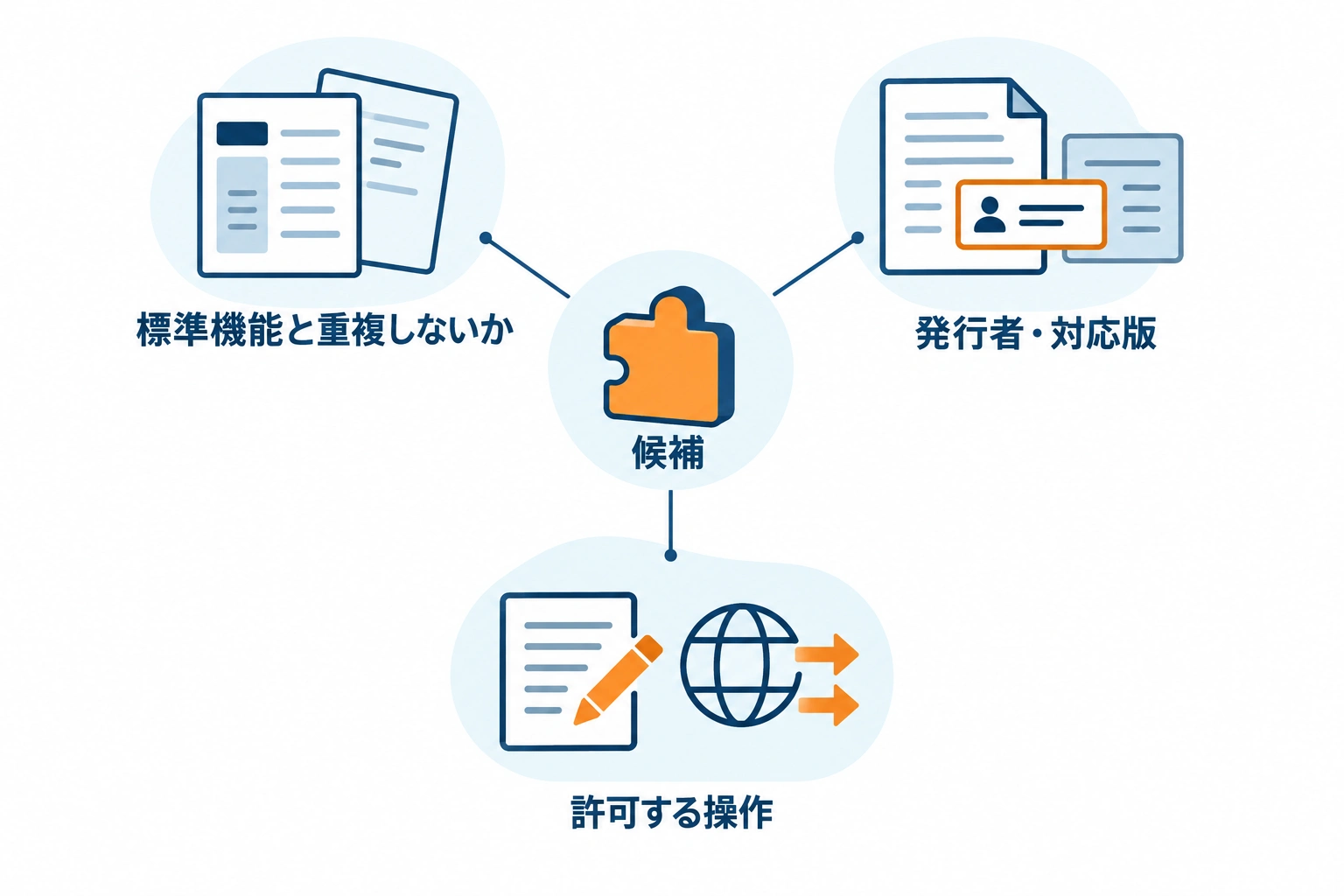
候補を選ぶときは、「必要な機能か」「自社の構成に合うか」「どこまで操作を任せるか」を確認します。掲載情報や検証済みの表示だけで判断せず、機能説明と導入条件を合わせて読みましょう。
標準機能や今のテーマで対応できないか確認する
最初に、やりたいことを一文にしてみてください。「検索向けのタイトルや説明文を設定したい」という希望なら、EmDashには標準のSEO機能があります。
ただし、対象の記事などでSEO機能が有効になっていることや、公開ページに設定内容を出力する仕組みが組み込まれていることが関係します。設定欄があるだけで、公開ページへの反映まで確認できたことにはなりません。
テーマは、公開ページの見た目や表示を担う部分です。今のEmDashの設定やテーマで対応できるかを制作会社へ確認すれば、追加が必要な部分を絞れます。
発行者と対応する版、追加設定を確認する
候補の詳細や導入説明では、発行者、選ぶリリース、対応するEmDashの版、必要な設定、更新時の注意点を確認します。対応する版が分からない場合は、「新しいプラグインだから使える」と判断せず問い合わせましょう。
公開ページに何かを表示する機能では、別の表示部品が必要な場合もあります。公式の開発・配布資料でも、レジストリのプラグインに別の表示用パッケージを組み合わせるケースが説明されています。管理画面で追加できても、公開ページまで仕上げる作業が残る可能性があります。
外部サービスと連携する候補なら、別契約、利用料、接続設定の有無も確認してください。サイトを動かす環境の料金と、プラグインや連携サービスの料金は分けて確認すると、見積もりの対象を整理できます。
記事の変更や外部への通信を許可してよいか確認する
追加時に示される「権限」は、そのプラグインに任せる操作の範囲です。記事を読むだけなのか、変更・削除もできるのか、画像を操作するのか、訪問者の転送先を変えるのかで影響が違います。
例えば、記事を書き換える権限は、そのプラグインが作った記事だけに限定されません。外部への通信を求める候補では、送信先と利用目的も確認しましょう。公式の権限と安全性の説明は、許可した範囲内の振る舞いまでサンドボックスが保証するわけではないとしています。
EmDashは、インストール前に取得ファイルの整合性、名前、版、権限などを照合します。この検証と、自社サイトでの動作確認は別の確認です。必要性を判断できない権限があれば、確定する前に発行者や制作会社へ相談しましょう。
インストール後も設定・更新・停止方法を確認する
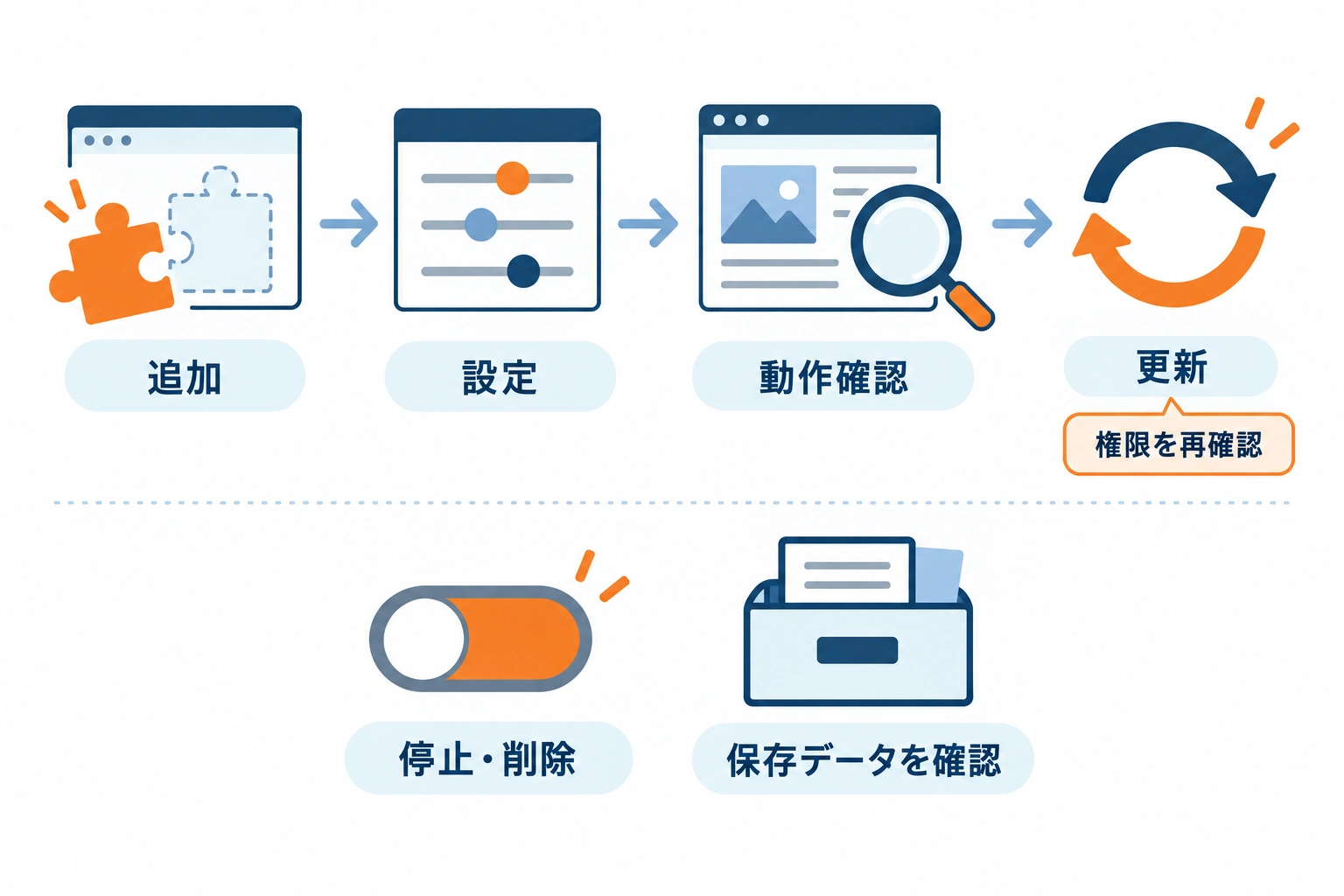
候補と準備を確認したら、追加から設定、運用中の管理までを一続きで考えます。公式資料にある管理画面での追加の流れは、次のとおりです。
1. Registryで候補の詳細を開く。
2. リリースを選び、発行者・情報・要求する権限・検証状態を確認する。
3. 「Install」を選ぶ。
4. 確認画面の権限と検証内容を読み、インストールを確定する。
追加後はPluginsで設定し、対象ページの動きを確かめる
追加したプラグインは「Plugins」に表示され、設定や無効化ができます。必要な設定を済ませたら、目的の機能が使える状態か確認しましょう。
公開ページに関わる機能なら、管理画面に表示されたことだけで完了とせず、対象ページの表示や動作まで確かめます。フォームなら入力・送信・通知など、実際に使う流れを確認対象にすると、制作会社と確認範囲を合わせやすくなります。
本番サイトへ影響する変更では、事前に試せる環境があるか、どこまで確認してから反映するかも相談しておきましょう。
更新で増える権限と、削除時に残すデータを確認する
更新では、権限が増える場合などに再確認が求められます。機能が増えたかだけでなく、任せる操作の範囲が広がっていないかを読み直してください。
不要になったらPluginsで無効化やアンインストールを行えます。アンインストールしても、プラグインの保存データは既定で残ります。「Also delete plugin storage data」は、その保存データも削除する選択肢です。再利用の必要があるかを確認してから選びましょう。
停止・削除をすれば、変更済みの記事や外部へ送ったデータまで元に戻るとは限りません。更新担当、不具合時の連絡先、停止や復旧を誰が進めるかを決めておくと、問題が起きたときの対応を進めやすくなります。
迷ったら候補のURLと実現したいことを制作会社へ伝える
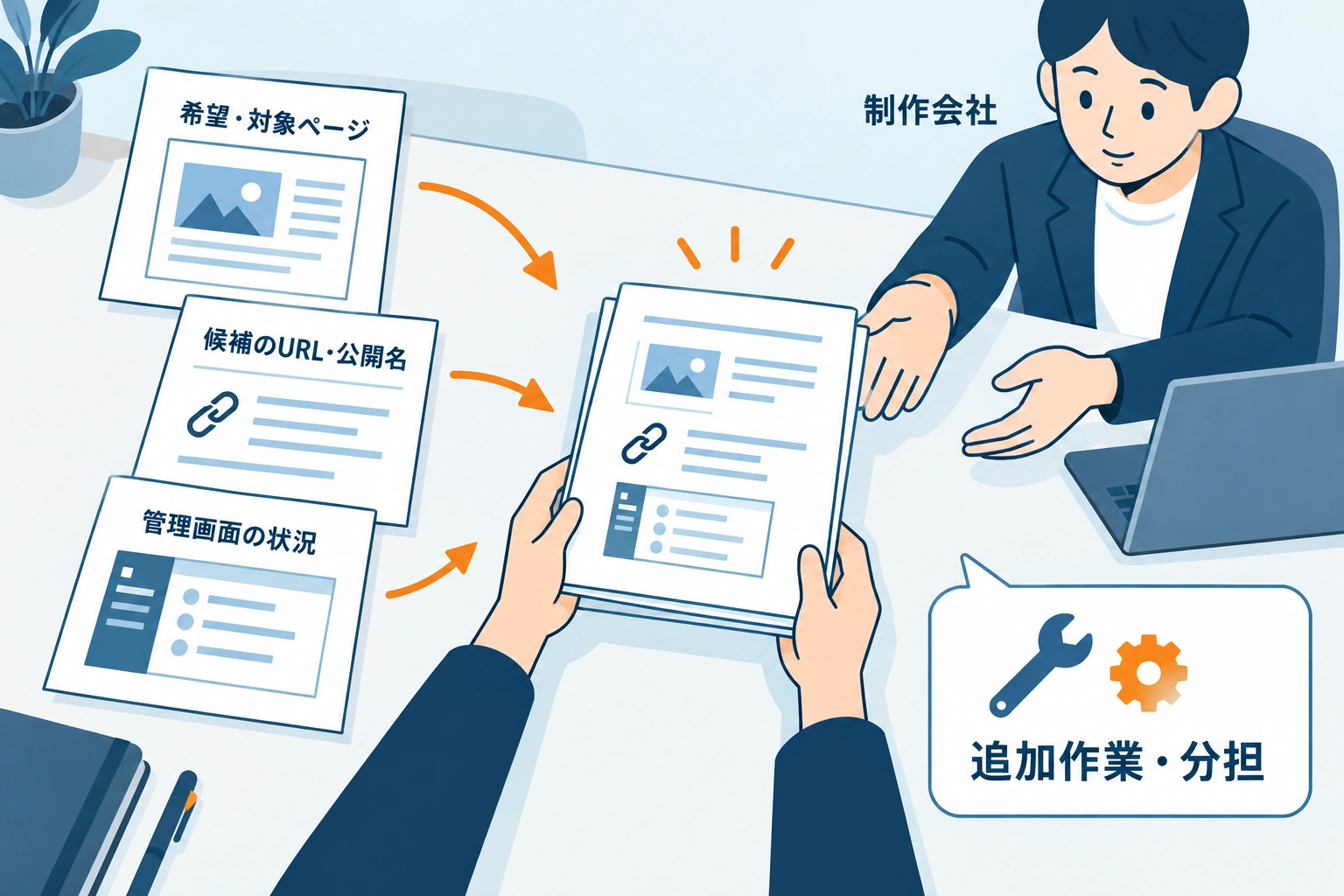
技術的な条件を自分だけで判断できないときも、希望と候補を整理すれば相談を進められます。例えば、問い合わせフォームを追加したい場合は、次のように伝えられます。
問い合わせページにフォームを追加したいと考えています。候補のURLも共有するので、現在のサイトで使えるか、表示やメール通知に追加作業が必要かを確認してください。設定後は社内で更新を担当したいです。
このような相談文に、候補のURL・公開名や管理画面の状況を添えましょう。
伝える情報 | 確認してもらうこと |
|---|---|
実現したいこと・対象ページ | 標準機能や今のテーマで対応できるか |
候補のURL・公開名 | 自社の版・構成で使えるか、別の組み込み作業があるか |
Registryの表示状況・出たエラー | 管理権限や実行環境の準備が整っているか |
社内で担当したい作業 | 設定・更新・停止をどう分担するか |
費用や手間を知りたい場合は、サイト設定、表示部品、外部サービス、運用支援のどれが必要かを分けて尋ねます。候補を控え、今のサイトでできる範囲と追加作業を確かめることが、EmDashに必要な機能を加えるための出発点です。