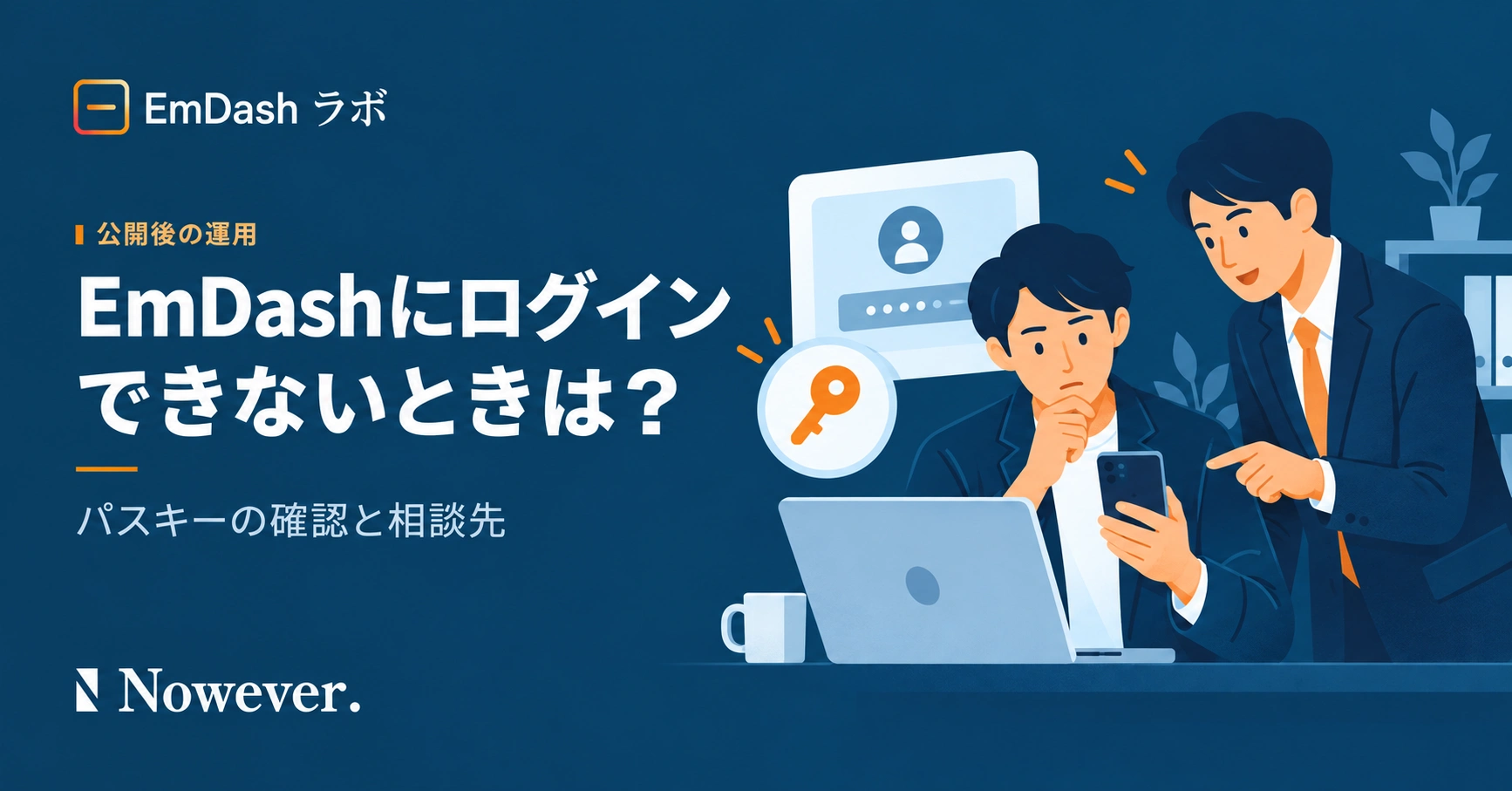
EmDashにログインできない企業のWeb担当者向けに、別端末でのパスキー保存先・同期、ドメイン変更、メールやGoogleなどの認証を確認。管理者への相談先と伝える情報、急ぎの記事更新への対応を整理します。
目次
EmDashは標準でパスキーを使うため、パスワードの入力欄がなくても異常とは限りません。パスキーは、端末やパスワード管理アプリに保存する*「ログイン用の鍵」*です。いつもと違う端末で入れないときは、まず管理画面のURLと普段の入り方を確かめ、パスキーで入っていた場合は鍵の保存先を確認しましょう。EmDash公式:認証(S01)
メールのログインリンクも、サイトにメール配信の設定があれば代替になります。ただし、会社の認証を使うCloudflare Accessを採用した本番環境では、EmDashのパスキーやメールリンクは使えません。入り方が分からない、使える鍵がない場合は管理者へ相談し、更新が急ぎなら対象記事と期限も伝えてください。EmDash公式:代替方法とCloudflare Accessの条件(S01)
以下は2026年10月22日時点の公式資料に基づく案内です。利用先のEmDashの版や設定によって、画面の表示や使える方法は異なります。
まず管理画面のURLと普段のログイン方法を確認する
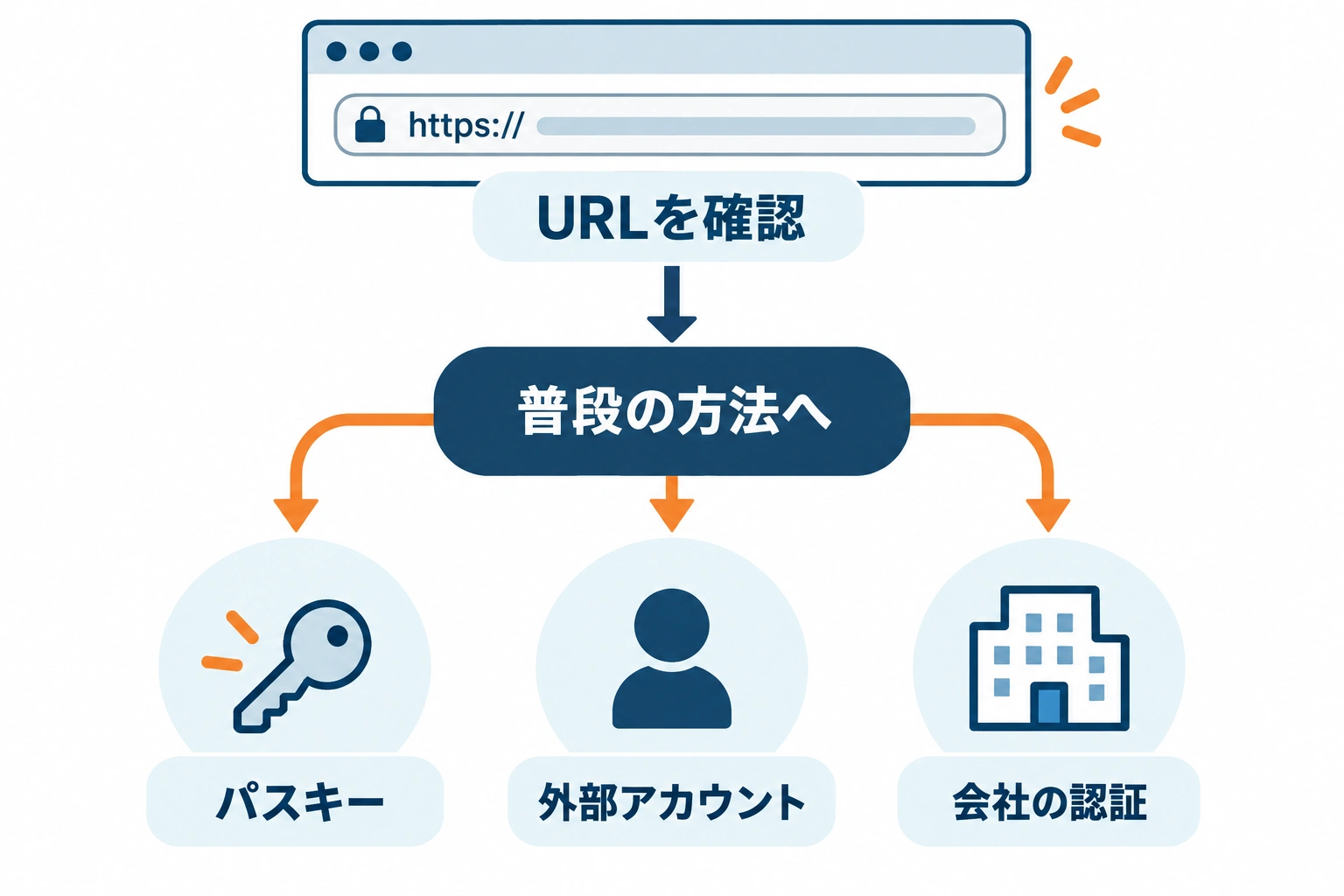
最初は、いつもの入口を開いているか、どの画面で止まるかを確認します。その後は、自分が普段使うログイン方法に合う項目へ進んでください。更新期限が迫っていれば、すべてを調べ終える前に管理者へ連絡して構いません。
管理画面のURLを照合し、どの画面で止まるか確認する
社内の案内や運用手順にある管理画面のURLと、いま開いているURLを比べましょう。サイトの住所に当たるドメインと、その後ろのパスを確認します。EmDashの標準の管理画面は、サイトのアドレスに /_emdash/admin を付けた場所ですが、自社から案内された入口を優先してください。EmDash公式:管理画面へのログイン(S01)
会社の公開サイトを表示できても、記事を編集する管理画面へ入れたとは限りません。困っている状態は、次のように分けると伝えやすくなります。
- 管理画面そのものが開かず、接続できない旨などが出る。
- ログイン画面は開くが、パスキーの選択や本人確認で進めない。
- Googleなどの本人確認を終えた後、EmDashに戻って拒否される。
画面が開かないだけでは、パスキーが消えたかどうかは判断できません。公開サイトは開けるか、どのURLで何が表示されたかを管理者や保守担当へ伝えます。自分でサーバーやネットワークの設定を変える必要はありません。
新しいURLを案内された直後なら、サイトのアドレス変更が関係する場合もあります。パスキーを使っていた人は、後の「サイトのアドレスが変わった場合」の項も確認してください。
普段のログイン方法から確認先を選ぶ
パスキーの利用時には、指紋・顔・端末のPINなどで、その鍵を使う本人かを確認します。文字列のパスワードを入力する代わりに、ブラウザや端末側の案内を進める方法です。一方、Googleなどのボタンは、サイトに追加された外部アカウントのログイン方法です。EmDash公式:ログイン方法(S01)
普段の入り方を思い出し、該当する確認へ進みましょう。
普段の入り方・表示 | 次に確認すること |
|---|---|
指紋・顔・PINなどで入っていた | パスキーの保存先、使える登録済み端末 |
メールで届いたリンクから入っていた | 登録メールアドレス、リンクの期限、配信設定 |
Google・Microsoftなどのボタンを使っていた | 選択した会社のアカウント、止まる画面 |
会社の認証画面を通っていた | 採用している認証方法、社内の認証管理者。後のCloudflare Accessの項も参照 |
「Googleに保存したパスキーを使うこと」と「GoogleでEmDashへログインすること」は別です。Chromeを使っているだけでは、どちらの方法かは決まりません。Googleなどのボタンがあるだけで、Cloudflare Accessを使っているとも判断できません。
会社の認証画面で止まっている人は、製品名が分からなくても、後の「Cloudflare Accessを使う場合は会社の認証管理者へ相談する」を確認してください。採用方式は管理者へ確認できます。
方法が分からなければ、画面に出ているサービス名や、普段どんな操作で入っていたかを管理者に伝えてください。
パスキーで入れないときは保存先と使える端末を確かめる
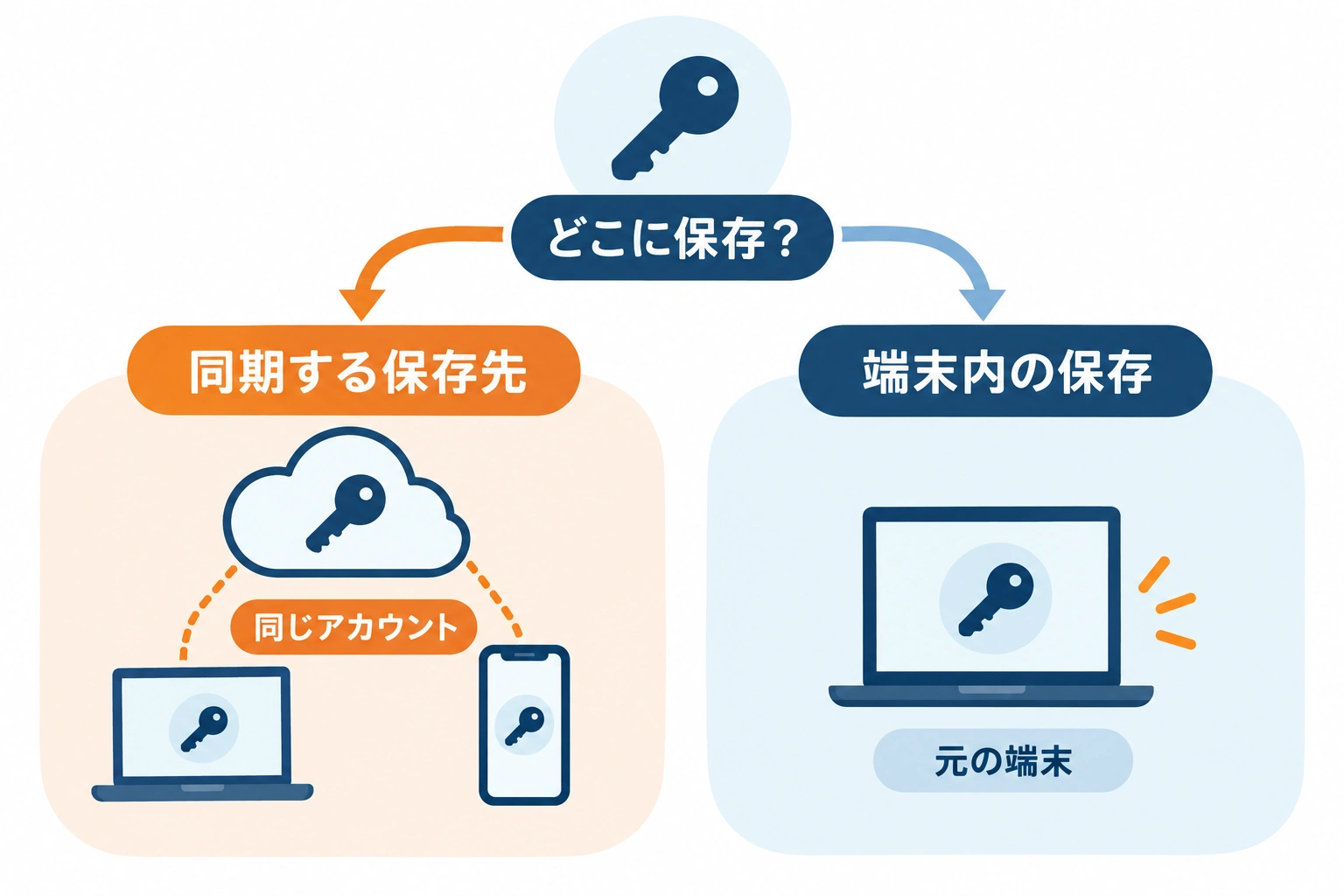
パスキーでログインしていた人は、鍵をどこへ保存したかから確認します。別端末でも使えるかは保存先によって変わるためです。保存先を確かめ、登録済みのスマートフォンが使えるか、サイトのアドレスが変わっていないかを見ていきます。
保存先のアカウントと同期の状態を確認する
EmDashに登録した会社のメールアドレスと、鍵を保存・同期するアカウントは、分けて確認します。同じメールアドレスを使っていても、新しいPCに鍵があるとは限りません。保存先ごとの確認事項は、次のとおりです。
保存した場所 | 確認すること | 別端末で使うときの条件 |
|---|---|---|
Google パスワード マネージャー | 保存時と同じGoogleアカウントか | 同じアカウントのChromeやAndroidで利用する |
AppleのiCloudキーチェーン | Apple Account、パスワードの同期、端末承認 | 同期が有効で、利用する端末が承認されているかを確認する |
Windows Helloなど端末内 | 以前に使っていた端末へ保存していないか | その端末内の鍵は自動では別PCへ移らない |
セキュリティキー | 鍵を保存した専用の機器が手元にあるか | その機器を使う。紛失やリセット後に復元できるとは限らない |
Googleに保存した鍵なら、別の利用者や個人用のアカウントを選んでいないかも確認してください。表の違いは各保存先の機能によるもので、EmDashがすべての端末へ鍵を配る仕組みではありません。Google公式:保存先ごとの違い(S03)、Apple公式:iCloudキーチェーン(S04)
たとえば、以前の会社PCでWindows Helloに保存した鍵は、そのPC内にあります。新しいPCで同じ会社メールを入力しても、鍵が自動で現れるわけではありません。この場合は、元の端末に鍵があるかを手掛かりにし、使える登録済み端末や復旧方法を確認します。
Apple側に保存した人は、同じApple Accountを使っているかに加え、iCloudのパスワード同期と、新しい端末の承認が済んでいるかを見ます。設定項目の名前はOSの版で異なります。会社管理の端末では、許可された範囲で確認し、設定変更が必要なら社内の担当へ相談しましょう。
PINを求められたときは、どの端末やサービスの確認画面かを見てください。端末のロック解除用やGoogle パスワード マネージャーのPINなどの場合があり、EmDash用のパスワードを新設する話ではありません。PINが分からなければ、その端末・保存サービスの案内を担当者と確認します。
保存先が分からないまま、パスキーやブラウザのデータを一括削除しないでください。Chromeの保存方式によっては、閲覧データの削除で鍵を失うことがあります。以前に使えた端末、いま選んでいるアカウント、確認できなかった設定を整理して相談しましょう。Google公式:PINとパスキー削除時の注意(S03)
登録済みのパスキーがあるスマートフォンを使えるか確認する
いまのPCに鍵が見つからなくても、そのサイトの登録済みパスキーが本人のスマートフォンにあれば、PCからその鍵を使える場合があります。Chromeの公式案内では、次の流れです。
1. ログイン先でパスキーを求められたら、「別のデバイスのパスキーを使用」または「スマートフォンまたはタブレットを使用する」などを選ぶ。
2. PCに表示されたQRコードを、自分のスマートフォンで読み取る。
3. スマートフォンに出る案内に沿って本人確認を進める。
パスキーの選択肢が出ない場合に「別の方法を試す」を選ぶ案内もあります。表示は環境によって異なり、これはEmDash独自のQR画面ではなく、ブラウザ側の機能です。Google公式:別のデバイスでパスキーを使用する(S03)
必要なのは、そのサイト用の鍵がある端末です。スマートフォンを持っているだけで、EmDashへ入れるわけではありません。選択肢がない、スマートフォンにも登録した鍵がない場合は、利用可能なメール方式や管理者への相談へ進みましょう。
この操作は既存の鍵を使うもので、新PCへ予備のパスキーを追加する操作とは別です。ログインを再開できたら、後の節で説明する追加登録も検討してください。
サイトのアドレスが変わった場合は移行担当へ確認する
サイト移転などでドメインが変わると、旧アドレスで作ったパスキーは新アドレスでは使えません。新しい端末へ替えた時期とサイト移転が重なっていれば、端末の設定だけを調べても解決しない場合があります。
社内の移転案内と現在のURLを確かめ、管理者や移行担当へ「新しい管理画面の入口」と「そこで使う鍵の登録方法」を確認してください。認証に失敗したという表示だけで、ドメイン変更が原因とは決め付けないようにします。EmDash公式:ドメイン変更後のログイン(S05)
パスキーを使う構成でメール配信が設定済みなら、新URLでメールのログインリンクを使い、入った後に新アドレス用のパスキーを登録する経路があります。サイト移転を知らせる通知メールは、それ自体でログインさせるメールではありません。通知で入口を開いた後、別途ログインが必要です。
メールが未設定でも、旧URLへログイン済みの利用者には、新URLへ移るための経路が公式に用意されています。ただし、利用先の版や移行状態を確認する必要があるため、移行担当に使えるかを相談してください。古いURLへ戻る場合も、そのアドレスが現在も運用中かを確認します。
Cloudflare Accessを採用した本番環境には、ここで説明したパスキー・メールでの入り直しは適用できません。方式が分からないときも、移行担当へ問い合わせましょう。EmDash公式:認証方式の違い(S01)
メールや外部アカウントを使う場合は、それぞれの条件を確認する
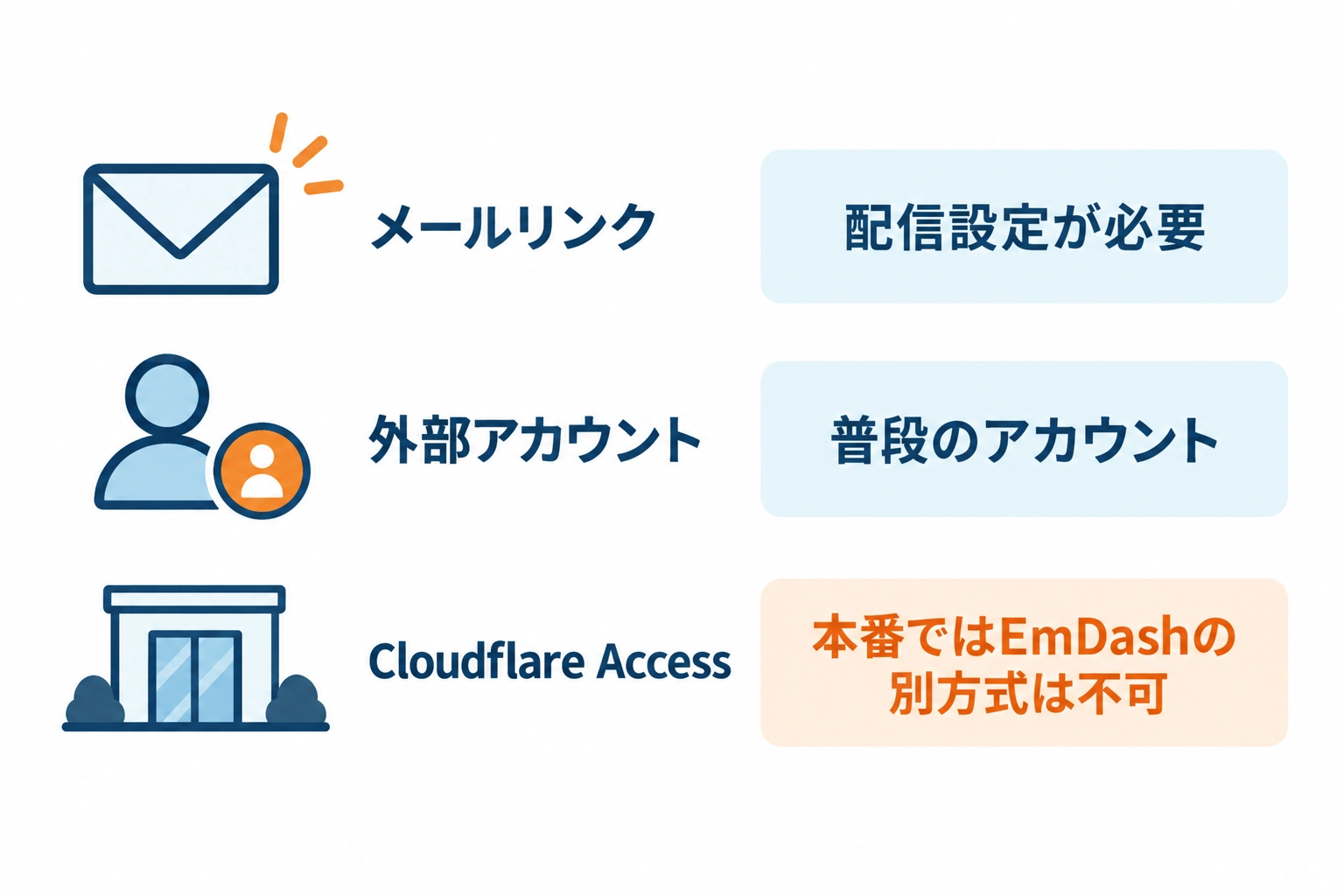
メールなら受信先と配信設定、Googleなどなら選択したアカウント、会社の認証なら利用許可が確認の中心です。使える方法は利用先の設定によるため、普段の入り方や表示された選択肢に合う項目を確認してください。
メールのログインリンクは受信先と有効期限を確認する
ログイン画面にメールで入る項目があり、サイトのメール配信が設定済みなら、パスキーを使えないときにメールリンクで入れます。Cloudflare Access採用の本番環境では利用できません。
公式資料の英語表記では「Sign in with email」を選び、登録メールアドレスを入力します。受信したログインリンクを開き、確認ページで「Continue」を選ぶとログインする流れです。表示名は導入先によって異なります。
リンクは1回限りで、有効期限は15分です。期限が切れたら、新しいリンクを依頼してください。公式の仕組みでは、リンクを開いた時点ではなく「Continue」を選んだときに使用されます。メールの安全確認のためにシステムが先にリンクを開いただけでは、使い切られない設計です。EmDash公式:メールリンクでのログイン(S01)
メールが来ない場合は、入力したアドレスがEmDashの登録先か、受信箱や迷惑メールに入っていないかを確認します。普段使うメールアドレスと登録先が違う可能性があれば、管理者へ登録先を確認しましょう。
それでも届かない、メール項目自体が見えない場合は、送信を依頼した時刻と受信先を伝えます。管理者や保守担当には、本番サイトで配信機能が有効か、テスト送信できるかを確認してもらってください。開発時のメール確認用の仕組みは実メールを送らないため、「制作中は使えた」だけでは、本番で配信できる根拠になりません。EmDash公式:メール設定(S02)
復旧用リンクを管理者から送ってもらう場合も、配信設定は必要です。また、送信要求には構成により回数制限があります。連続して要求し続けず、制限の表示が出たら、その文言と時刻も窓口へ伝えてください。EmDash公式:認証の回数制限(S01)
Googleなどで入る場合は選択したアカウントを確認する
Google・Microsoft・GitHubなどのボタンを普段使っていた人は、いつもの会社アカウントを選んでいるか確認します。個人用と会社用の候補が並んだ場合は、アカウント名やメールアドレスを見て選びましょう。
外部サービスで本人確認が通っても、既存のEmDashユーザーとして入れるとは限りません。これらの追加ログイン方法はサイト側の設定に依存し、既存ユーザーとの自動の紐付けには、同じ検証済みメールアドレスが提供されることなどの条件があります。EmDash公式:追加ログイン方法(S01)
選んだアカウントと、Googleなどの画面で止まったのか、EmDashへ戻った後に止まったのかを管理者へ伝えます。
たとえば「会社アカウントを選び、外部サービスの画面は通ったが、EmDashに戻ると拒否される」なら、その状態をそのまま共有してください。アドレスが同じように見えても、紐付けや利用許可まで確認できたとは限りません。管理者に既存のユーザーとの対応を調べてもらいます。
ログインできないからと別のユーザーを作ったり、連携設定を変えたりする前に相談しましょう。元のユーザーに紐付く記事や権限をどう扱うかも含め、管理者が確認する必要があります。
Cloudflare Accessを使う場合は会社の認証管理者へ相談する
Cloudflare Accessは、管理画面の手前で会社のアカウントや利用許可を確認する仕組みです。採用が確認できた本番環境では、EmDashのパスキー、Googleなどの追加ログイン方式、メールリンクは利用できません。この構成で入れない場合は、会社の認証を管理する担当へ連絡しましょう。EmDash公式:Cloudflare Access(S01)
会社の認証画面で止まるなら、情報システム部門など社内の認証管理者へ相談します。認証を通過した後にEmDashで拒否されるなら、EmDash管理者にも状況を伝えましょう。会社側で本人確認できることと、EmDashを使える状態であることには、別の確認が必要です。
公式資料では、Access側で通過してもEmDash側で無効化されたユーザーは拒否されます。また、ユーザーを自動作成しない設定で、対象ユーザーがEmDashに存在しない場合にも拒否される例があります。いまの原因をどちらかに決めず、表示されたエラーを管理者へ伝え、利用許可とユーザーの状態を調べてもらってください。EmDash公式:Access利用時のユーザー状態(S01)
なお、会社の認証画面がすべてCloudflare Accessとは限りません。方式が不明なときは画面のサービス名を伝え、採用構成を確認してもらいましょう。
解決しないときは管理者へ状況と更新期限を伝える
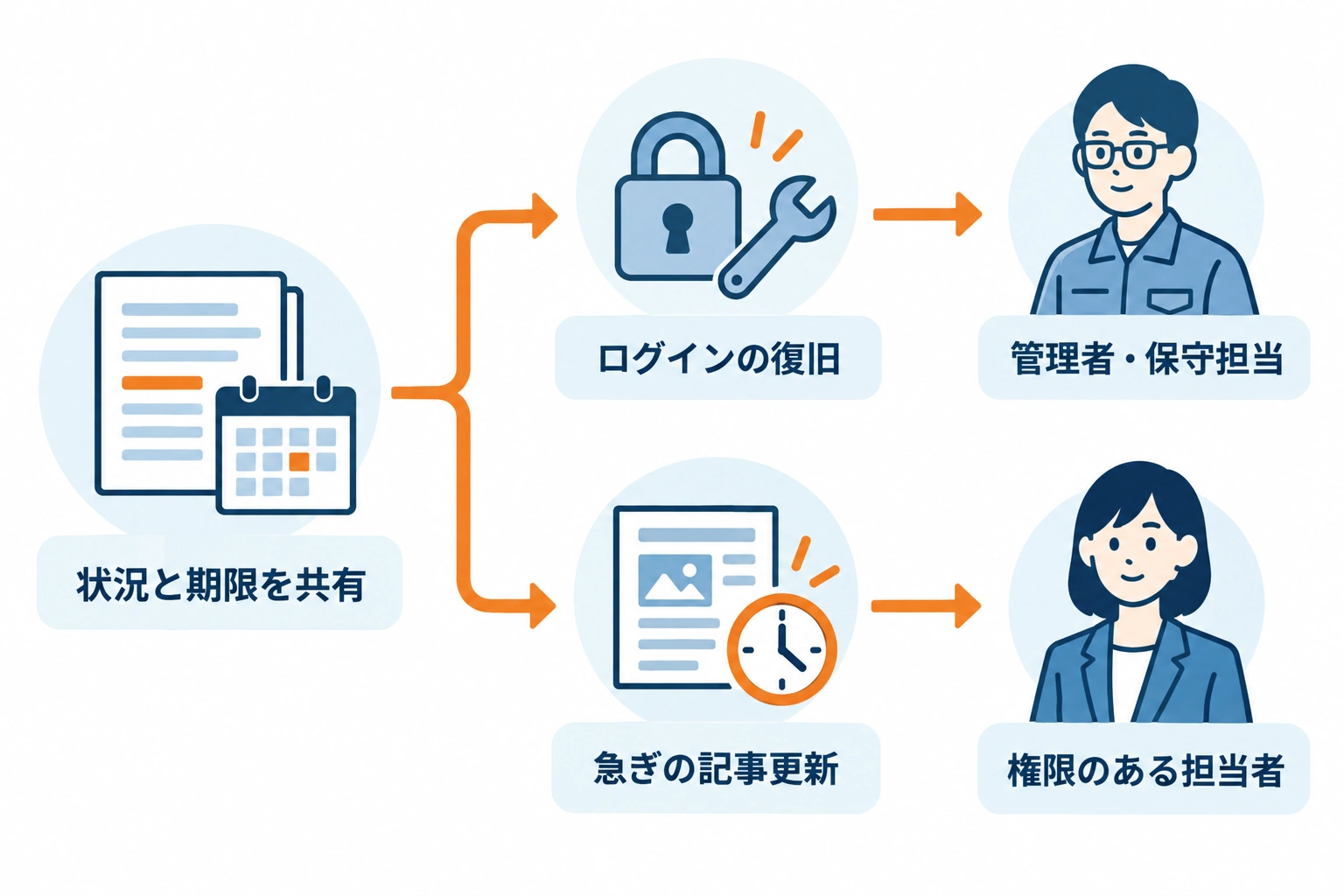
使える鍵がない、設定された代替手段も使えない、本人確認後に拒否される場合は、管理者へ相談する段階です。普段の入り方が分からない場合や更新が急ぎの場合も、ここまでの確認をすべて終える必要はありません。
EmDash管理者・社内の認証管理者・制作会社に相談する
相談先は会社の体制や保守契約によります。自社の窓口が決まっていればそこを使い、分からなければ次を目安にしてください。
相談先 | 確認してもらうこと |
|---|---|
社内のEmDash管理者 | 利用中のログイン方法、登録ユーザーの状態、復旧方法、編集や公開の権限 |
社内の認証管理者・情報システム部門 | 会社の認証画面で止まる場合のアカウントと利用許可 |
導入した制作会社・保守担当 | 導入構成やメール配信、管理者も入れない場合の復旧対応 |
パスキーをすべて使えなくなった通常の構成では、公式資料は別の管理者に復旧用メールリンクを依頼する方法を案内しています。ただし、メール配信の設定が必要です。唯一の管理者も入れず、メールも使えない場合は、保守担当へ構成に応じた対応を依頼してください。EmDash公式:パスキーを失った場合(S01)
入れるようになるまでの作業量や費用は、採用構成と保守範囲によって変わります。窓口には、まず確認してほしいことと更新期限を伝え、対応できる範囲を確かめましょう。
一方、ログインはできても記事を編集・公開できない場合は、権限の確認が必要です。EmDashでは役割によって操作できる範囲が異なります。「記事は見えるが公開できない」なら、対象記事とできない操作を管理者へ伝えます。ログインを繰り返す前に、ユーザーに必要な権限があるかを確認してもらってください。EmDash公式:役割と操作範囲(S01)
発生状況と試したことをまとめて伝える
連絡は、分かる範囲の情報から始めて構いません。原因を推測して書くより、画面で起きたことと確認結果をまとめる方が、次に何を調べるかを相談できます。
次の項目を使って、状況を共有しましょう。
- 入口:管理画面のドメインとパス、EmDashに登録したメールアドレス。
- 時期:発生した時刻、最後にログインできた時期。
- 環境:普段と今回の端末・OS・ブラウザ、普段のログイン方法。
- 症状:止まる画面、表示されたエラー文、他の端末では入れるか。
- 確認結果:選択したアカウント、パスキーの保存先、すでに試したことと結果。
たとえば、普段のPCでは入れて別PCでは鍵の候補が出ない場合、短い連絡の書き方は次のようになります。
普段のPCではログインできますが、今回使ったPCではパスキーの候補が表示されません。鍵の保存先と、別PCで利用できる方法を確認したいです。
これに実際の端末や確認済みの内容を添えます。保存先が調べられなければ「保存先は未確認」で構いません。すべてを埋めるまで連絡を待たせないようにしましょう。
共有するのは状況であり、ログイン用の秘密ではありません。PIN・パスワード・確認コード・ログインリンク・QRコードは送らないでください。URLは、認証用の情報を含む末尾のパラメータを除き、ドメインとパスまでにします。画面画像を添える場合も、認証情報と不要な個人情報を隠しましょう。
急ぎの記事更新は権限のある別担当者にも相談する
今日の更新を間に合わせたい場合は、ログインの復旧と併せて、権限のある別担当者に更新を頼めるかを相談します。自分が入れるようになるのを待つ間に、更新を進められる場合があるためです。
依頼では、対象記事やページ、修正内容、使う素材の所在、社内確認の状態、希望期限を伝えてください。たとえば会社情報の訂正なら、「どの記載をどの内容に変えるか」が分かる確認済みの原稿を渡し、更新できるかを確かめます。「ログインできないので対応してほしい」だけでなく、更新の目的も共有することが大切です。
連絡の趣旨は、次のようにまとめられます。
ログインの復旧を相談したいです。更新期限があるため、復旧までの間に、権限のある担当者へ記事の修正をお願いできるかも確認したいです。
代行できるかは、社内の権限・承認や保守範囲によります。依頼を受ける人には本人のアカウントで作業してもらい、自分の鍵やアカウントを貸す方法にはしません。EmDashの役割で操作範囲が決まることも踏まえ、更新を任せられる相手を管理者に確認してください。EmDash公式:ユーザーの役割(S01)
ログインを再開できたら予備のパスキーを登録する
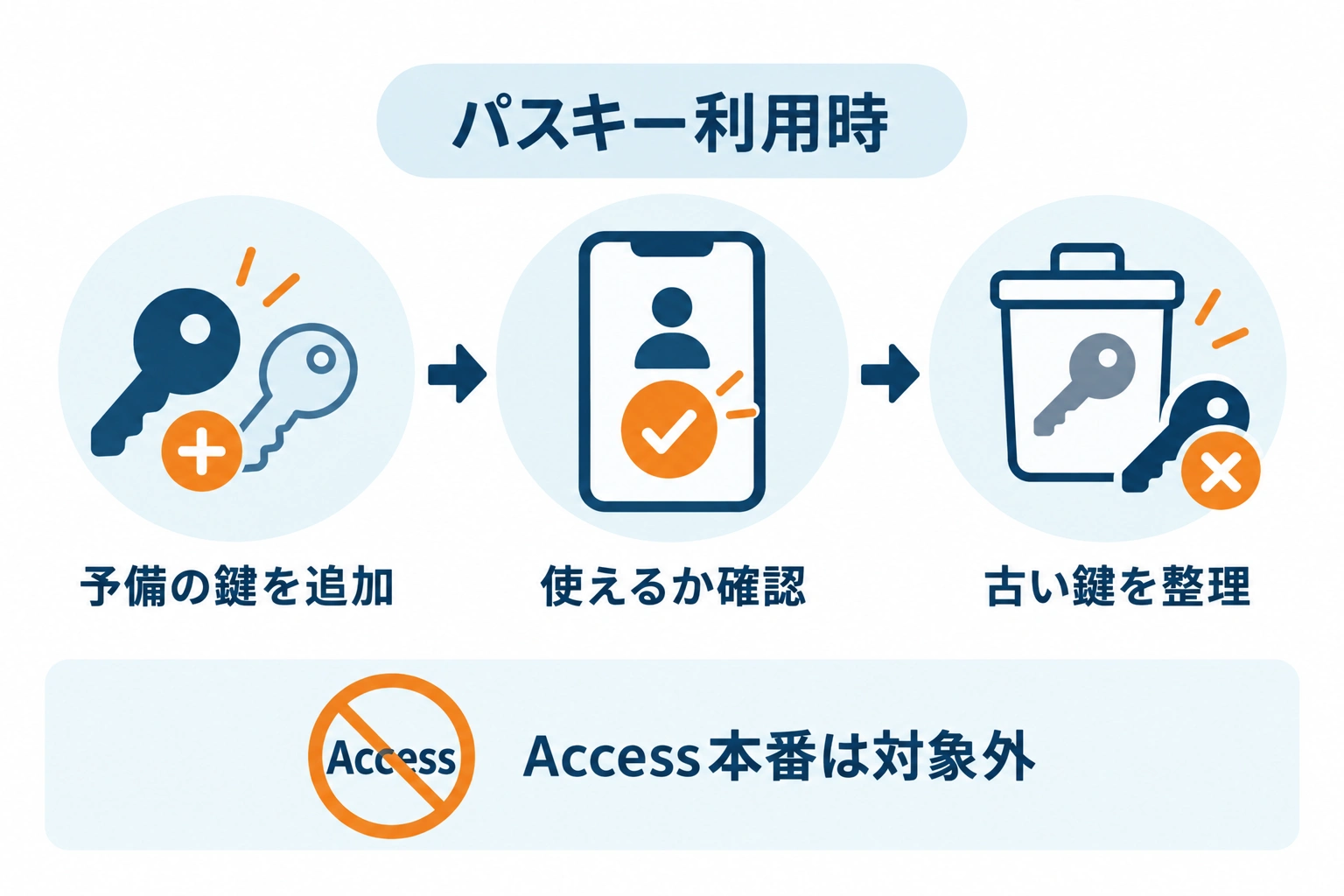
この節は、EmDashのパスキーでログインを再開できた人が対象です。メールリンクで復旧して、今後パスキーを登録する場合も、利用先で使えることを管理者に確認して進めてください。Cloudflare Accessを採用した本番環境では、パスキーの登録・管理は利用できないため、この操作は対象外です。会社の認証を使う人は、その方式に合った社内の案内に従ってください。
パスキーで入れるようになったら、会社が許可する別端末などに予備の鍵を追加しましょう。EmDashのアカウント設定には、パスキーの追加・削除・名前変更の機能があります。順序は、予備を追加する、使えることを確認する、不要な古い鍵を整理する、という流れです。
EmDashでは最後の1個のパスキーは削除できません。先に代わりの鍵を追加する必要があります。鍵には本人が使う端末や用途を区別できる名前を付け、どの鍵を残すか分かるようにしておきましょう。EmDash公式:パスキー管理(S01)
併せて、管理画面のURL、普段の入り方、パスキーの保存先、困ったときの相談窓口を社内の手順に残してください。今回分かった条件、たとえば「新しいドメインでは鍵の登録が必要だった」「会社の認証担当へ相談する構成だった」といった情報も、該当するものだけ記録します。次の端末変更では、その記録から確認を始められます。