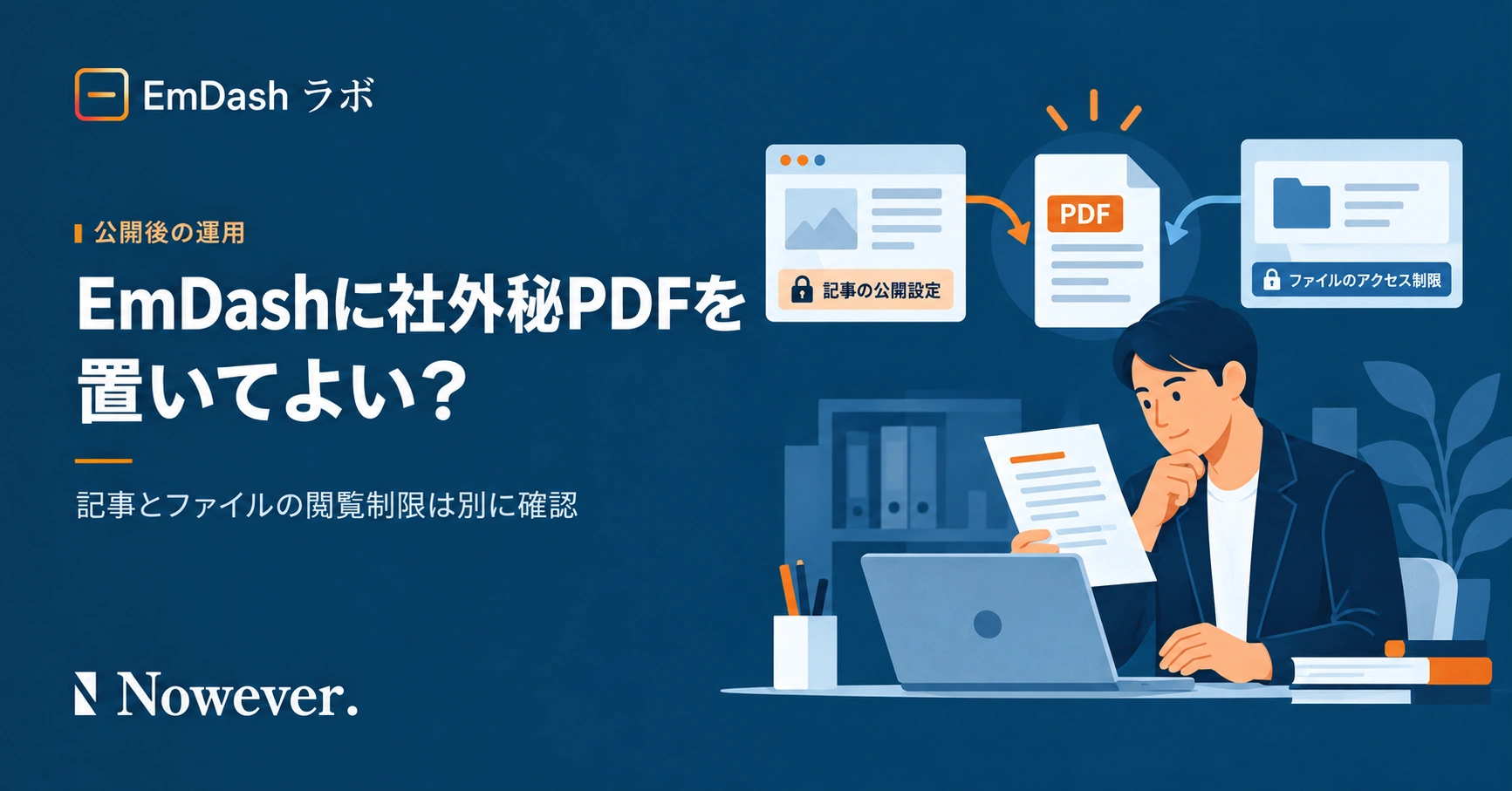
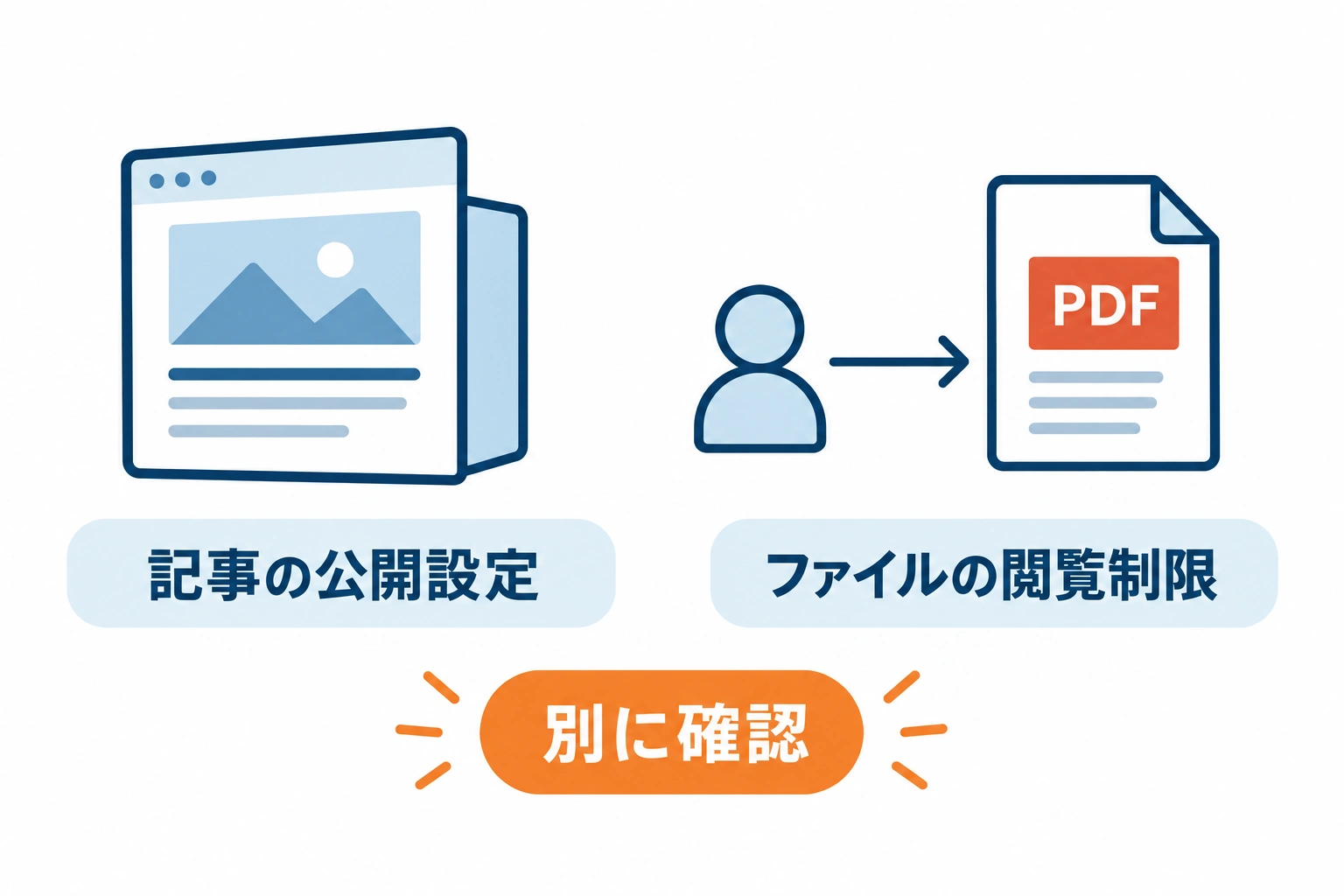
EmDashで記事を下書き・公開停止にしても、添付PDFの閲覧制限は別に確認が必要です。直接URLと保存先の公開範囲、社外秘・取引先限定資料の置き場所、すでにアップロードした場合の対応、制作会社への依頼内容を解説します。
目次
EmDashの記事を下書きにしたり公開停止したりするだけでは、添付したPDFも非公開になるとは判断できません。2026年10月22日に確認した公開コードでは、通常のファイル配信URLはログイン不要として扱われ、添付先の記事の公開状態を確認していません。実際の閲覧範囲は導入版や追加の制限によって変わります。12
社外秘や公開前の資料は、ファイル自体の閲覧制限を確認できるまで、社内で承認された非公開の保管場所へ置きましょう。制作会社へ確認する対象は、記事ページに加え、PDFを直接取得できるURLと保存先の設定です。
一般公開してよい会社案内は通常のメディア利用を候補にできますが、社外秘、解禁前、取引先限定の資料には、それぞれの相手・期間に合う保護が必要です。「記事のページを見せない」と「ファイルを渡さない」を分けて判断することが、EmDashで資料を運用する出発点になります。
EmDashの記事を非公開にしても、添付PDFが守られるとは限らない
EmDashのメディアライブラリは、画像やPDFを保存して再利用する場所です。記事にファイルを添付すると、記事にはそのファイルへの参照が保存されます。ファイルのアップロードと、記事の保存・公開は別の操作です。3
たとえるなら、記事は資料への案内、ファイルURLは資料そのものの受け取り口です。案内を引っ込めても、受け取り口が開いていれば資料を取得できる可能性は残ります。非公開の記事に添付したという事実から、受け取り口にも同じ制限がかかったとは推測できません。
下書きの保存は未公開の編集内容を残す操作で、公開停止は公開中の版を公開用の記事の取得結果から外す操作です。一方、PDFを直接指定するURLからファイルを返すかどうかは、配信側の仕組みに関わります。4
公開済みの記事を修正して保存した場合にも注意が必要です。公式ガイドでは、保存した変更は下書きに入り、変更を公開するまでは以前の公開版が残ると説明されています。「編集画面では下書きを保存した」と「公開中の記事を取り下げた」も同じ意味ではありません。まず記事について何をしたかを整理し、そのうえでファイル配信がどうなるかを別に確認します。4
例えば、発表前のPDFを下書き記事へ添付した場合を考えてください。記事ページが一般の閲覧者に見えなくても、それだけではPDFの直接URLにも閲覧制限が付いたことにはなりません。確認した公開コードでは、通常のファイル配信処理は、添付先の記事の状態を調べずに保存先からファイルを返します。12
管理画面にログインが必要なことと、ファイルを取得できる人が限られることは別です。 ページ上のリンクを隠すことや、推測しにくいURLにすることも、閲覧者を判定する仕組みにはなりません。画像についても同じ視点で配信先を確認します。
PDFを開いた際に画面へ表示されず、ダウンロードが始まる場合もあります。確認したコードにはPDFなどをダウンロード扱いで返す処理がありますが、これはブラウザでの扱いを決めるもので、許可された人だけに渡す仕組みではありません。「表示されなかった」だけでなく、ファイルを取得できたかどうかで判断してください。2
また、メディアライブラリのフォルダー名を「社外秘」や「公開前」にしても、それを閲覧制限の根拠にはできません。公式ガイドでは、フォルダーを削除してもファイルのURLは変わらないとされています。担当者が整理するための分類と、外から来た人を許可・拒否する設定は分けて確認しましょう。3
なお、確認対象は公式リポジトリの開発版の特定時点です。出典のコードはコミットを固定しており、配布済みの全バージョンや個別サイトの実測結果ではありません。公式のCloudflare向けガイドには内部のメディア配信経路を「認証付き」とする記述もあり、今回のコードとの説明の差は解消できていません。自社の導入版と実際の制限を確認する必要があります。125
社外秘PDFをすでに置いたら、記事の公開停止だけで終わらせない
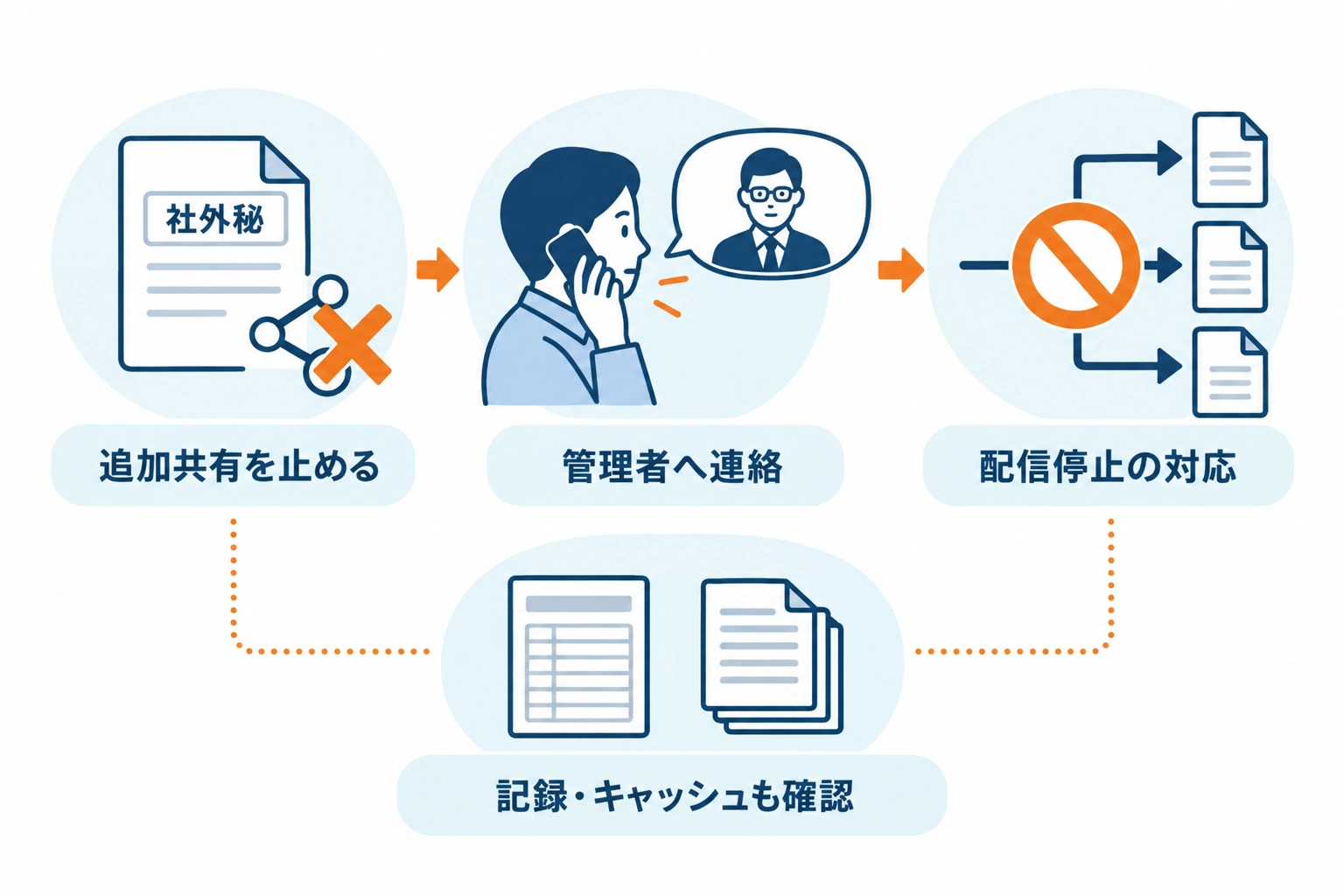
閲覧制限を確認しないまま社外秘をアップロードしていたら、追加のアップロードや共有を止め、社内の管理者・情報管理の担当者と制作会社へ速やかに連絡しましょう。対象資料とアップロードした時期を伝え、社内の情報管理手順に沿って対応します。
連絡時は、分かる範囲で資料名、添付した記事、アップロードの時期、外部へ案内したかを整理します。公開予約がある資料なら、その予定と本来の解禁日時も伝えます。確認のために機密PDFや取得用URLを関係のない相手へ転送せず、社内で承認された連絡経路を使ってください。分からない項目は、そのまま不明として共有します。
相談するのは、直接URLや保存先の別URLからの取得を止める対応、元ファイルの削除の要否、配信側の一時保存であるキャッシュの扱いです。必要な配信停止を、CMSの移行検討より先に進めます。確認したファイル配信処理にもキャッシュの指定があり、記事を公開停止するだけで対応完了とは判断できません。2
キャッシュは、配信を速くするために途中へ置かれるファイルのコピーです。元の保存先で削除や制限をしても、途中にどのコピーがあり、どう停止するかは自社の構成によって異なります。一律に「削除すればすぐ消える」「何時間待てばよい」と決めず、制作会社に対象の経路と停止確認の方法を尋ねましょう。
アクセスの記録が残っているか、記録から何が分かるかも管理者に確認してください。アップロードした事実だけで流出と決め付けず、記録がないことから「誰も取得していない」とも判断しないことが大切です。
調査結果を受け取るときは、「どのURLについて、いつからいつまでの記録を確認したか」を合わせて説明してもらうと、分かった範囲を判断できます。EmDashを経由する取得だけを調べたのか、保存先からの取得も含むのかで、確認の範囲は変わります。取得の有無について断定できない点は残し、社内の担当者へ引き継ぎます。
EmDashのメディア削除は元に戻せず、他の記事のファイル参照も自動では直りません。必要な記録と利用箇所を管理者が確認してから対応します。3
配信停止は必要に応じて先に進めつつ、削除するファイルと残すべき調査記録を管理者に判断してもらいます。ライブラリの利用箇所表示も参考にはなりますが、公式ガイドではカスタムコードや外部サイトの参照までは追跡しないとされています。表示された記事だけを直せば影響がなくなる、と決め付けないことが大切です。3 また、元ファイルを削除しても、すでに取得されたコピーまで回収できるわけではありません。
公開前・取引先限定・一般公開でPDFの置き場所を分ける
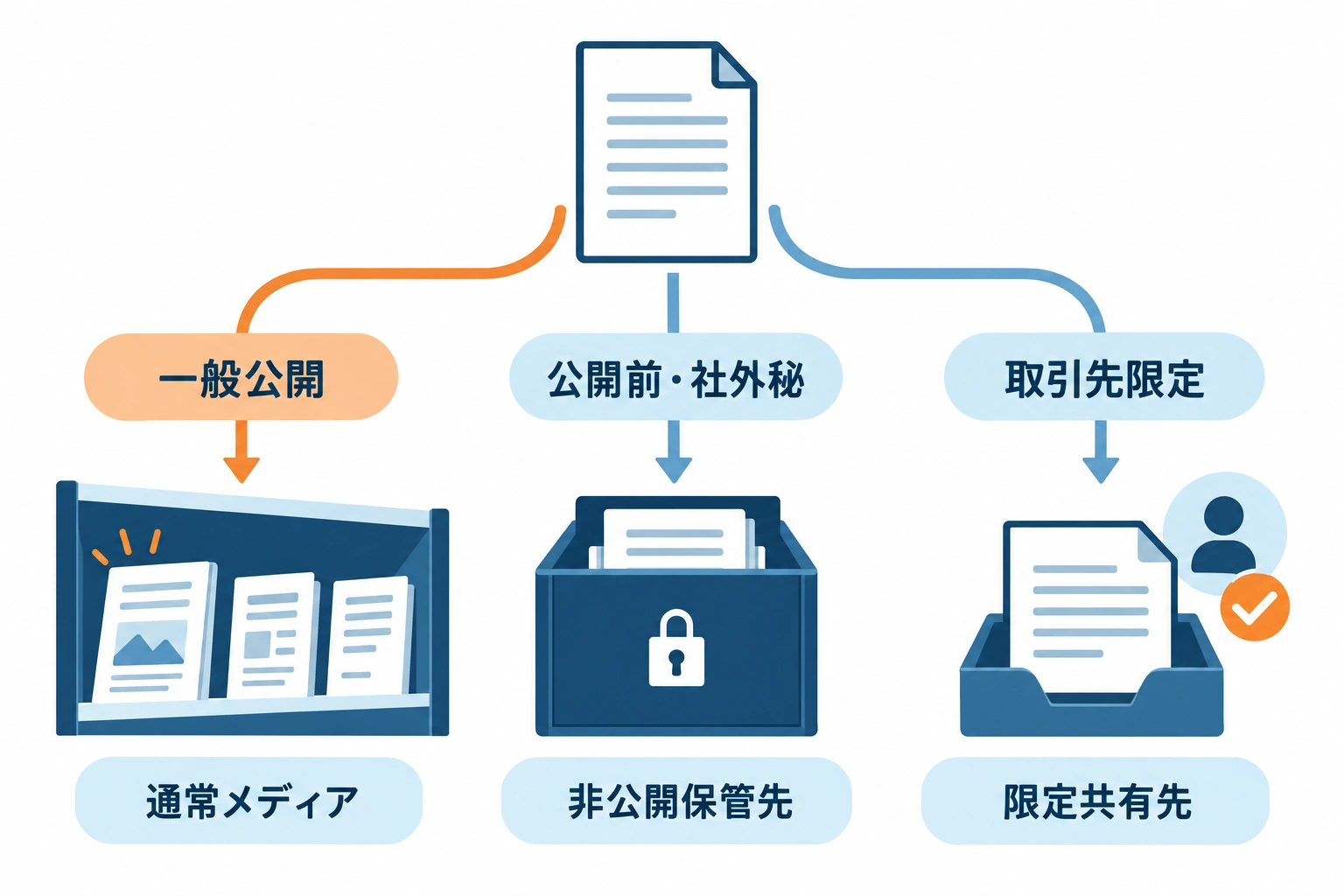
置き場所は、記事の状態より先に「誰に見せてよい資料か」で分けると判断しやすくなります。次の表は、EmDashで資料を扱う際の保管方針の例です。
資料の例 | 必要な閲覧範囲 | 置き場所の判断 |
|---|---|---|
公開承認済みの会社案内・製品カタログ | 一般の閲覧者へ公開してよい | EmDashの通常のメディアライブラリを候補にする |
解禁前の発表資料・社外秘の内部資料 | 社内の許可された人に限る | 社内で承認された非公開の保管先で扱う |
特定の取引先だけへ渡すPDF | 許可された相手に限る | 承認済みの限定共有先、または閲覧者を制限したファイル配信を使う |
将来は一般公開するPDFでも、解禁前には閲覧者を限る必要があります。記事の公開予約に合わせてファイルにも自動で制限が付くとは想定せず、公開時の移動・アップロード・リンク更新を誰が行うか決めておきましょう。
例えば、新製品の発表記事を翌週に予約し、発表用PDFだけを今日アップロードして準備する場面です。記事の予約は記事を出す時刻の設定であり、今回確認したファイル配信処理は、その予約時刻を見て取得を拒否するものではありません。準備段階からPDFをEmDashへ置く必要があるなら、解禁前のファイル配信を制限する構成を先に確認します。24
既存の非公開保管先で準備し、解禁に合わせて公開用PDFをアップロードする運用を選ぶ場合は、記事公開とファイルの準備・リンク確認の順序を担当者間で決めます。これは運用案であって、EmDashに自動の保管先切り替え機能があるという意味ではありません。公開する日付が変わったときの連絡先も決めておくと、記事だけ延期してPDFの扱いを見落とすことを防ぎやすくなります。
すでに承認された限定共有サービスがあれば、PDFはそこへ置き、EmDashには案内やリンクを載せる方法も選べます。リンク先で相手を制限できることを確認し、公開ページには資料名などの機密情報を載せない運用にします。EmDash側にもPDFを複製するなら、その複製の保護が別に必要です。
「取引先限定」も、必要な制限を具体化しましょう。例えば、取引先A社向けの価格資料を、取引先B社には渡さない条件なのか、指定したA社の担当者本人だけに見せる条件なのかで、権限の決め方が変わります。相手のメールアドレスやアカウントを指定できるか、担当交代時に許可を取り消せるかを共有先の管理者へ確認します。資料名の分類だけでなく、実際に許可する相手を決める必要があります。
EmDashから限定配信する構成を採る場合は、ファイルを返す仕組みに本人確認と閲覧権限を設けます。例えば、外部の保存先であるCloudflare R2には、Cloudflare Accessという利用者を制限する仕組みを組み合わせる方法があります。EmDashへ添付する操作だけで自動的に適用されるものではなく、配信側の設定が必要です。6
この例を採用する場合も、Accessで保護したドメインとは別に、EmDashが同じファイルを返す経路が残っていないかを確認します。また、取引先が使える本人確認の方法や、A社とB社を分ける権限を自社の条件に合わせて設計する必要があります。サービスを導入したことだけで、すべての受け取り口が自動的に保護されるわけではありません。127
期限付きダウンロードリンクも選択肢ですが、期限内はURLを持つ人が利用できるため、相手本人だけの閲覧を保証する仕組みとは異なります。 転送される可能性も踏まえて選びましょう。8 EmDashの保存先の説明にある「署名付きアップロード」はファイルを送るための機能で、ダウンロードする相手の制限とは区別します。9
URLを転送されても第三者には取得させたくない資料では、期限を短くするだけでは条件を満たせません。一方、社内規程に照らして期限内のURL共有を許容できる資料なら、その性質を理解して選択できます。どちらにするかは「期限があるか」だけでなく、URLを持つ人へ渡してよいかで決めます。本記事は、EmDash標準の管理画面に期限付きダウンロード発行機能があると確認したものではありません。
PDFの直接URLと保存先の別URLで、閲覧制限を確認する
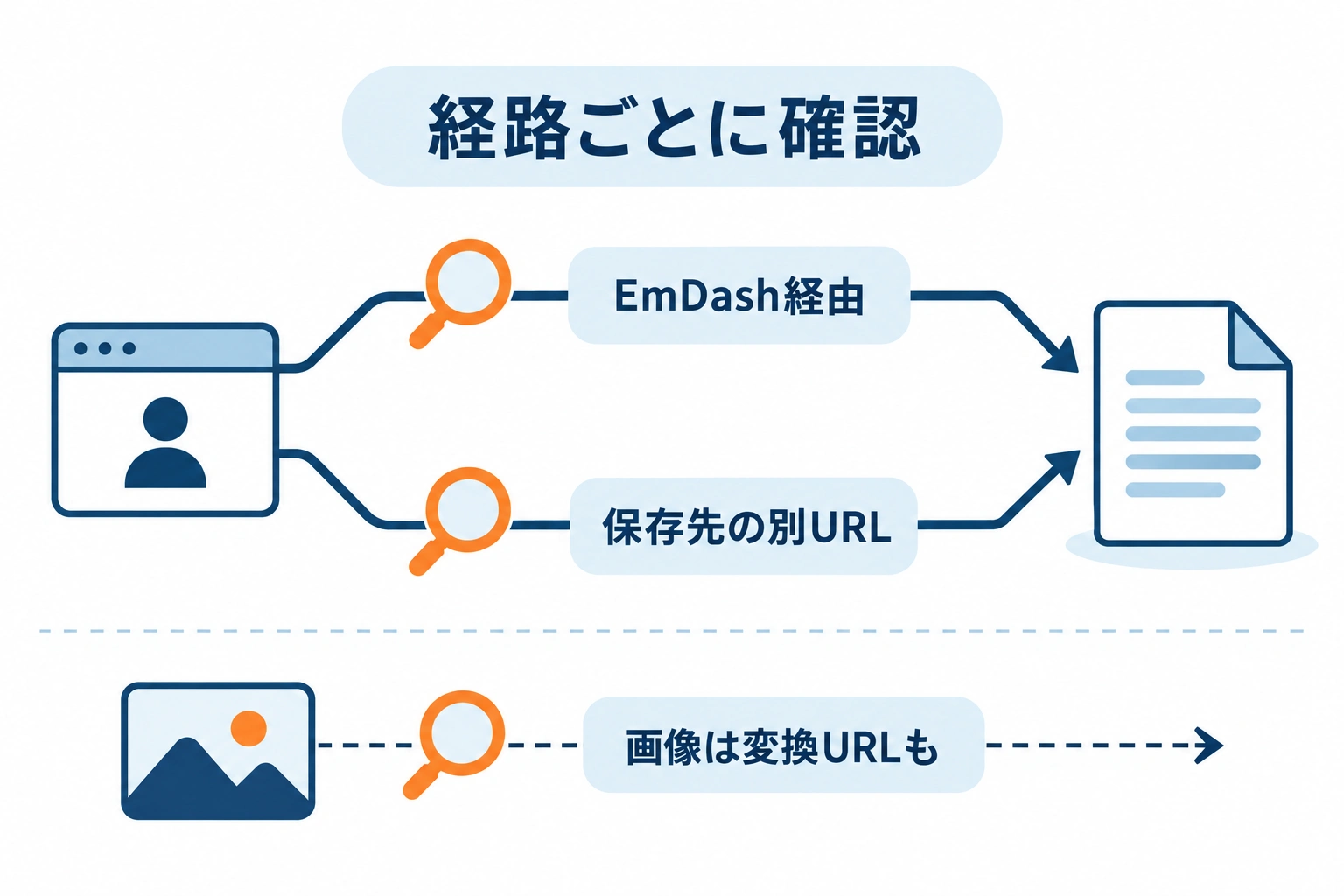
自社の構成を確かめる際は、ファイルを返すすべての経路を対象にします。URLを自分で推測したり設定を変更したりせず、制作会社に配信経路の整理と、想定した相手だけが取得できるかの確認を依頼しましょう。
確認を依頼する対象は、一般公開のWebサイトで使う構成です。管理者がログインしたまま開けた、制作会社の作業環境では拒否された、といった結果だけでは、一般の閲覧者が使う経路について判断できません。確認した環境と利用者の状態も、結果と一緒に受け取ります。
EmDash経由と保存先からの配信URLを確認する
EmDashには、R2やS3互換の外部保存先、サーバー内のディスクなどを使う構成があります。配信も、EmDashを経由する場合と、保存先の公開ドメインから直接返す場合があるため、現在のURLがどちらなのか確認します。9
担当者が知っておきたいのは、保存先の製品名だけでなく、「閲覧者がどこへアクセスし、どこで許可を判定されるか」です。EmDashを通して返す場合はEmDash側の配信経路、保存先から直接返す場合はその公開URLについて説明してもらいます。同じPDFに両方の経路があるなら、片方だけの設定では判断できません。
R2の保存領域は初期設定では非公開です。しかし、EmDashがそこから読み出して外へ返す経路を制限していなければ、「保存先が非公開」という説明だけではPDFの閲覧範囲を確定できません。公開URLの設定を外すだけで限定配布に切り替わる、とも考えないでください。9127
別の公開URLにも注意が必要です。R2では独自ドメインと開発用のr2.devの公開設定が独立しており、独自ドメイン側を制限してもr2.devを公開したままなら別経路が残ります。7 制作会社には、利用可能なURLと各経路の制限をまとめてもらいましょう。
説明を受けるときは、次のような整理を依頼できます。経路が存在しない場合も、未確認なのか、設定を確認して存在しないと判断したのかを区別してもらいます。
確認する経路 | 制作会社に説明してもらうこと |
|---|---|
EmDashがファイルを返すURL | 誰のアクセスを許可し、何を基準に拒否するか |
保存先の公開ドメイン・別URL | 有効な公開経路があるか、同じ制限が適用されるか |
画像の縮小・変換に使うURL | 対象の画像を別の経路から取得できないか |
画像を扱う場合は、元画像だけでなく、ページに出力される縮小・変換画像のURLも確認対象へ含めます。どの経路があるかは、テーマや画像配信の構成に合わせて確認します。
機密のないテストPDFで、許可した相手だけが取得できるか確かめる
機密を含まないテスト用PDFで、許可した相手だけが取得できるかを確かめます。本人認証で相手を限定する場合と、URLの有効期限で制限する場合では、確認する条件が異なります。設定の説明に加え、採用する方式の条件どおりに許可・拒否されるかを制作会社に確認してもらいましょう。
本人認証と閲覧権限で相手を限定する構成では、次の結果を期待します。
- ログインしていない人は、直接URLから取得できない。
- 許可された相手は取得できる。
- ログイン済みでも、権限のない相手は取得できない。
A社にだけ渡す資料なら、A社の許可された人だけでなく、許可していない人やB社のアカウントでも確認してもらいます。「ログインできた人は全員取得できる」という状態では、取引先ごとに分ける要件を満たしていません。テスト用のアカウントや資料を制作会社と準備し、実際の社外秘を確認材料にしないようにします。
これに対し、R2の署名付きURLによる期限付きダウンロードでは、追加のログインなしで取得できること自体は仕様に沿った動作です。確認するのは、期限内に対象ファイルを取得できること、期限終了後には取得できないこと、転送されたURLでも期限内は利用できるという性質を自社が許容するかです。本人認証型のテスト結果と混同しないでください。8
本人認証型では、ログイン画面が出ることだけで終えず、権限のないアカウントでも取得できないかを確認します。複数の配信URLがあるなら、それぞれで採用した方式の制限が働くかを確認してもらいましょう。一つのURLで拒否された結果だけでは、全経路を保護したとは判断できません。
記事の公開停止、ファイル削除、相手の権限取消しの際に、どの操作で配信が止まり、キャッシュをどう扱うかも確認します。ここで挙げたのは自社構成に対する確認の依頼内容であり、本記事で動作を実測した結果ではありません。
確認後は「非公開でした」という一文だけでなく、対象の版・環境、確認日、対象URL、利用者の条件、取得できたかどうかを残してもらいましょう。閲覧者の権限を取り消した後の再取得と、相手がすでにダウンロードしたコピーの扱いも別です。再取得を止める仕組みがあっても、取得済みのPDFを相手の端末から消せるとは限りません。
結果が要件を満たさなければ、修正と再確認が済むまで、その経路へ対象の資料を置く判断を保留します。EmDashや保存先の設定を変えた後にも、保護対象の経路が変わらないかを制作会社に確認してもらう運用にします。
制作会社には、見せたい相手・期間・停止方法を伝える
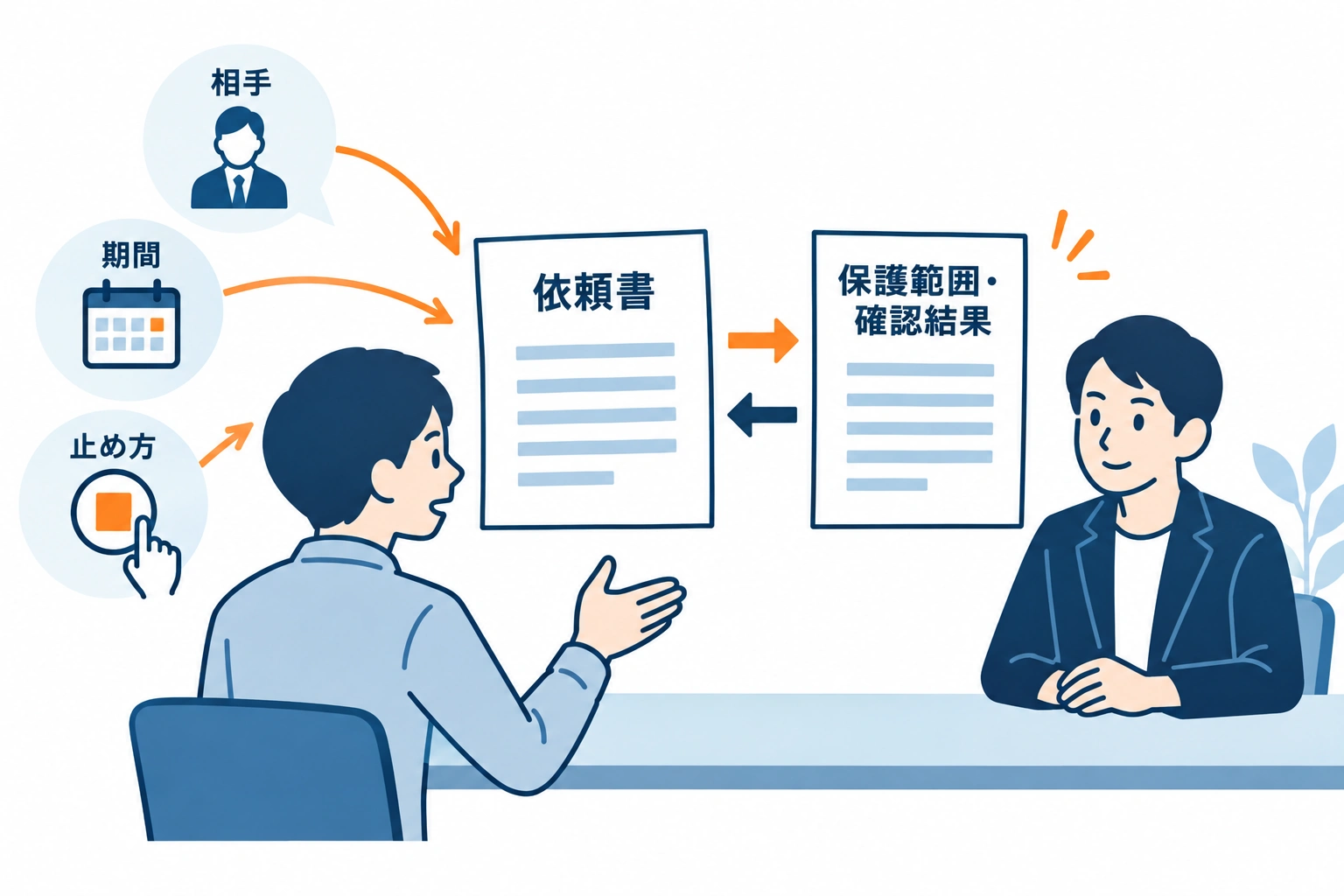
制作会社へは、「非公開にできますか」だけでなく、資料の扱い方と、取得を許す相手を伝えましょう。例えば、次のように依頼できます。
公開前資料は社内の担当者だけ、取引先向けPDFは指定した相手だけに見せたいと考えています。資料ごとの共有期間も決めます。一般閲覧者や別の取引先が、PDFの直接URLや保存先の別URLから取得できない構成か確認してください。公開停止・削除・期限終了時の止め方と、追加で必要な設定・開発・運用作業も教えてください。
返信では、現在のEmDashの版、配信経路と保護範囲、確認した結果、更新や停止を担当する人を説明してもらいます。設定名の一覧だけでなく、「この資料を誰に渡せる状態なのか」が分かる回答を求めるのがポイントです。
例えば、「保存先は非公開です」という回答なら、「EmDashが読み出して返すURLも、許可された人以外は取得できませんか」と聞き直します。「ログインが必要です」なら、管理画面とファイル配信のどちらを指すかを確認します。専門用語を覚えるより、渡したい相手と、取得できてはいけない相手の両方を言葉にする方が、依頼の条件をそろえやすくなります。
必要な手間は、置き場所の選択で変わります。既存の承認済み共有先へ分けるなら、保管先・リンク・担当を決める運用整理が中心です。EmDashから限定配信するなら、本人確認や権限の設定、構成によっては追加の設計・実装と動作確認が必要になります。
運用面では、資料の公開を承認する人、ファイルをアップロードする人、相手を追加・削除する人、急ぎの停止を依頼する窓口を決めます。一人で兼ねても構いませんが、担当者が不在のときに誰へ連絡するかまで共有しておくと、仕組みがあっても停止できない状態を避けやすくなります。公開前の準備と公開後の更新を、同じ手順で済ませてよいかも確認してください。
標準のメディア保存機能やテーマでのリンク表示の調整と、ファイルを返す経路での閲覧制限は役割が異なります。既存の仕組みで対応できる範囲と追加作業を分けて説明・見積りを受けましょう。費用や日数は自社構成を確認して決める必要があります。
社外秘PDFを置く判断は、「記事が非公開か」ではなく「ファイルを誰が取得できるか」を確認してから行います。それまでは、社内で承認された非公開の保管先を使ってください。
1. EmDash公式コード:認証処理(2026年10月22日確認、コミット15557d1)
2. EmDash公式コード:ファイル配信処理(同コミット)
4. EmDash公式:Working with Content
5. EmDash公式:Deploy to Cloudflare
6. Cloudflare公式:Protect an R2 Bucket with Cloudflare Access
7. Cloudflare公式:Public buckets