EmDashの記事をSNSで共有したときに意図しない画像が出たら、SEOパネルのOG Imageを確認。記事別・共通の画像設定、公開後のFacebook・LinkedInでの確認方法、反映されないときに制作会社へ伝える情報を解説します。
目次
EmDashの記事をSNSで共有したときの画像は、記事のSEOパネルにある「OG Image」で指定できます。本文やアイキャッチの画像を変えるだけで共有画像も変わるかは、サイトのつくりによります。まず共有用の設定を確認し、変更を公開側へ反映してから、共有先で見え方を確かめましょう。1
ただし、記事の設定を公開ページに出力する対応が必要です。また、SNSが以前の画像を保存している場合もあり、変更直後に表示が切り替わるとは限りません。設定欄と公開ページの対応が整っていれば、担当者の作業は画像の用意・指定・公開・確認です。設定欄がない、指定しても変わらない場合は、制作会社に公開ページ側の対応を確認してもらいます。123
共有画像はEmDashの記事の「OG Image」で指定する
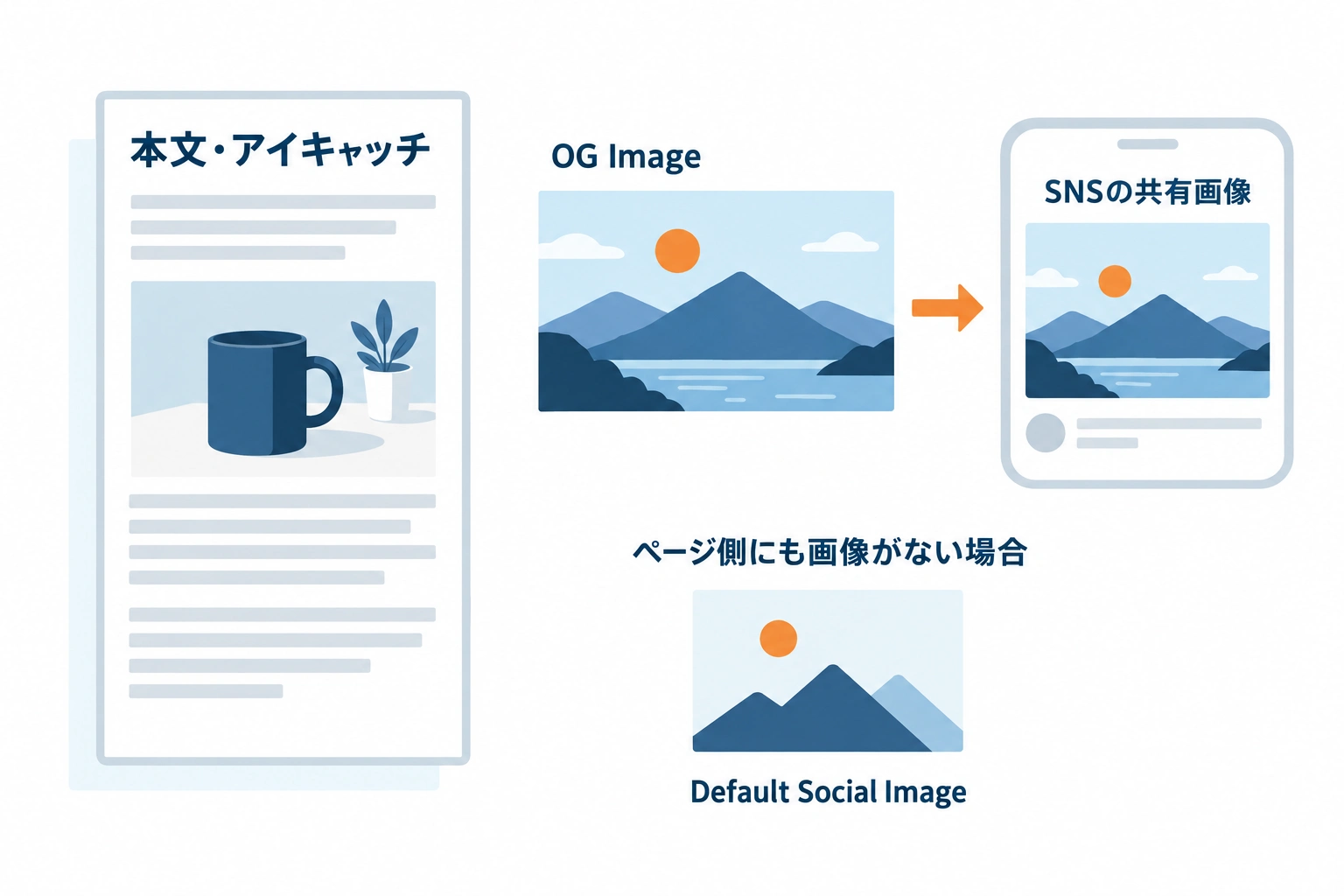
SNSに渡す記事のタイトルや画像などの紹介情報を、OGPと呼びます。そのうち画像のURLを指定する情報が「og:image」です。EmDashでは、記事のSEOパネルにある「OG Image」が、その共有用画像の指定欄に当たります。14
本文・アイキャッチと共有用の画像は指定が別になる
記事本文に差し込む画像、記事の冒頭や一覧に使うアイキャッチ、SNSで見せる共有画像は、役割が異なります。EmDashの公式資料でも、ブログの画像フィールドとSEOパネルのOG Imageは別に説明されています。15
たとえば、記事内では製品の写真を使い、SNSでは告知用の画像を見せたいなら、共有用の画像をOG Imageで指定する考え方です。本文の写真まで差し替える必要があるとは限りません。
アイキャッチを共有画像にも使うかは、公開ページをつくるテーマやテンプレートの設定によります。「記事の画像を直したのにSNSでは変わらない」ときは、本文を何度も直す前に、OG Imageに何が入っているかを確認してください。
個別の指定がないページには共通の共有画像を用意する
OG Imageが空欄でも、すぐに共通画像が使われるとは限りません。テーマ側から共有用の画像が渡されていれば、その画像が使われる場合があります。ページ側にも共有用画像がない場合に使うのが、サイト共通の「Default Social Image」です。1
設定場所は「Settings > SEO > Default Social Image」です。SNSアカウントの情報を登録する「Settings > Social」とは用途が異なります。6
会社の共通画像を用意しておくと、個別の画像を持たないページの共有に使えます。ただし、今回直したいのが1記事だけなら、先にその記事のOG Imageを見ましょう。共通画像を変えると、それを使っている他のページにも変更が及びます。
この1記事の共有画像を変更して公開する
担当記事だけを変えるなら、既存の画像ファイルを上書きする前に、新しい画像を別のメディアとして登録し、その記事で指定し直す方法を検討してください。他の利用箇所への影響を避けやすくするための運用上の提案です。
EmDashのMediaにある「Replace image」は、同じメディアを使う他の箇所にも変更が及びます。この操作では元画像が保持されず、取り消せません。今回の1記事だけを変えたいのか、共通で使う画像そのものを変えたいのかを先に決めましょう。5
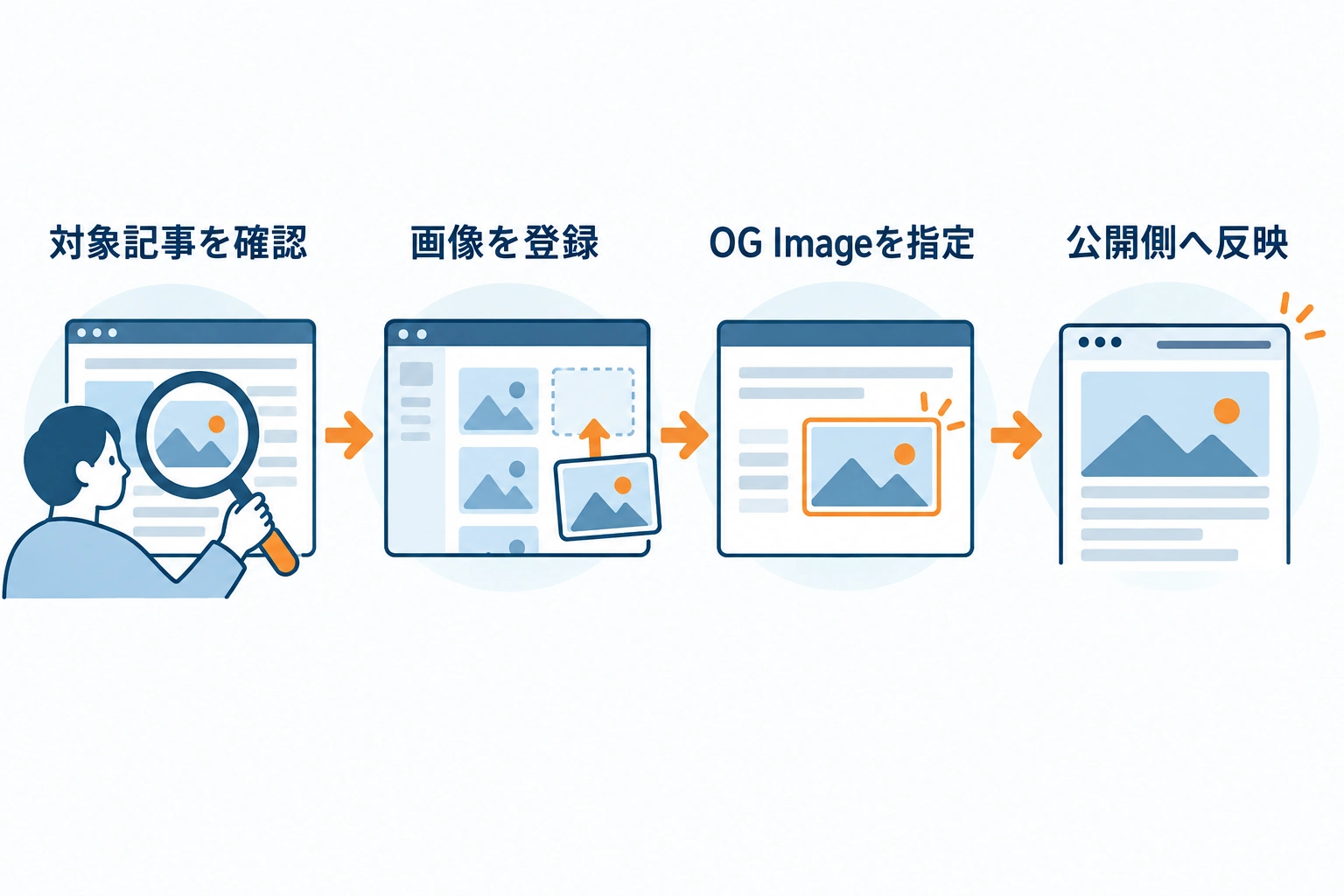
変更は、次の順で進めます。
1. 対象記事を確かめる。 SNSで共有した公開URLを控え、EmDashで開いている編集対象と一致するかを確認します。
2. 使う画像を登録する。 新しい画像は、管理画面の「Media」から「Upload Files」で登録できます。すでに登録済みなら、その画像を使います。5
3. 記事のOG Imageを指定する。 対象記事のSEOパネルで、目的の画像を共有用として指定します。本文やアイキャッチの指定だけで済ませず、OG Imageも確認してください。1
4. 変更を公開側へ反映する。 自社の承認・公開フローに沿って反映し、対象の公開URLを確認します。下書きの保存や管理画面のプレビューだけで、SNSへの反映まで確認できたことにはなりません。5
指定後の確認では、使った画像と変更・公開した時刻も控えておくと、制作会社へ相談するときに状況を伝えられます。SEOパネルが見当たらない場合は、本文画像の変更で代用しようとせず、最後の節の確認へ進んでください。
変更後は共有先の公式ツールで見え方を確認する
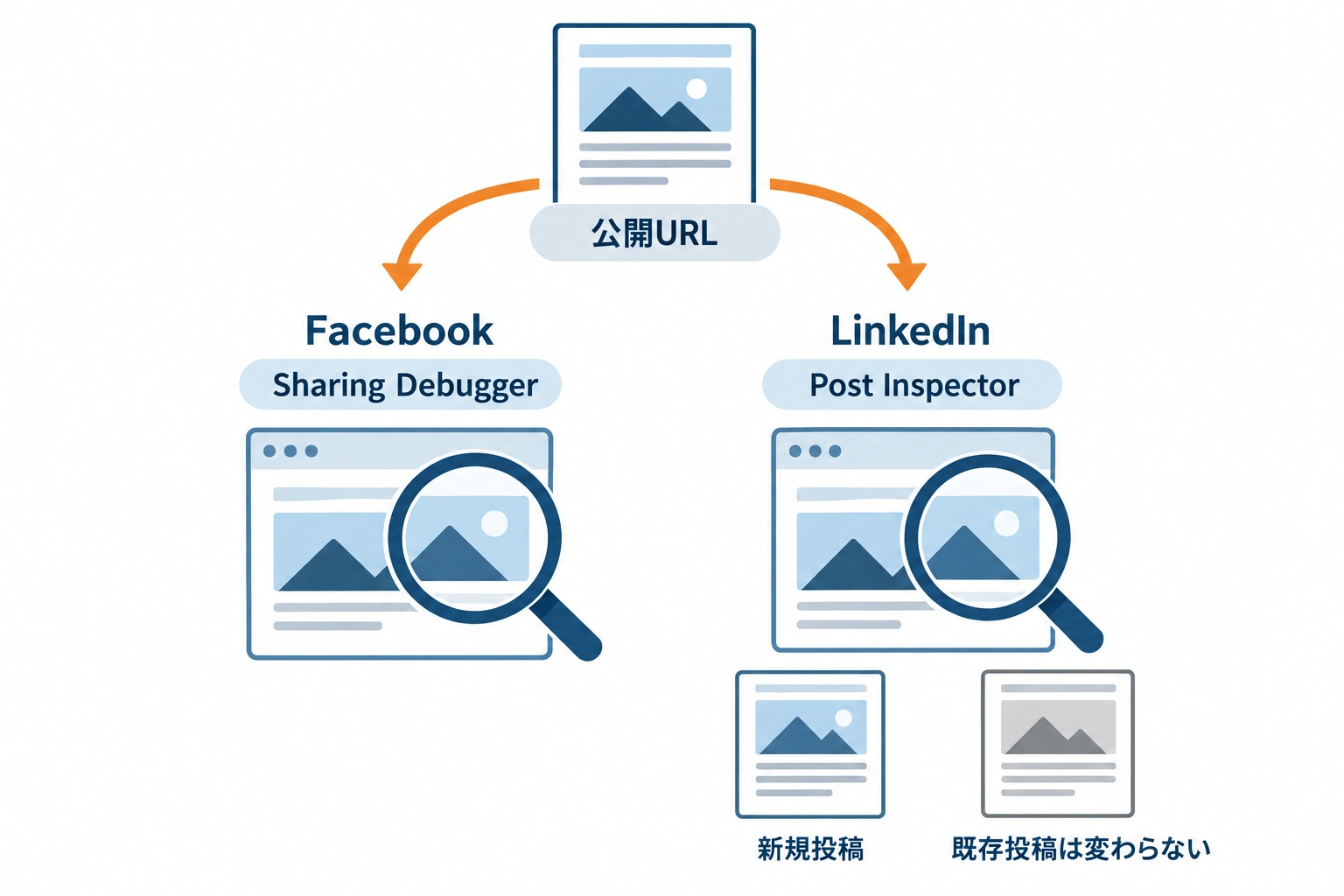
確認に使うのは、実際に共有する記事の公開URLです。管理画面のプレビューURLではありません。公開ページの本文で新しい画像が見えていても、SNSに渡す共有用の情報が同じとは限らないため、共有先が取得した画像も確かめます。
ここでは、公式資料で確認方法が案内されているFacebookとLinkedInを例にします。画像だけでなく、タイトルや表示された警告も確認しましょう。
FacebookはSharing Debuggerで取得情報を確認する
Facebookでは、公式のSharing Debuggerで、共有時のプレビューとOGPの問題を確認できます。利用にはFacebookへのログインが必要です。7
EmDash側の変更を公開した後、対象記事の公開URLを使って確認します。Sharing Debuggerは、Facebookがすでに取得した情報の更新にも使えるツールです。更新後に表示された画像が、今回指定した画像かを見てください。8
古い画像が出る場合は、画像を何度も上書きする前に、取得された情報や警告を控えましょう。ページ情報の更新と画像ファイルの更新には別の確認が必要な場合があり、詳しくは次の節で説明します。ツールで再取得したことだけで、画像が即座に切り替わったと判断しないことが大切です。
LinkedInはPost Inspectorで再取得後の画像を確認する
LinkedInでは、公式ヘルプからPost Inspectorへ進み、共有する公開URLを入力して、プレビューが正しい内容になっているかを確認します。以前に同じURLを共有したことがあると、保存された古い画像が表示される場合があり、その情報を更新するために使えます。3
注意したいのは、更新される範囲です。LinkedInの公式ヘルプは、更新がそのURLを含む新しい投稿のプレビューに適用され、既存投稿のプレビューは変わらないと説明しています。すでにある投稿の画像だけを見て、EmDashでの変更が失敗したと決めつけないようにしましょう。3
共有先ごとに取得・表示の条件は異なります。Facebookの確認ツールで、他のSNSの保存情報まで更新できるわけではありません。Xなどを含め、すべてのSNSに共通する「この操作で即時反映」「何時間待てば更新」という扱いにはせず、利用している共有先で確かめてください。
反映されないときは公開ページの設定と画像URLを確認する
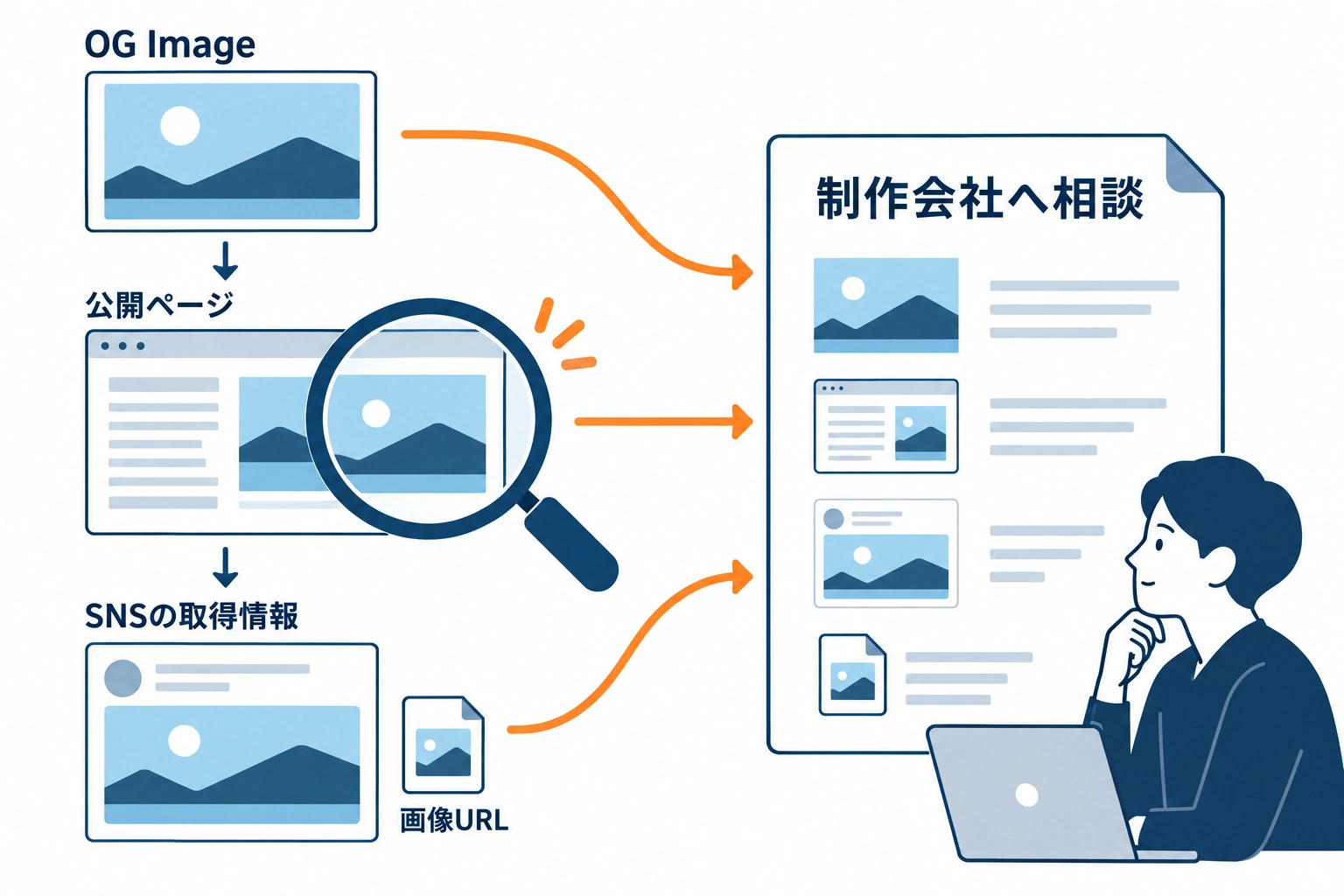
設定しても変わらない場合は、どの段階で違いが出ているかを整理します。担当者は編集内容と公開状況、公式ツールの結果を確認し、ページ内部の設定や取得の問題は制作会社へ確認を依頼しましょう。
起きていること | 次に確認すること |
|---|---|
SEOパネルが見つからない | 保存済みの記事かを確認。対象のコンテンツの種類でSEOが有効か、管理者・制作会社に確認する。1 |
OG Imageと公式ツールの画像が違う | |
画像が取得できない、表示されない | |
同じ画像URLのまま画像を置き換えた | |
既存投稿だけ古い | 新しい共有用の取得情報と分けて確認する。LinkedInでは既存投稿のプレビューは変わらない。3 |
EmDashには共有画像の入力機能がありますが、公開ページでその値を使うための対応も必要です。制作会社には「この記事のOG Imageが公開ページの共有用情報に反映される構成か」と尋ねれば、コードを自分で調べる必要はありません。技術的には、公開ページでのEmDashHeadの利用と対象記事の連携が関わり、独自のプラグインが情報を変更する場合もあります。1
また、同じ画像URLを使い続けている場合は、ページ情報を再取得するだけでは画像が変わらない可能性があります。EmDashのReplace imageはURLを維持し、ブラウザや画像を配信する設備に古い画像が残る場合があります。Facebookも画像をURL単位で保存しており、画像更新時には新しい画像URLを使うよう案内しています。変える対象は画像のURLであり、記事のURLまで変える必要があるとは限りません。52
制作会社に相談する際は、次の情報をまとめると確認してほしい範囲が伝わります。
- 記事の公開URLとSNS名
- 新しく共有しようとしているのか、既存投稿の表示なのか
- 期待する画像と、現在表示される画像
- EmDashで変更した欄と、変更・公開した時刻
- 公式確認ツールのプレビューや警告の内容
依頼文は、たとえば「この記事のOG Imageが公開ページの共有用情報へ反映されているか、ページと画像をSNSが取得できるか確認をお願いします」で十分です。まず記事の画像指定を確かめ、公開ページの情報、共有先の取得結果の順に確認すれば、次に誰へ何を依頼するかを判断できます。
※設定・仕様の説明は2026年10月22日時点の公式資料に基づきます。自社サイトのテーマや設定、利用するSNSにより確認が必要です。
1. EmDash公式:Built-in SEO Features
2. Meta公式:A Guide to Sharing for Webmasters