EmDashの退職者・契約終了した制作会社のアクセスを止める方法を解説。ユーザー無効化と既存ログイン・連携キーへの影響、記事の著者表示、後任の更新、制作会社への依頼と完了確認を整理します。
目次
EmDashで退職者や契約終了した制作会社の利用を止めるときは、対象ユーザーを「無効化」するのが、確認できた標準の方法です。記事を残しながら本人の利用を止められます。ただし、その人が知っている共有アカウントや、別のユーザー名義で動く連携、外部サービスの権限は別に整理が必要です。12
本人用ユーザーだけなら無効化と確認が中心です。共有や個人名義の連携があれば、残す業務の接続を切り替える作業も加わります。
判断の出発点は「その人の名前が登録されているか」だけでなく、「その人が何を使ってサイトに入れるか」です。人のログイン、ツールの接続、外部サービスの権限を対応させると、止めるものと残すものが見えてきます。Web担当者は対象者と残したい業務を整理し、実際の無効化や接続の切り替え、結果の確認を運用担当者へ依頼しましょう。
本記事は2026年10月22日時点の公式資料と公開実装を確認したものです。対象コードのバージョン表記は1.3.1ですが、実環境での操作検証はしていません。自社の稼働版や独自の認証・追加機能は、管理する制作会社に確認してください。3
EmDashはユーザーを無効化して本人の利用を止める
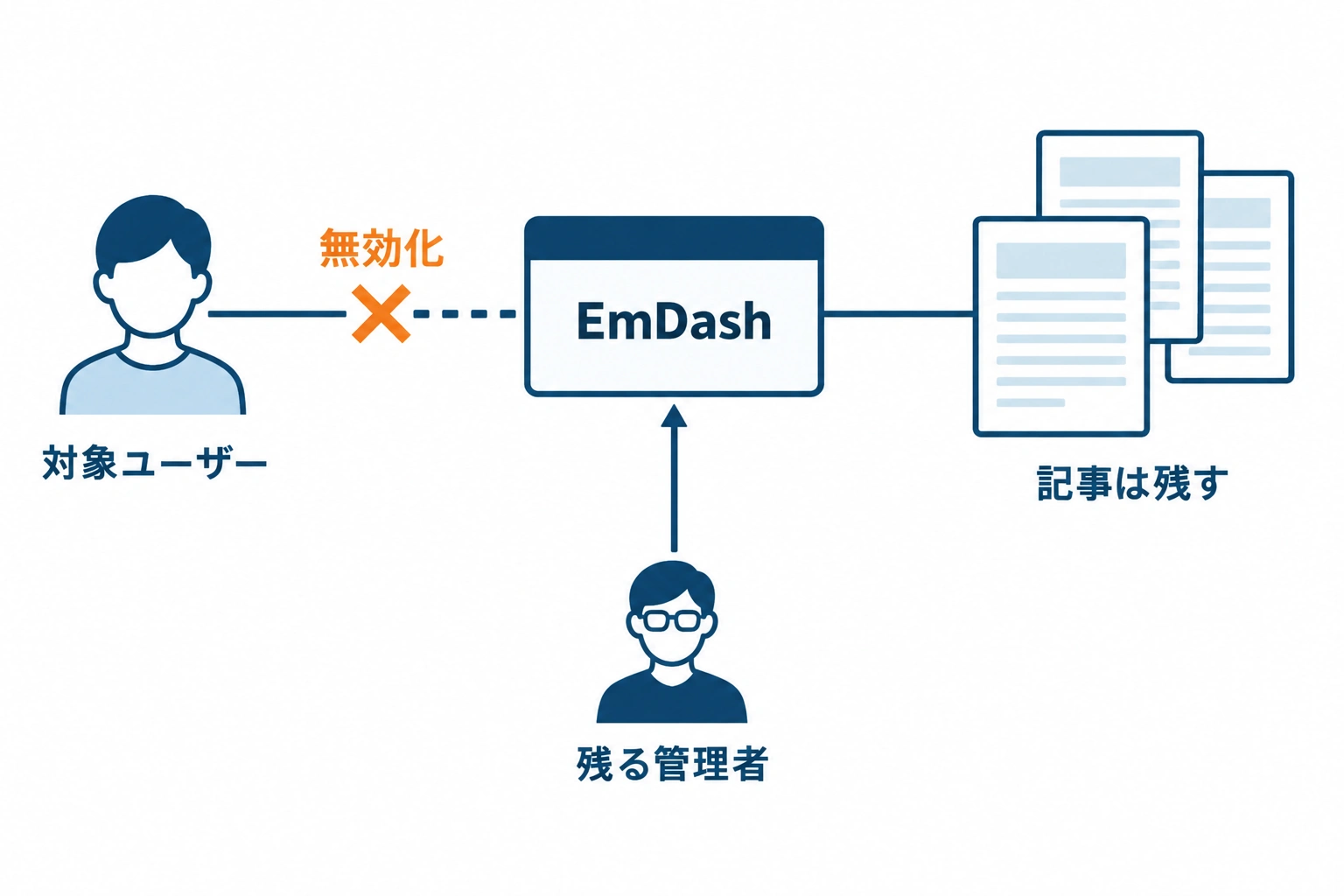
EmDashの標準ユーザー画面の公開実装には「Disable User」があり、無効化してもコンテンツは保持すると説明されています。公開APIにも無効化と再有効化が用意されています。削除を前提に進めるより、まずこの機能で利用を止める方針を確認しましょう。41
権限を下げるだけでは、その人のアクセスが終了したことにはなりません。契約終了する制作会社に複数のユーザーがある場合は、対象を漏れなく挙げて依頼します。
たとえば、制作会社の窓口担当者が一人でも、編集担当者と保守担当者がそれぞれEmDashユーザーを持っているケースを想定できます。「制作会社の担当者を停止」とだけ伝えるより、登録されている名前やメールアドレスと、どの会社の誰が使うものかを照合してもらう方が、対象を明確にできます。表示名だけでは分からないユーザーは、推測で消さず、用途と利用者を確認します。
また、記事を非公開にすることと、記事を書いた人の利用を止めることは別の判断です。退職を理由に企業サイトの記事も消したいのか、公開中の記事は残して今後の編集だけを止めたいのかを先に決めておくと、依頼の行き違いを避けられます。この記事では、記事と必要な更新業務を残してアクセスを終える場面を扱います。
残る担当者が管理者として入れることを先に確かめる
無効化には管理者権限が必要です。確認した実装には、自分自身や最後の管理者を無効化しない保護があります。2
たとえば、契約終了する制作会社だけが管理者なら、残る社内担当者などの管理者ログインを先に確保します。そのうえで別の管理者から対象ユーザーを無効化する対応を依頼してください。Web担当者がプログラムを書き換える作業ではありません。
「残る担当者の名前がユーザー一覧にある」だけでなく、その人が実際にログインでき、必要な管理を担えるかまで確かめてから終了日時を迎えるのが進め方の目安です。後任が日常の記事編集を担当する場合と、ユーザーの停止を実施する場合では必要な権限が違います。制作会社には、無効化を実行する管理者と、以後の更新を担う担当者をそれぞれ確認してもらいましょう。
会社のログインを止めた場合もEmDash側で無効化する
公式資料は、Microsoftアカウントを停止・削除しても、開いているEmDashのログイン状態や、EmDashに登録したパスキーは止まらないと説明しています。パスキーは端末やパスワード管理アプリを使うログイン方法です。会社のMicrosoftアカウントとEmDashユーザーの両方を停止対象にします。5
管理画面への入口をCloudflare Accessで管理しているサイトでも、EmDash側でユーザーを無効化できます。自社がどのログイン方式か分からない場合は、制作会社に方式と停止箇所を確認しましょう。5
たとえば社内の情報システム担当者が「Microsoft側の停止は済んでいる」と報告していても、それをEmDashの停止報告と兼ねないようにします。社内には会社アカウントの停止を、サイトの運用担当者にはEmDashユーザーの無効化を依頼し、それぞれの実施結果を受け取ります。会社のアカウントを止めた担当者と、EmDashを管理する担当者が異なる場合にも使える整理です。
開いたログインと連携用のキーは無効化でどうなる?
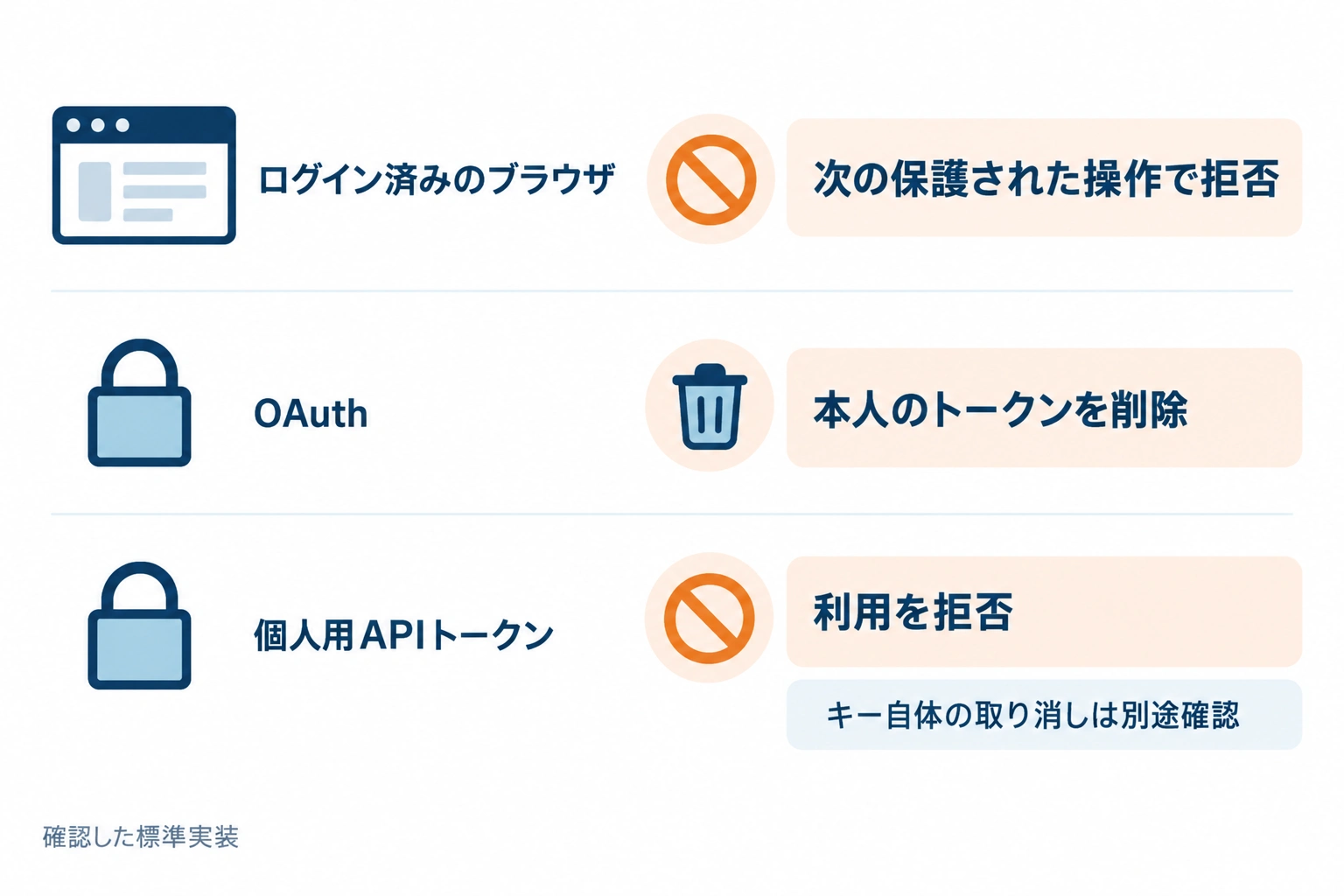
標準の認証処理では、無効化したユーザーの既存ログインやキーによる利用も拒否します。ただし、利用を拒否することと、キーの記録そのものを消すことは異なります。ブラウザと連携ツールを分けて確認してください。26
確認の際は「新しくログインできない」だけでなく、無効化する前からログインしていた状態をどう扱うかも依頼に含めます。ツールについても、画面を閉じたことや端末からアプリを削除したことだけでは、EmDash側で接続を取り消した結果の説明にはなりません。どのユーザーにひも付いた接続を終えるのか、確認する必要があります。
既存のログインは次の認証確認で拒否される
ブラウザのログイン状態は「セッション」と呼ばれます。確認した標準実装では、認証が必要な管理画面へのアクセスや更新操作の際にユーザーを調べ直し、無効化されていればセッションを破棄してアクセスを拒否します。ログイン済みでもこの確認を行うため、本人がいったんログアウトし、再ログインするまで待つという意味ではありません。開いていた画面が遠隔で消えるのではなく、次に認証が必要なアクセスや操作を行った時点で拒否されます。6
全員のセッション情報をまとめて消す方法もありますが、他の担当者も再ログインが必要になります。個人の退職対応で一律に行うのではなく、必要な場合に制作会社が影響を判断する対応です。7
制作会社への確認は「停止前から開いている管理画面でも、認証が必要な処理が拒否されるか」と具体化できます。確認方法は運用担当者が管理できる範囲で計画してもらい、本人の端末や認証情報を担当者へ提出させる前提にはしません。実施できなかった確認があれば、その理由も報告してもらいます。
なお、利用停止の対象は管理や編集などの権限を使うアクセスです。一般の訪問者として公開記事を読むことまで止める説明ではありません。また、すでに画面に表示された内容を遠隔で消去する機能とも区別してください。6
連携用のキーは種類ごとに取り消しを確認する
AIや自動更新ツールは、本人の代わりにアクセスするための情報である「トークン」を使うことがあります。以下では接続用のキーと考えてください。EmDashへの接続には、ブラウザで許可してつなぐOAuthと、発行したキーを設定する個人用APIトークンなどがあります。8
接続の種類 | 無効化時の確認できた挙動 | 追加で確認すること |
|---|---|---|
OAuth | 正常に無効化が完了すると、本人の接続用・接続更新用のトークンを削除する | 旧接続が使えず、更新もできないこと |
個人用APIトークン | 標準認証では無効ユーザーを拒否するが、無効化処理はキーの記録を削除しない | 終了するキー自体の取り消し方法と結果 |
OAuthは、接続を更新するためのキーである「更新トークン」から再発行する際も、ユーザーの無効化状態を確認します。上表は標準の公開実装に基づく説明です。269
個人用APIトークンの取り消しには所有ユーザーの確認があり、管理者なら他人のキーを画面からすべて削除できるとは確認できません。キーの用途と所有者を特定し、失効方法は制作会社に確認・依頼してください。端末から接続設定を消すことだけで、発行側での取り消しまで完了したとは扱わないようにします。1011
たとえば、退職者がAIツールからEmDashの記事を更新していたなら、「AIツールを使っていた」という情報に加え、ブラウザで接続を許可したのか、発行したキーを設定したのかを確認してもらいます。Web担当者が方式名を判断できなければ、ツール名と用途を伝え、方式・所有者・停止結果を制作会社の回答欄にして構いません。
無効化とキーの取り消しを分ける理由は、何が終了したかを記録に残すためでもあります。「ユーザーの利用を拒否した」「終了するキーそのものを取り消した」「別の担当者の接続へ切り替えた」はそれぞれ異なる結果です。切り替えが必要な業務については、旧接続の終了と、新しい接続での動作を別々に報告してもらいましょう。
記事は残し、著者表示と後任の編集を確認する
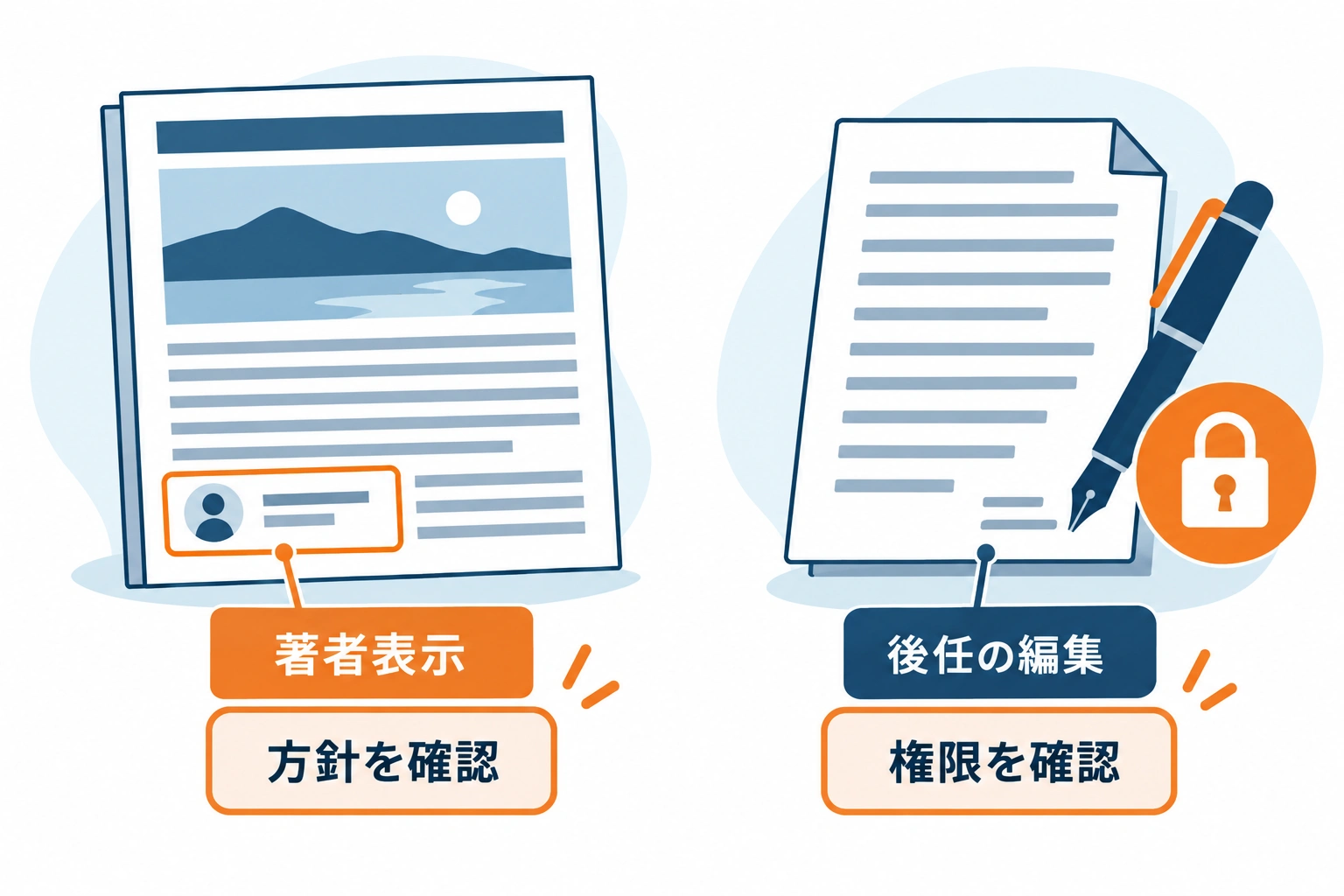
標準の無効化は記事を削除する処理ではありません。コンテンツを残したうえで、「記事に誰の名前を出すか」と「誰が更新できるか」をそれぞれ確認します。12
この確認では、公開サイトと管理画面の両方を見ます。公開サイトでは過去記事や著者名が意図どおり表示されているか、管理画面では後任が必要な記事や原稿を扱えるかを確かめます。記事が公開されたままでも、後任が直せない状態なら更新業務の引き継ぎは残っています。逆に、後任が編集できても、意図せず署名を消していれば公開表示の確認が必要です。
ログイン用ユーザーと記事に出す著者名は分けて扱う
EmDashには、記事の署名に当たる「Byline」という著者情報があります。ログイン用ユーザーに結び付けることも、ログインしない寄稿者の情報として登録することもできます。Bylineを削除すると、記事のクレジットからも除かれます。8
退職者の過去記事に氏名を残し、ログインだけを止めるという方針も考えられます。氏名を残すか会社名へ変えるかは社内で決め、アクセス停止のためだけに著者情報まで削除しないようにしましょう。
実際の著者表示は、サイトの見た目や表示方法を決めるテーマ側の作りにも関わります。無効化後の表示がどうなるかは、自社サイトで確認してもらってください。
たとえば、前任者の署名入り解説記事をそのまま残す場合は、「ログインは無効化し、過去記事の署名は維持」と伝えます。会社名にそろえる方針なら、変更する記事の範囲と新しい表記を別途伝えます。どちらを選ぶ場合も、著者名を書き換えることだけでアクセス停止が済むわけではありません。
制作会社へは、著者情報そのものを変える必要があるのか、テーマの表示を調整する必要があるのかも確認します。Bylineとして管理できることと、自社テーマのどこに表示されるかは別の話です。管理画面に設定を残すだけで、公開サイトのすべての表示が必ず維持されるとは判断しないようにしましょう。
後任が既存記事・下書き・公開予約を扱えるか確かめる
記事には編集権限の基準になる所有者もあります。Authorは本人が所有する記事を扱い、Editorはすべての記事を扱えるため、後任のユーザーを作るだけで前任の記事を編集できるとは限りません。12
制作会社には、残す記事、未公開の原稿、公開予約を示し、後任の権限で必要な更新ができるか確認してもらいます。無効化によって予約が自動で解除されるか、予定どおり動くかは本記事では未確認です。予約を残すか止めるかも伝え、自社構成で確かめてもらいましょう。
対象を伝えるときは、公開中の記事、未公開の下書き、公開予約のある記事を分け、記事のURLや管理上の識別情報で示すと確認しやすくなります。とくに予約は、予定日時と、残す・変更する・取り消すの方針を添えます。「前任者の記事は全部残す」という依頼だけで、未公開原稿や予約の扱いまで決まったとは考えない方がよいでしょう。
権限が足りない場合も、すぐに後任全員を管理者にするという話にはしません。どの記事を誰が更新する必要があるかを伝え、所有者と役割の関係から対応を判断してもらいます。所有権の一括移管画面や、無効化時に自動で後任へ割り当てる機能は本記事では確認していないため、その操作を前提にせず相談してください。
共有アカウントと外部連携は別にアクセスを終了する
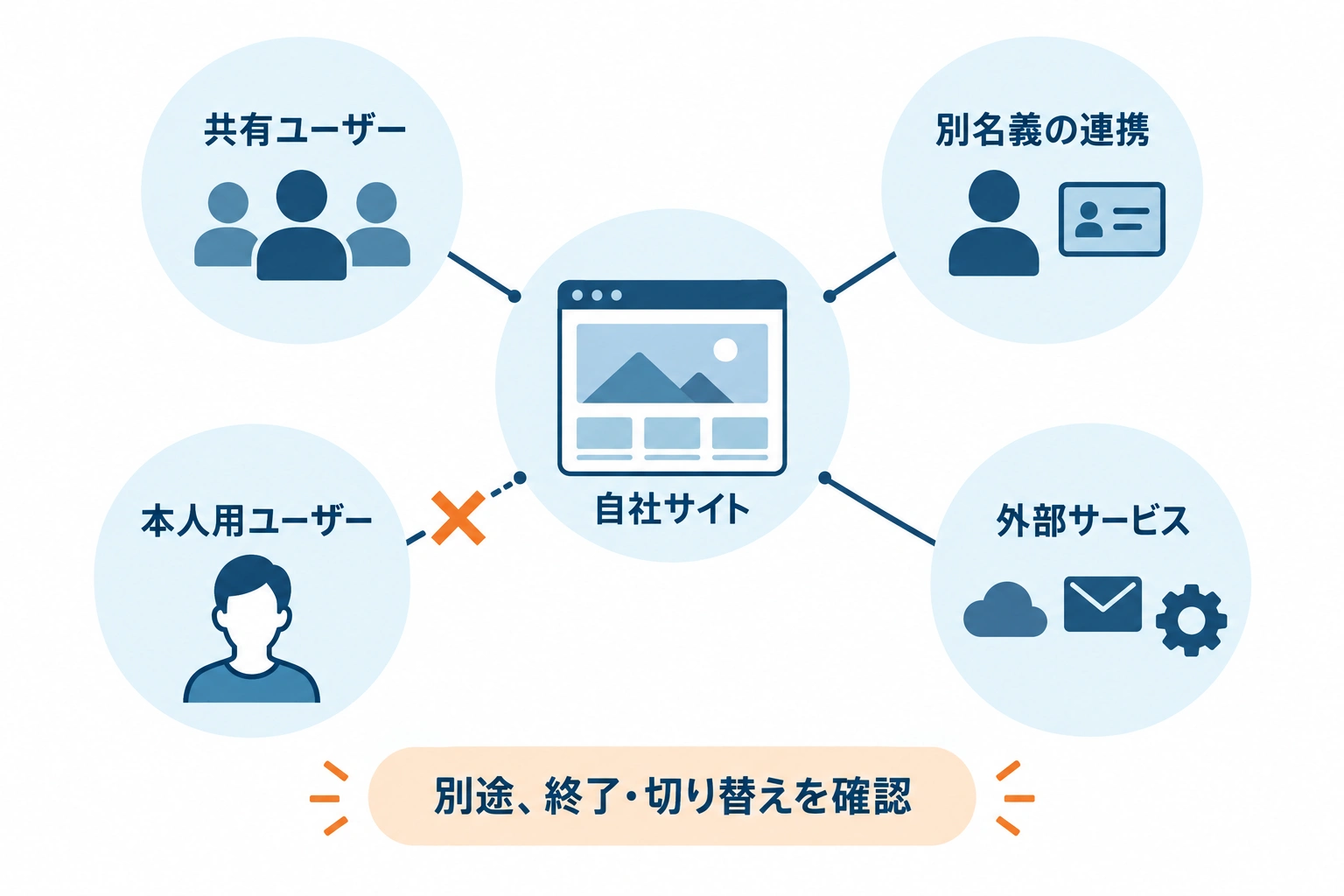
本人用ユーザーを無効化しても、別の共有ユーザーや、外部サービス側の権限までは終了しません。使っているものに絞り、次の対象を制作会社と確認してください。
- 共有EmDashユーザー: 残る人の個別アクセスを確保し、共有ユーザーの利用を終了する計画を立てる。
- 別名義の連携: AI更新、コマンドを使う管理ツール(CLI)、自動処理などについて、キーの所有者・設定先・用途を確認する。
- 外部サービスの権限: サイトの運用基盤、ソースコード管理、画像の保存先、メール配信など、終了する人や会社がアクセスできるものを確認する。
外部サービス用のキーは、提供元で更新し、EmDash側の設定にも反映する必要があります。別ユーザーで発行したキーや外部権限は、本人用ユーザーの無効化の対象外です。72
共有のEmDashユーザーがある場合は、誰が利用を続ける必要があるかを確かめ、残る担当者の個別アクセスを用意してから共有ユーザーの終了を計画します。EmDashはパスキーを使うログインも扱うため、「共通パスワードだけ変えれば終わり」とは決められません。使われているログイン手段ごとに、旧利用者の経路を終える対応を確認します。5
外部サービスも、契約先の会社名だけで判断せず、個人の招待権限なのか、会社全体で使う連携なのかを分けます。たとえば、サイトの運用基盤への招待を取り消す話と、フォーム通知に使うメール配信のキーを置き換える話では、対象も影響も違います。利用していないサービスまで調べる一覧にせず、その人や会社が触れた接続から整理しましょう。
たとえば、フォーム通知のメール配信が前任者の個人名義なら、会社側で管理できる接続を用意し、設定を切り替えて送信を確認してから旧キーを失効する流れを検討します。これは業務を残すための進め方の提案です。緊急に止めるべきアクセスは先に停止し、止まる業務を社内へ知らせます。
切り替えの依頼では、接続を止めた場合に何が動かなくなるかも答えてもらいます。上の例なら、フォーム送信後の通知が対象です。画像の保存先への接続なら、必要な画像の表示や新しいアップロードを確認する、と業務に結び付けて対象を絞れます。確認のために不要な本番更新を求めるのではなく、制作会社と確認方法を決めて進めます。
キーを一律に消すと、他の担当者のログインや画像の保存・取得に影響することがあります。また、連携用のキーと、連携設定を暗号化して保管するキーは別です。暗号化キーを無造作に削除すると設定が読めなくなるため、変更対象を制作会社と区別してください。7
共有や個人名義の連携があれば、名義・接続先の確認、新しい接続への切り替え、動作確認が追加されます。対象の数と構成で作業が変わるため、利用中の連携一覧を渡したうえで、必要な作業と影響を確認すると見通しを立てやすくなります。
見積もりや作業予定を相談するなら、「本人用ユーザーの無効化」「連携を残すための切り替え」「停止後の確認」を分けて回答してもらうと、自社で準備するものも分かります。標準機能で本人の利用を止める作業に加え、外部サービスの権限変更や、独自連携の調整があるかを確認してください。公式資料から共通の所要時間や料金は決められないため、自社の対象と構成に基づいて相談します。
制作会社に終了日時と残す業務を伝え、結果を確認する
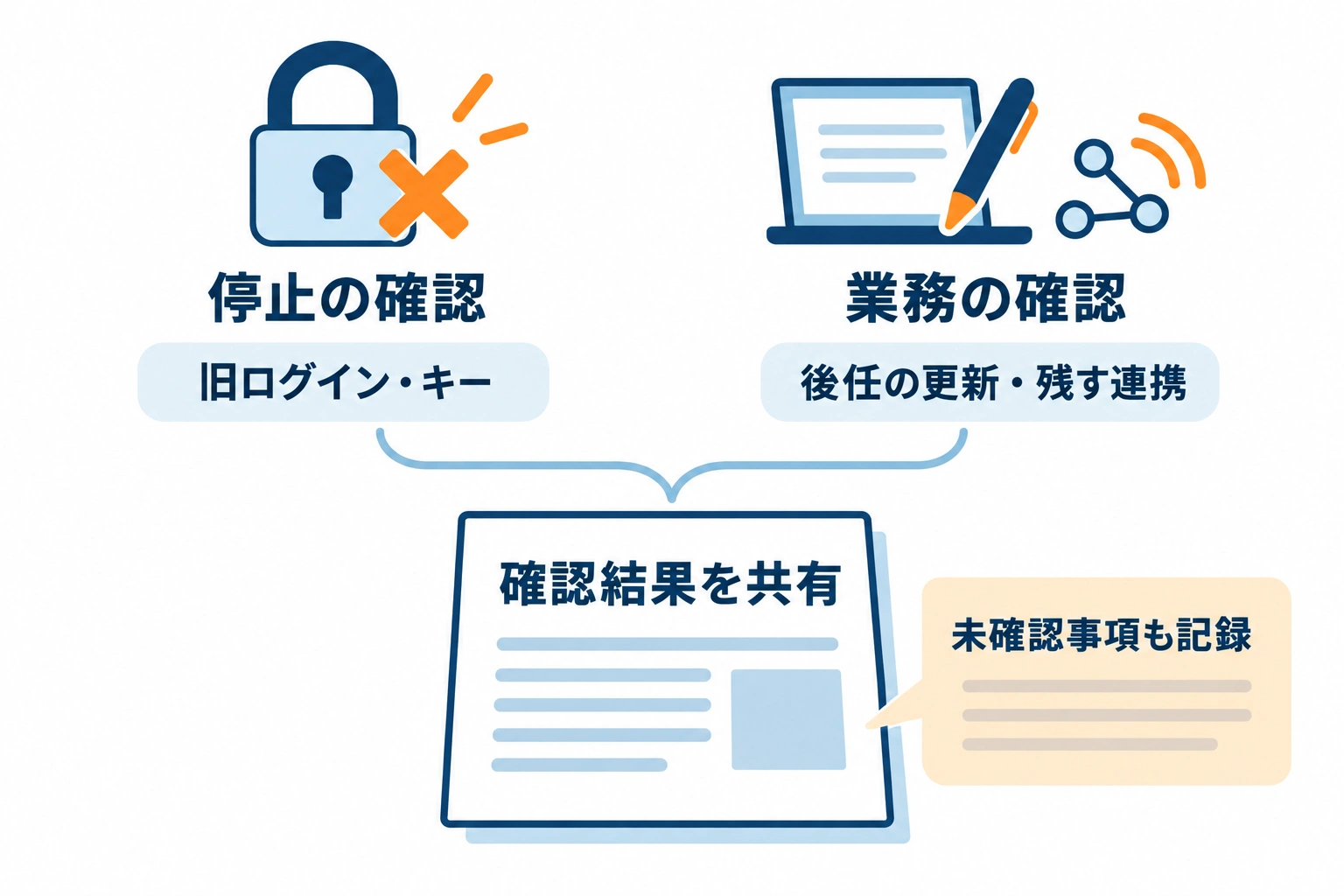
依頼は「アカウントを削除してください」だけにせず、対象と残したい業務をセットにします。終了する相手と、今後の運用を担う担当者・制作会社の間で共有する文面の例です。
退職・契約終了に合わせ、終了日時と対象ユーザーの一覧をお送りします。対象のEmDashユーザーを無効化し、共有ユーザーや連携用キー、外部サービスにも終了すべきアクセスがないか確認してください。連携は用途と名義を一覧にしてください。既存記事は残し、著者表記は別途お伝えする方針で対応をお願いします。後任が既存記事・下書き・公開予約を扱えること、残す連携が動くことも確認し、停止結果と未確認事項を報告してください。
この依頼に、実際の終了日時、対象ユーザー、後任と必要な業務、対象記事・著者表記の方針を添えます。キーの秘密値そのものは書かず、サービス名や用途で対象を示してください。
終了日時は、退職日や契約終了日だけでなく、作業を終える時刻まで認識を合わせます。最終更新を誰が担当し、その後どの担当者が停止を実施するのかも決めておくと、必要な作業中に止めてしまう行き違いを避けられます。緊急対応が必要な場合は、その事情を伝え、予定していた引き継ぎより停止を先に行うか判断してもらいます。
依頼先が複数ある場合は、EmDashは保守担当、会社アカウントは社内担当、外部サービスはそれぞれの管理者というように、対象ごとの実施者を明らかにします。終了する制作会社だけに依頼して返答を待つ形ではなく、今後の運用を担う側も対象と結果を把握できるようにします。
完了報告では、次の結果を確認しましょう。
- 対象ユーザーの無効化が正常に完了し、既存ログインや終了対象のトークンで認証が必要な操作を行えない。
- 共有・外部サービスの旧権限やキーが失効している。
- 後任がログインして必要な記事更新を行え、残すフォーム通知や画像アップロードなども動く。
確認方法は運用担当者が管理できる範囲で計画してもらいます。対象のトークンを特定できないなど、確かめられなかった点は残る課題として報告を求めてください。
結果は「対応済み」の一言より、対象、実施した操作、確認日時、確認した内容、未確認事項が対応している形で受け取ると判断できます。たとえば、ユーザーは無効化済みでも、連携ツールの名義が不明なら、本人の停止と連携調査を同じ完了欄にまとめません。分かった結果を確定し、残る確認には担当者と次の対応を付けてもらいます。
また、旧権限が使えないことを確かめる確認と、後任が必要な更新をできることを確かめる確認は両方必要です。前者だけでは業務の停止を見落とし、後者だけでは旧アクセスの残存を見落とします。終了する側の接続と、運用を続ける側の接続を対にして結果を確認してください。
上記は自社環境で確認してもらう事項であり、無効化の連絡だけで完了にせず、アクセス停止と業務継続の両方を確認するためのものです。
3. EmDash package.json(固定コミット)。
4. REST API Reference | EmDash。
7. Manage secrets and keys | EmDash。
8. MCP Server Reference | EmDash。
10. EmDash 個人用APIトークン処理(固定コミット)。