
EmDashで新規画像をアップロードできないときの確認方法を解説。画像の形式・容量、別画像やMediaからの追加結果を比べ、再試行・画像修正・制作会社への相談を選ぶ手がかりと、伝える情報を整理します。
目次
EmDashで画像をアップロードできないときは、失敗した画像とエラーを記録し、形式・容量を確認して、別の小さな画像やMedia画面からの追加と比べてみましょう。同じ失敗が続くなら、何度もやり直すより比較結果を制作会社へ渡すほうが、調べてもらう範囲を伝えやすくなります。
標準の容量上限内でも、サイトの設定や画像を処理する負荷が関係する場合があります。手元の画像確認や比較は担当者が行い、保存先の設定やEmDashの更新確認は制作会社に引き継げます。別の画像でも失敗する、追加ボタンが使えないといった場合は、画像の修正を済ませる前でも相談してください。12
まずEmDashのアップロード状態とエラーを確認する
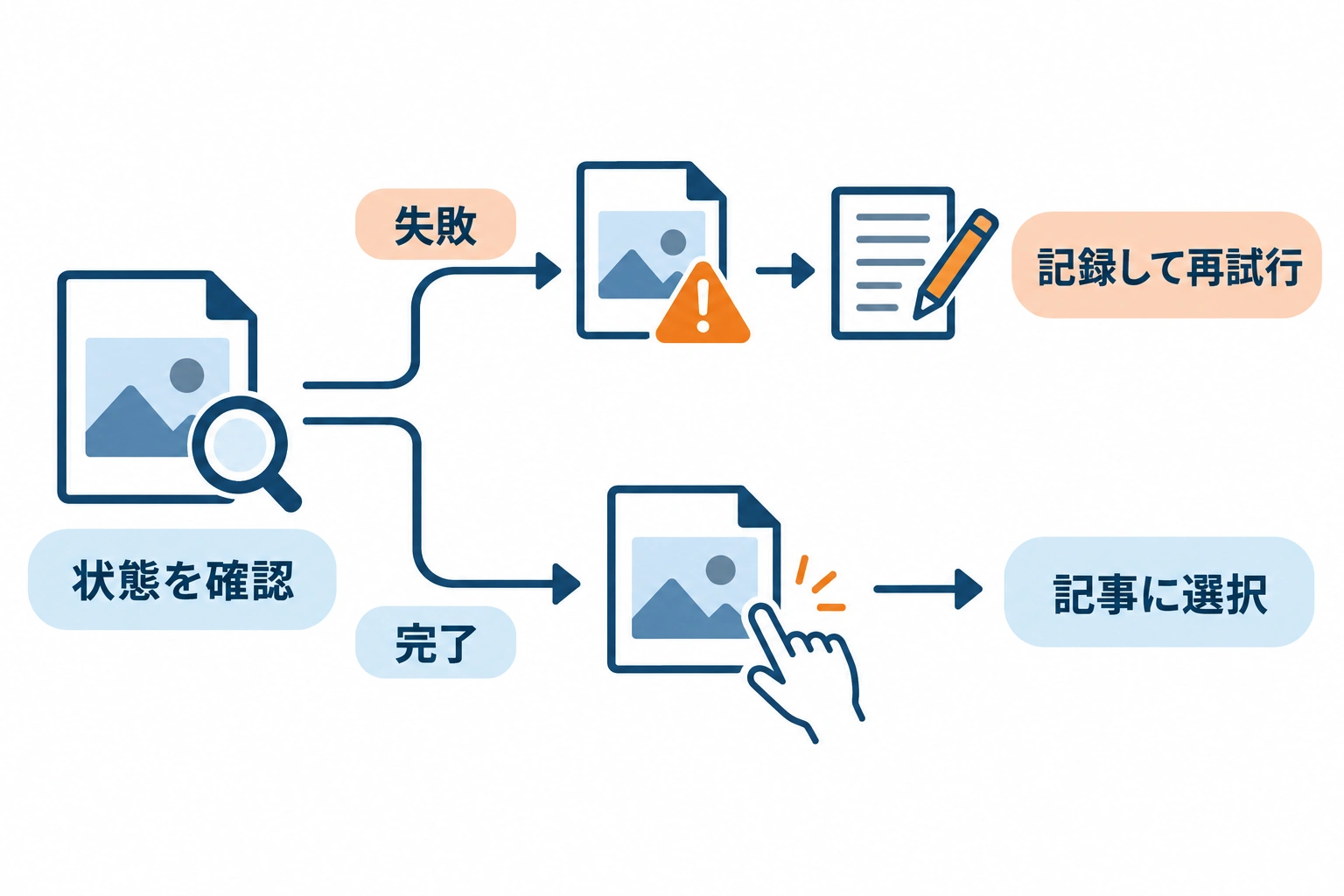
最初に、画像を保存・選択する「Media」画面や、記事編集画面のアップロード結果を見ます。送信に失敗したのか、送信後に記事へ入れる操作が残っているのかで、次の対応が変わります。
「Upload failed」ならエラーを残し、失敗した画像だけ再試行する
公式ガイドでは、アップロード中の状態を次のように案内しています。1
表示 | 意味 |
|---|---|
Queued | 順番待ち |
Uploading | 送信中 |
Complete | 完了 |
Upload failed | 失敗 |
送信中はダイアログを開いたまま待ちます。「Upload failed」なら、エラー文と失敗した場所を控えたうえで、その行の再試行操作を使えます。複数枚を追加した場合も、完了した画像までまとめて送り直す必要はありません。1
再試行して同じ失敗が続くときは、いったん繰り返しを止め、形式・容量や別画像との違いを確認しましょう。
「Complete」なら記事に使う画像の選択を確定する
Mediaに画像が保存されているなら、記事編集画面でその画像を選び、「Select」や「Insert image」で選択を確定できるか確認します。公式ガイドでは、アップロード完了後に画像を選択・挿入する操作が案内されています。1
画像が記事へ入らないように見えても、送信自体は終わっている場合があります。まず保存済みかを確かめると、同じ画像の追加を繰り返さずに済みます。
画像の形式と容量がサイトの受付条件に合うか確かめる
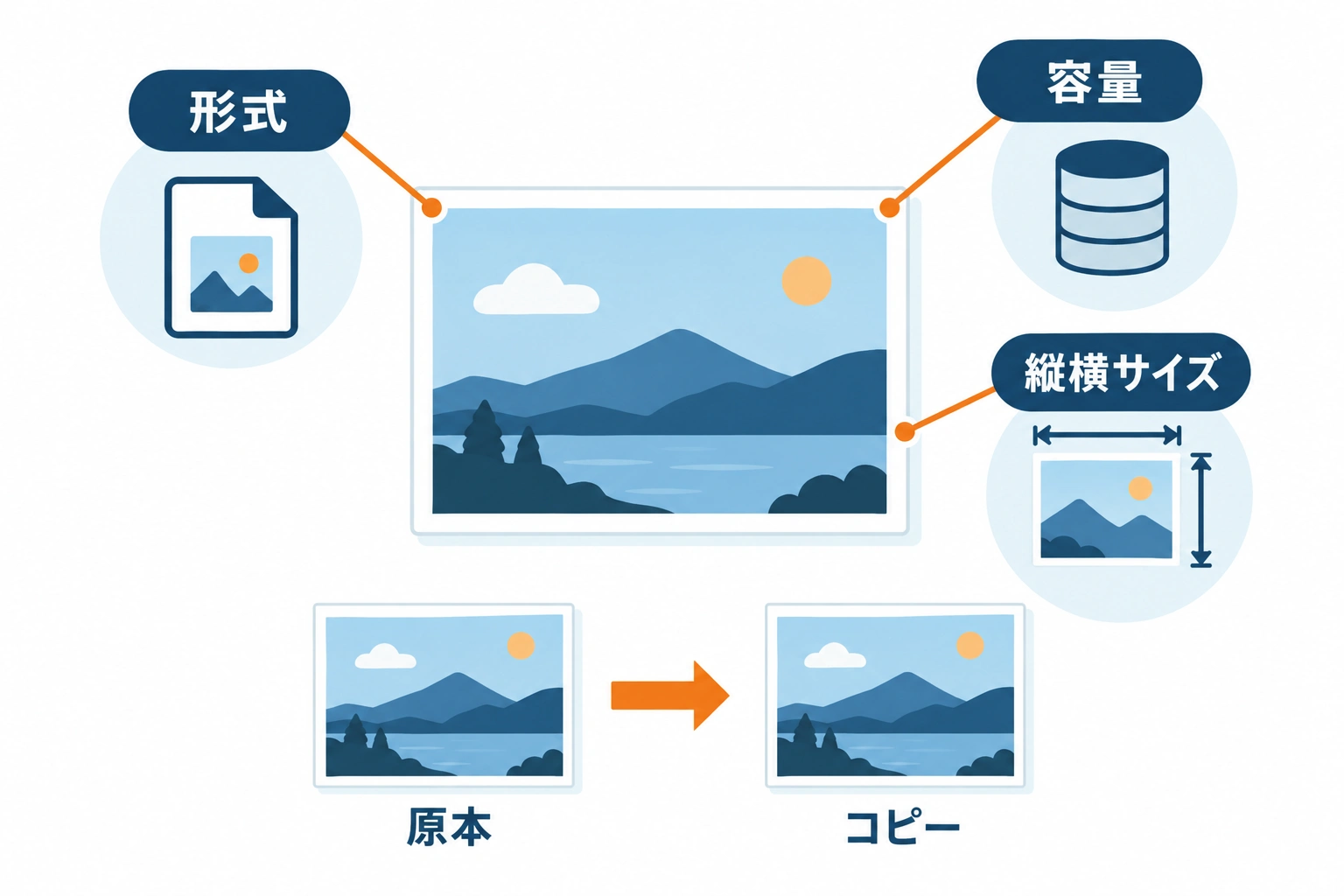
画像側で確認するのは、ファイルの形式と容量です。EmDashの標準条件に加え、自社サイトの画像入力欄や保存先に独自の制限がないかも確認します。
JPEG・PNGなどの対応形式か、画像自体が開けるかを見る
EmDashの標準の画像保存機能では、PNG・JPEG・GIF・WebP・AVIFを受け付けます。SVGは初期設定の受付対象に含まれません。また、記事の画像入力欄には、独自の受付形式を設定できます。1
まず手元の端末で画像が開くか、ファイル情報で形式を確認しましょう。受付対象外の形式なら、元画像を残し、画像編集ソフトからJPEGやPNGなどのコピーを書き出す方法があります。ファイル名の末尾だけ変えても、画像の形式を変換したことにはなりません。
元の形式のまま使う必要がある場合は、対応できるかを制作会社へ相談します。標準で受け付ける形式と、自社サイトで追加対応が必要な形式を分けて考えましょう。
標準上限の50 MBだけでアップロード可否を判断しない
標準の最大容量は1ファイル50 MBです。ただし、この値はサイト側で変更でき、外部の保存サービスにも別の形式・容量制限があり得ます。50 MB未満なら必ず追加できる、とは限りません。1
画像の容量に加え、縦横のサイズも控えます。容量はファイルのデータ量、縦横サイズは画像を構成する点の数で、異なる情報です。必要に応じて原本を残し、掲載用途に必要な大きさへ書き出したコピーで比較してみてください。
これは画像ごとの差を見るための方法です。特定の大きさまで縮めれば必ず直るという基準はなく、画像を処理するサイト側の問題も残ります。
別の画像・別の追加場所と比べて対応を選ぶ
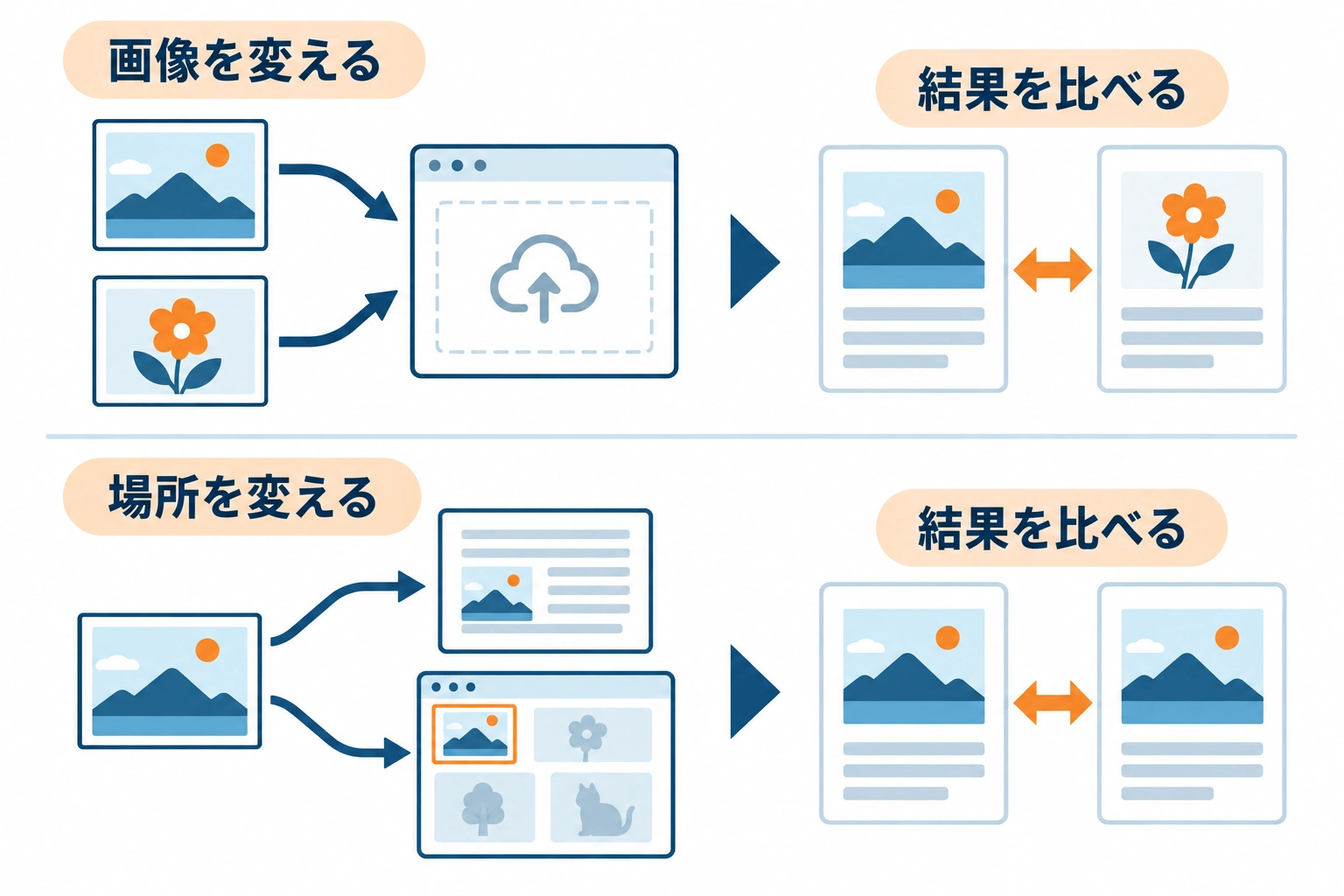
次は、使う画像か追加場所のどちらかを変え、結果の違いを見ます。一度に両方を変えると何が関係したか分かりにくいため、一つずつ比べると相談材料を整理できます。
別の小さなJPEG・PNGも失敗するか比べる
元画像とは別に、容量の小さいJPEGやPNGを同じ場所から追加してみましょう。比較は原因を確定する検査ではなく、次に何を調べるかを選ぶ手がかりです。
比較結果 | 考えられる手がかり | 次の対応 |
|---|---|---|
元画像だけ失敗する | 形式・容量・縦横サイズや、その画像の処理が関係する可能性 | 対応形式や小さく書き出したコピーで比べ、改善しなければ結果を相談 |
別の対応画像も同じように失敗する | 画像の作り直しだけでは解決しない可能性 | 制作会社へサイト側の確認を依頼 |
Mediaでは通り、編集画面やフォルダー内では失敗する | 操作場所や導入版が関係する可能性 | 通った場所・失敗した場所を伝え、追加済み画像を選べるか確認 |
元画像だけ失敗しても、画像ファイルが壊れているとは限りません。後述するように、特定の画像を処理するときの負荷が原因となる報告もあります。2
編集画面やフォルダー内で失敗するならMediaからも試す
Mediaのメイン画面に戻り、「Upload Files」→「Browse files」からファイルを選んでみます。これは公式ガイドで案内されている追加経路です。ドラッグ&ドロップで反応しない場合や、記事内の画像選択から追加できない場合の比較に使えます。1
Mediaから追加できたら、記事編集画面でその画像を選べるか確認します。どの画面なら進められるか分かれば、当面の作業方法と調査の手がかりを分けて伝えられます。
実際にEmDash 1.2では、フォルダー内でドラッグ&ドロップによる追加ができないという報告がありました。修正は2026年10月12日に開発元のコードへ取り込まれています。ただし、自社サイトに適用済みかは別の確認が必要です。制作会社には、使っている版と修正の適用状況を照合してもらいましょう。34
画像を直しても失敗する場合は保存先・権限・処理エラーの確認を頼む
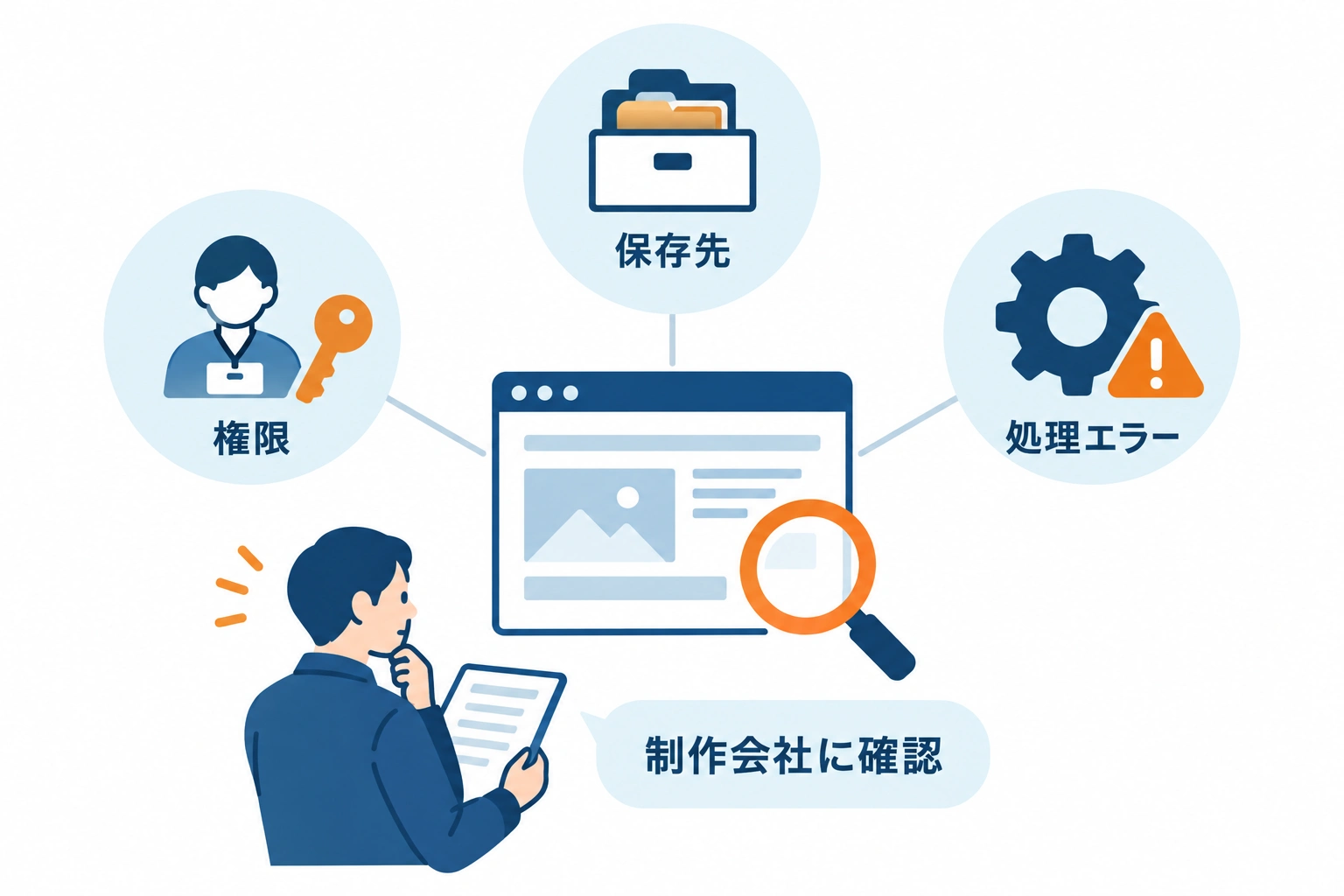
画像を修正しても改善しないときに加え、別の対応画像でも失敗する場合や、追加操作自体が使えない場合も、サイト側の確認を依頼できます。画像を作り直し続ける必要はありません。
EmDashの画像保存先は、サーバーのディスクやCloudflare R2など、サイトの構成によって異なります。構成によっては、ブラウザーから保存先へ送信した後にEmDashが完了を確認します。そのため、送信したように見えても、その後の処理で失敗することがあります。56
例えば、EmDashとCloudflare用パッケージの1.2.0を使い、Cloudflare Workersの無料枠とD1・R2を組み合わせた環境では、JPEGの完了確認時に「Error 1102」と処理時間の超過が報告されています。画像のぼかしプレビューを作る負荷が論点で、2026年10月22日の調査時点では報告は未完了、修正候補も確認中です。すべてのサイトで起こる原因や、更新すれば解消する事象としては扱えません。2
追加ボタンが使えない場合は、ログイン中のアカウントに必要な権限があるかも確認してもらいます。EmDashでは操作ごとに権限が確認されますが、ボタンが使えない理由を権限不足だけに決めつけず、操作場所や導入版も伝えてください。6
制作会社には、導入版、保存先への書き込み、通信の許可設定、サーバーの処理エラー、直近の変更を確認してもらいます。保存先名が分からなくても相談できます。「Failed to fetch」などの文言だけで原因を決めず、自社の条件と照合することが大切です。
制作会社にはエラーと比較結果をまとめて相談する
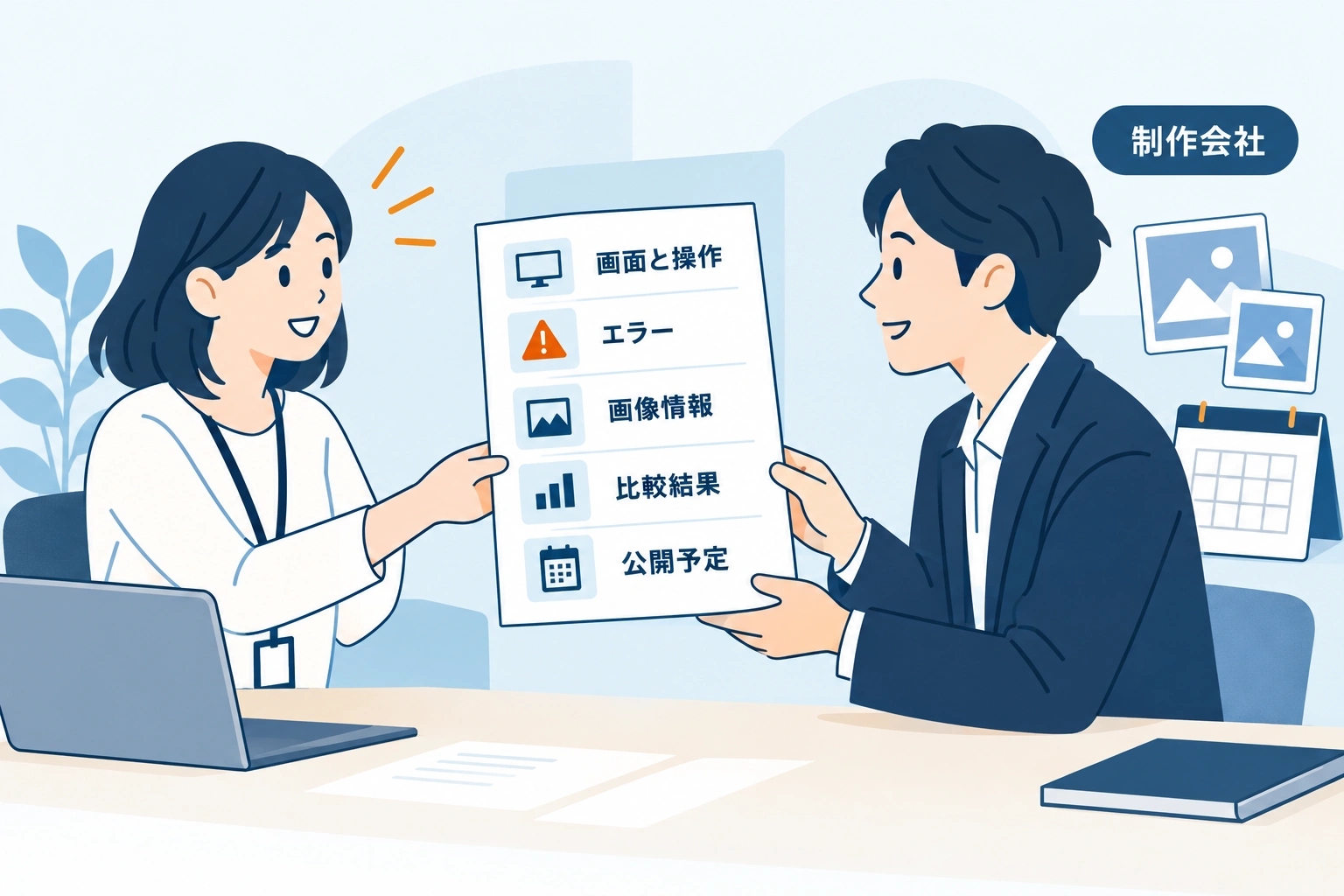
相談では、担当者が確認できた事実をまとめます。原因を言い当てるより、どこで何をすると失敗したかを伝えるほうが、調査を引き継ぎやすくなります。
発生した画面・画像情報・エラー・試した結果を渡す
次の情報を、分かる範囲で伝えてください。
- 発生日時と作業画面:Media、記事編集、フォルダー内など
- 操作方法とエラー全文:ファイル選択かドラッグ&ドロップか
- 画像の情報:形式、容量、縦横サイズ
- 比較結果:別画像や別の追加場所ではどうなったか
- 使用アカウント、直前まで追加できていたか、公開予定
分からない項目は「不明」で構いません。EmDashの版や保存先、詳しい記録の確認は制作会社に頼めます。
相談文は、次のように始められます。
EmDashで記事用画像を追加できず、公開準備が止まっています。失敗した画面、表示されたエラー、画像の情報、別画像・別経路で試した結果を共有します。サイト側の原因調査と、当面の追加方法を確認していただけますか。公開予定への影響も相談したいです。
この文に実際の記録を添えます。画面の画像を送る場合は必要な部分に絞り、未公開情報や認証情報が写り込んでいないか確認しましょう。
公開を急ぐときは既存画像の利用可否と予定を確認する
新規アップロードが止まっていても、Mediaにある用途に合った画像を記事で選べるか確認できます。内容や利用条件が適切なら、既存画像で準備を進める選択肢があります。画像が必須で代替できない場合は、公開予定を関係者と調整しましょう。
担当者は画像の条件と比較結果を整理し、制作会社は保存先・権限・処理エラーや更新の適用状況を調べる。この分担なら、原因の確定を一人で抱えずに進められます。エラーを記録し、画像と操作場所の違いを確かめ、その結果を相談につなげてください。
1. EmDash公式「Media Library」(2026年10月22日確認)。
2. EmDash公式GitHub:JPEGの完了確認時に処理時間を超過する報告 #4212(2026年10月22日確認)。
3. EmDash公式GitHub:フォルダー内の追加に関する報告 #4080(2026年10月22日確認)。
4. EmDash公式GitHub:フォルダー内アップロードの修正 #4081(2026年10月22日確認)。
5. EmDash公式「Choose media storage」(2026年10月22日確認)。
6. EmDash公式「Admin panel」(2026年10月22日確認)。