
EmDashの招待メールやログイン用メールが届かないときに、本人が確認する宛先・受信設定と、管理者へ頼む送信設定・テストを整理。未設定時の招待リンク共有、通知の送信条件、制作会社や社内ITへ相談する情報を紹介します。
目次
EmDashの招待メールが迷惑メールにも見つからないときは、再送を頼む前に、招待先のアドレスと、本番サイトのメール送信設定を管理者に確認してもらいましょう。送信サービスが未設定でも招待リンクは作成できるため、自動メールが送られていない場合があります。急ぎなら、管理者からリンクを個別に共有してもらう方法もあります。12
ただし、会社の認証基盤でログインを管理する構成では、EmDashの招待を使わない場合もあります。まず招待を依頼した管理者に利用方法を確かめ、受信側と送信側の確認を進めてください。
まず、EmDashで届くはずのメールの種類を確認する
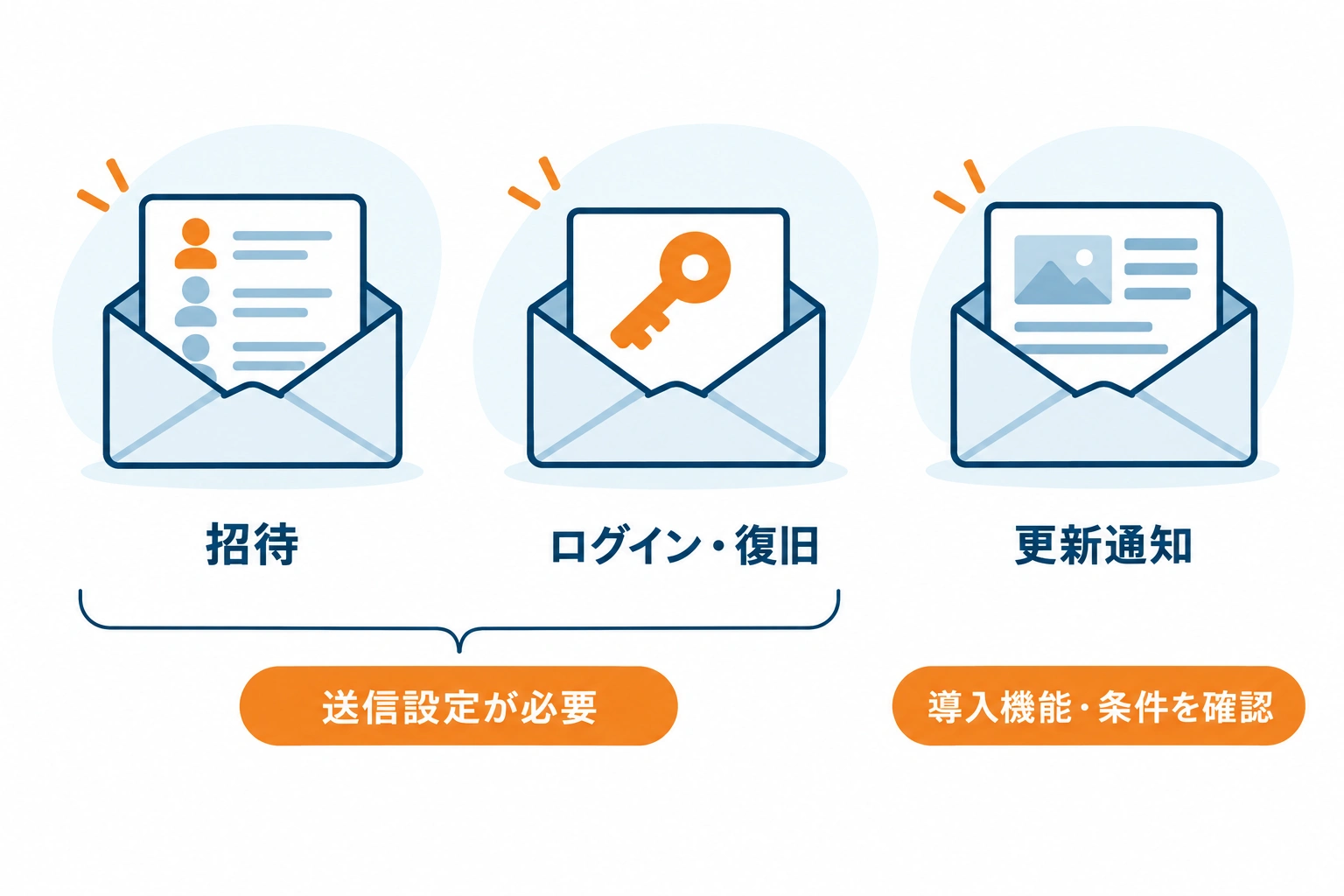
管理用メールといっても、招待、ログイン、記事更新の通知では、送られるきっかけや必要な設定が異なります。待っているメールが次のどれなのかを整理しましょう。
メールの用途 | 管理者に確かめること |
|---|---|
更新担当として加わるための招待 | 自分のアドレス宛てに招待を作成したか。メール送信が有効か、リンクを手動で渡す運用か |
ログイン・アカウント復旧用のリンク | メールでログイン・復旧する操作を行ったか。その方法を使える設定か |
記事の更新・公開などの通知 | 通知を送る追加機能があるか。どの操作で、誰に送る設定か |
EmDashの招待やメールのリンクによるログインには、メールを配送するサービスの設定が必要です。一方、公式資料に公開後の追加処理やプラグインによるメール送信の仕組みがあっても、すべての更新通知が標準で自動送信されるとは限りません。通知が届かない場合は、実際に導入された機能と送信条件から確認します。123
また、会社のアカウントで入る「Cloudflare Access」を認証方式に採用した本番サイトでは、EmDashの招待やメールリンクによるログインは使えません。Cloudflareにサイトを設置することと、この認証方式を使うことは別です。方式が分からなければ「このサイトは招待メールから登録する運用ですか」と管理者に聞けば十分です。2
受信する本人は、宛先と受信箱の外を確認する
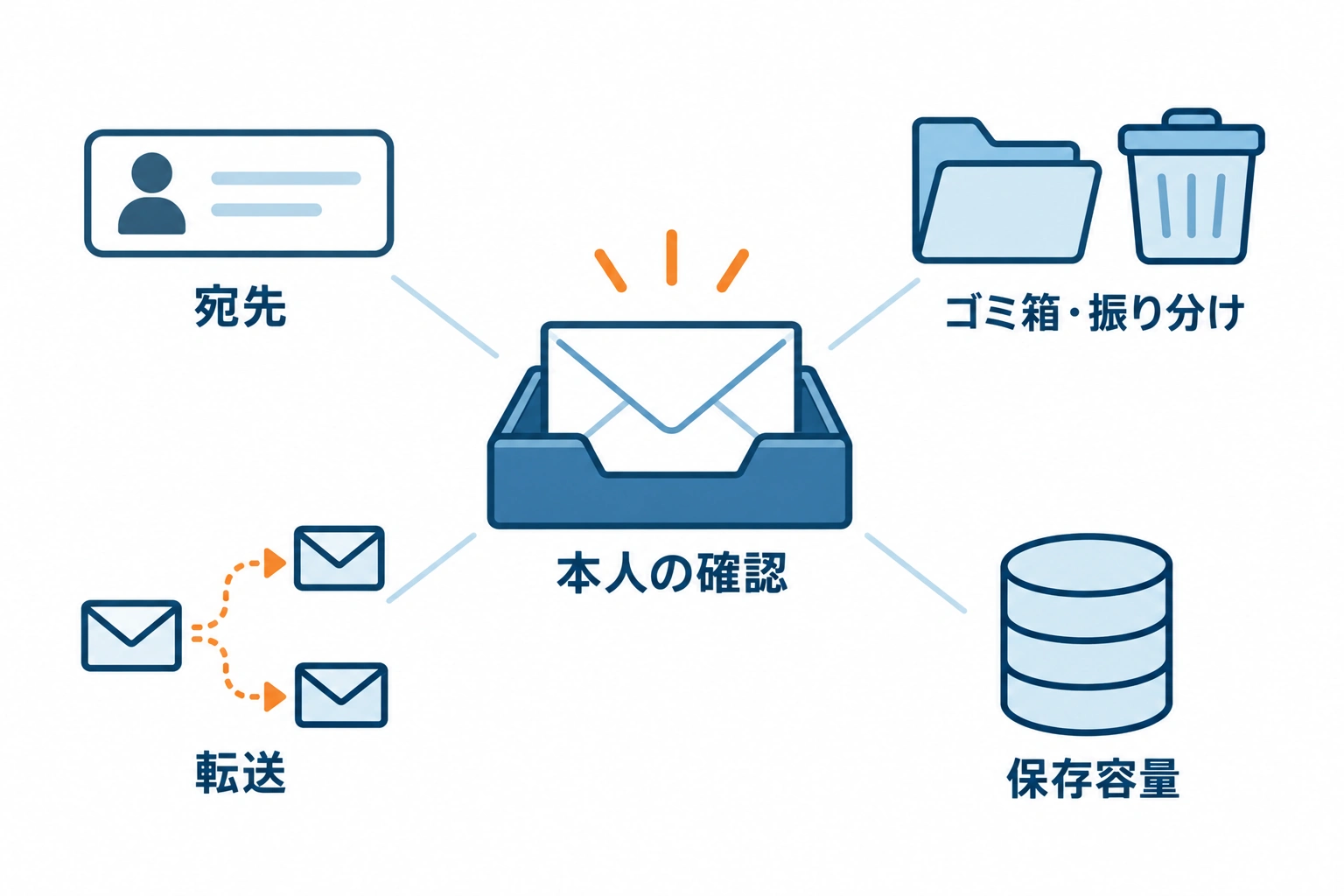
本人が確認するのは、宛先に加え、メールの振り分け・転送・保存容量です。EmDashの管理画面に入れなくても進められます。確認できた内容から管理者へ伝え、分からない設定は社内のメール管理者に相談しましょう。
招待先のアドレスと、今見ているアカウントを照合する
EmDashでは管理者がメールアドレスと権限を指定して招待します。まず、招待に使ったアドレスを管理者と照合してください。2
自分が伝えたアドレスのつづりと、実際に招待された宛先、今開いている受信アカウントが一致しているかを確認します。会社用と別のアカウントを使い分けている場合も、どちらに招待したかを明確にしましょう。
宛先の誤りが分かったら、正しいアドレスでの招待を依頼します。すでに伝えたアドレスが正しくても、管理者側の入力と一致しているかを確認することが大切です。
ゴミ箱・自動振り分け・転送・保存容量を確認する
迷惑メールを探して見つからなかったら、次はゴミ箱や、受信トレイを経由せず保管される場所も確認します。Gmailでは、迷惑メールとゴミ箱を含めた全体検索ができます。送信元や件名が分かれば、それを検索の手掛かりにしてください。4
あわせて、メールを自動でアーカイブ・削除するルールや転送設定、保存容量を確認します。Gmailでは容量がいっぱいになると送受信できなくなることがあります。5
ほかのメールサービスでは機能名や場所が異なります。会社で管理している設定まで自分で変更せず、「どこを探したか」「どの設定が分からないか」を控えて相談すれば構いません。
EmDash管理者には、本番の送信設定とテスト結果を確認してもらう
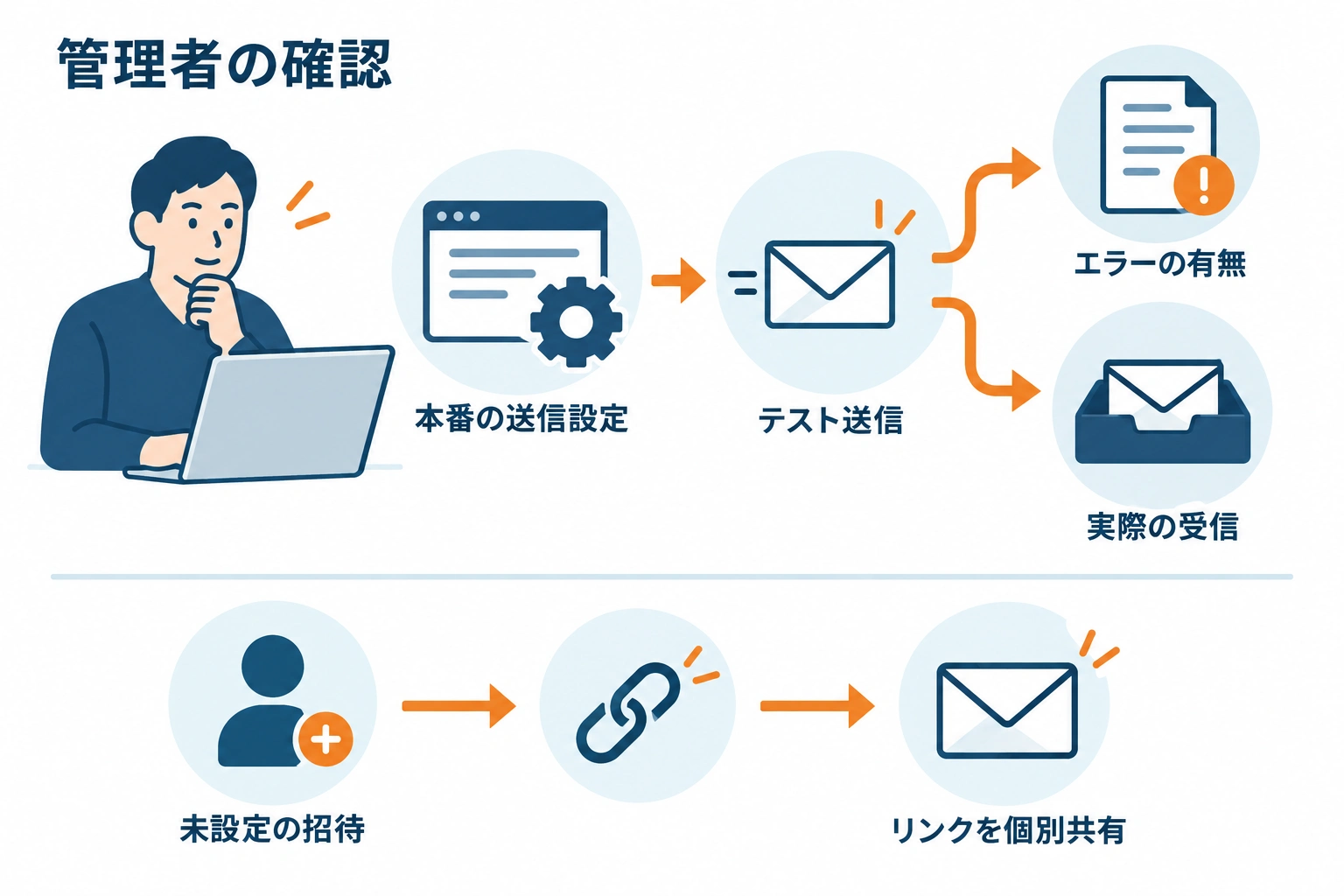
ここからは、メールを送るサイト側の確認です。受信者本人に設定を操作する権限がなくても、以下を管理者に依頼できます。画面名や仕様は2026年10月22日に確認した公式資料に基づくため、利用中のサイトの構成と照らし合わせてもらってください。
メール送信サービスが有効かを確認してもらう
公式資料では、管理画面の「Settings → Email」で送信機能の状態と、選ばれている送信プラグインを確認できます。プラグインは、EmDashと送信サービスをつなぐ追加機能です。ここで本番サイトの送信機能が有効かを管理者に確認してもらいましょう。1
送信サービスが未設定なら、同じ宛先への再送を繰り返すだけでは解決しません。管理者から、制作会社など設定を担当した人へ、本番環境でメールを送れるようにする設定を依頼します。
「開発時にはリンクを確認できた」と言われた場合も、本番の送信設定は別に確認が必要です。EmDashの開発用の内蔵機能は、メールを実際に配送せず、開発者が見る記録に内容を出す仕組みです。そこでリンクを確認できても、本番で届くことの確認にはなりません。1
テスト送信のエラーと、実際に届いたかを分けて確認する
管理者には、公式資料にある「Send test email」でテストしてもらいます。その際は、画面にエラーが出たかと、宛先で受信できたかの両方を確認してください。エラーが出なかったことだけで、本人の受信箱への到着を判断しないようにします。1
エラーが出た場合は、表示された文言を控え、送信サービスとの接続や送信元を設定担当に調べてもらいます。たとえばCloudflare用の送信機能にも、送信元ドメインの登録・確認と、サイトから送信機能への接続設定が必要です。認められていない送信元アドレスからのメールは拒否されます。6
迷惑メールに入る場合は、正規の送信元であることを受信側に示す設定も確認対象です。「SPF・DKIM・DMARC」と呼ばれる仕組みで、公式資料では送信サービス側での設定を案内しています。Web担当者が自分で設定を書き換えるのではなく、制作会社や送信サービスの設定担当に確認を依頼しましょう。1
急ぎの招待はリンクの個別共有を相談する
EmDashの招待を使う構成で送信サービスが未設定なら、管理者が「Users」で生成した招待リンクを、本人へ手動で共有する方法があります。12 更新担当として加わるのを急ぐ場合は、この方法を相談してください。社内で認められた個別の連絡経路を使い、共有先を確認して渡してもらいましょう。
リンクを受け取って参加できても、メール送信設定の修正が済んだわけではありません。今後メールでログインや復旧を行う運用なら、送信設定の確認は続ける必要があります。
届いたリンクが開けない場合は、期限にも注意してください。招待リンクは1回限りで7日、ログインや復旧に使う「マジックリンク」は1回限りで15分が有効期限です。期限切れや使用済みなら、用途に応じて新しいリンクを依頼しましょう。2
確認結果をまとめ、制作会社や社内IT担当へ相談する
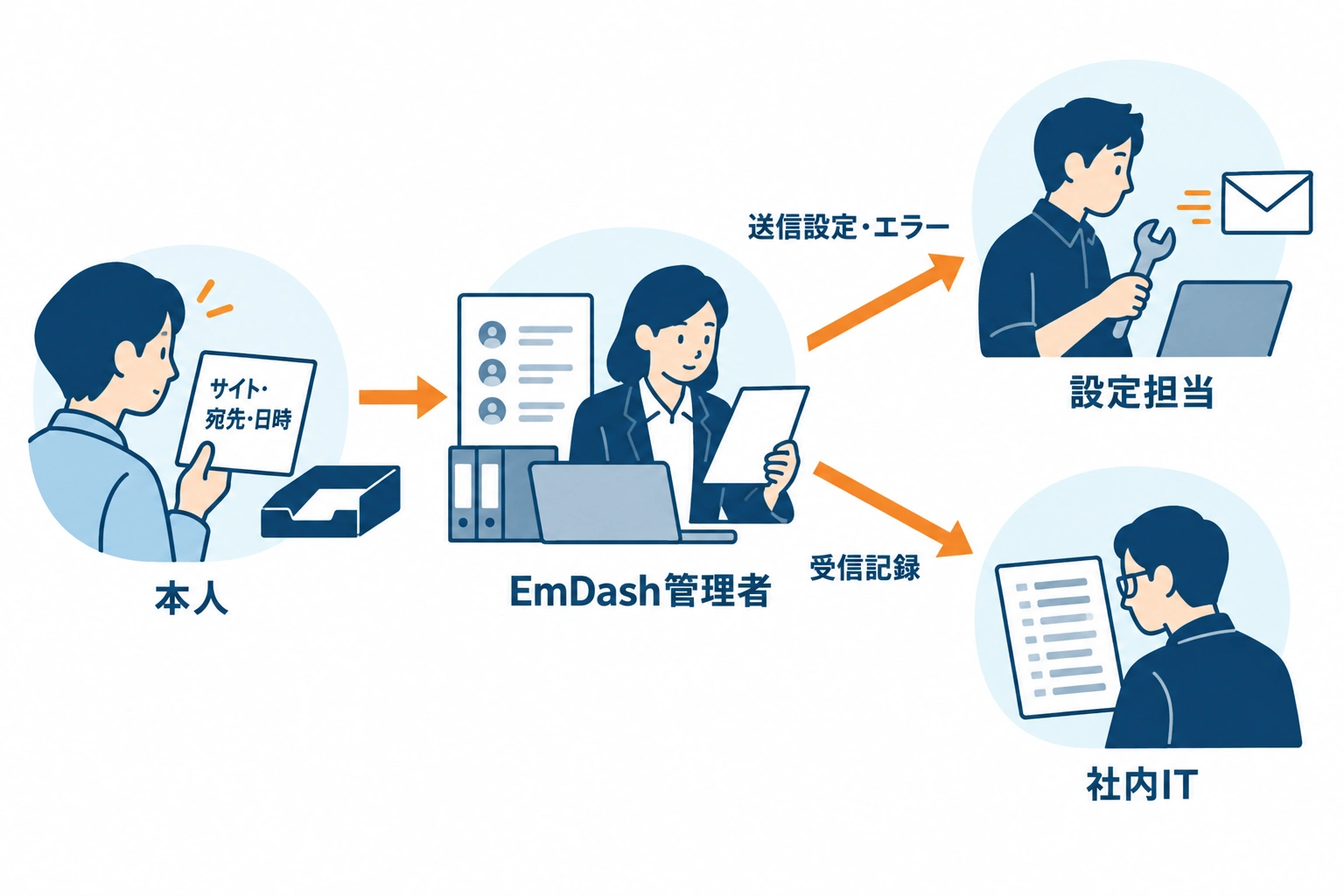
最初の連絡先は、招待を依頼したEmDash管理者です。本人が調べた受信側の状況と、管理者が確認した送信側の状況を合わせ、必要な担当へつないでもらいましょう。
送信エラーは設定担当へ、受信記録の調査は社内ITへつなぐ
確認結果に応じた相談先の目安は、次のとおりです。この表だけで原因が確定するわけではなく、調査を引き継ぐ方向として使ってください。
確認できた状況 | 次に相談する相手と内容 |
|---|---|
送信サービスが未設定、またはテストでエラーが出る | 制作会社などの設定担当へ、設定状態とエラーを渡し、送信できる構成か確認してもらう |
テストでエラーが出ないが、本人には見つからない | EmDash管理者と社内のメール管理者に、送信日時・宛先・送信元を照合し、配送記録や振り分けを調べてもらう |
Cloudflare Access認証を使うサイトでログインできない | 認証・社内アカウントの設定担当へ、利用権限と正しいログイン方法を確認してもらう |
たとえばGoogle Workspaceでは、メール管理者がメールログ検索を使って、迷惑メールへの振り分けや誤った配送先などを調べられます。本人が専門画面を操作する必要はありません。受信側の記録を調べても原因が分からなければ、送信側の確認も続けてもらいます。7
サイト・宛先・日時・確認済みの内容を一度に伝える
相談するときは、本人が分かる情報を次のようにまとめると、担当者が対象を照合しやすくなります。
- 対象サイトのURLと、本番・テスト用のどちらか
- 招待・ログイン・通知のどのメールか
- 依頼や操作をした日時とタイムゾーン、宛先アドレス
- 探した場所や確認した設定、表示されたエラー
- ほかの担当者には届くかどうか、分かる範囲の状況
送信元や送信設定が分からなくても、初回の相談はできます。招待の作成状況、送信機能の有効状態、送信元、テストの日時・エラー・受信結果は、管理者に追記してもらいましょう。
招待を依頼した管理者へは、たとえば次のように伝えられます。
更新担当としての招待メールが見つかりません。迷惑メールとゴミ箱は確認しました。招待先のアドレスと、本番サイトのメール送信設定が有効かを確認していただけますか。未設定であれば、招待リンクを個別に共有していただけるか相談したいです。
この例文に、自分のサイト・宛先・日時・実際の確認結果を添えてください。調査用の相談資料には、招待・ログイン・復旧のリンクや、APIキー・パスワードを貼らず、エラー画像に写る場合も隠します。招待リンク自体の受け渡しは、必要な本人への個別共有として行います。
まずは管理者へ、宛先と確認済みの内容を伝えましょう。「再送をお願いします」に加えて送信設定の確認も頼むことで、次に誰が何を調べるかを決められます。
6. EmDash公式:Deploy to Cloudflare(Email節)
7. Google Workspaceヘルプ:Troubleshoot problems receiving emails in Gmail