
EmDashの下書きと共有プレビューは誰が読めるのか。標準仕様と自社構成を分け、担当者が行う確認、制作会社に依頼するAPI・キャッシュ・権限・添付ファイルの確認、保存・共有の判断基準を解説します。
目次
EmDashの標準的な表示方法では、保存した下書きは通常の閲覧者に公開されません。一方、**共有プレビューは、有効なリンクを使って未公開の原稿を見せる仕組みです。**新サービス情報を保存する前には、下書きを読めるアカウントとリンクの共有先を整理し、自社サイトの表示や配信設定でも未公開情報が出ないかを確かめましょう。標準の表示仕様(S01)、プレビューの仕様(S02)
確認は、担当者が機密のないダミー原稿で通常URLと共有URLを開く作業と、制作会社がAPI・キャッシュ・権限を確かめる作業に分けられます。「指定した本人以外は、リンクを知っていても読めない」ことが必要なら、その条件も先に伝えてください。下書きという表示だけで保存・共有を判断せず、誰に何を見せるかを自社の運用と照らし合わせることが大切です。
下書きを読める相手は、通常ページ・アカウント・共有リンクで異なる
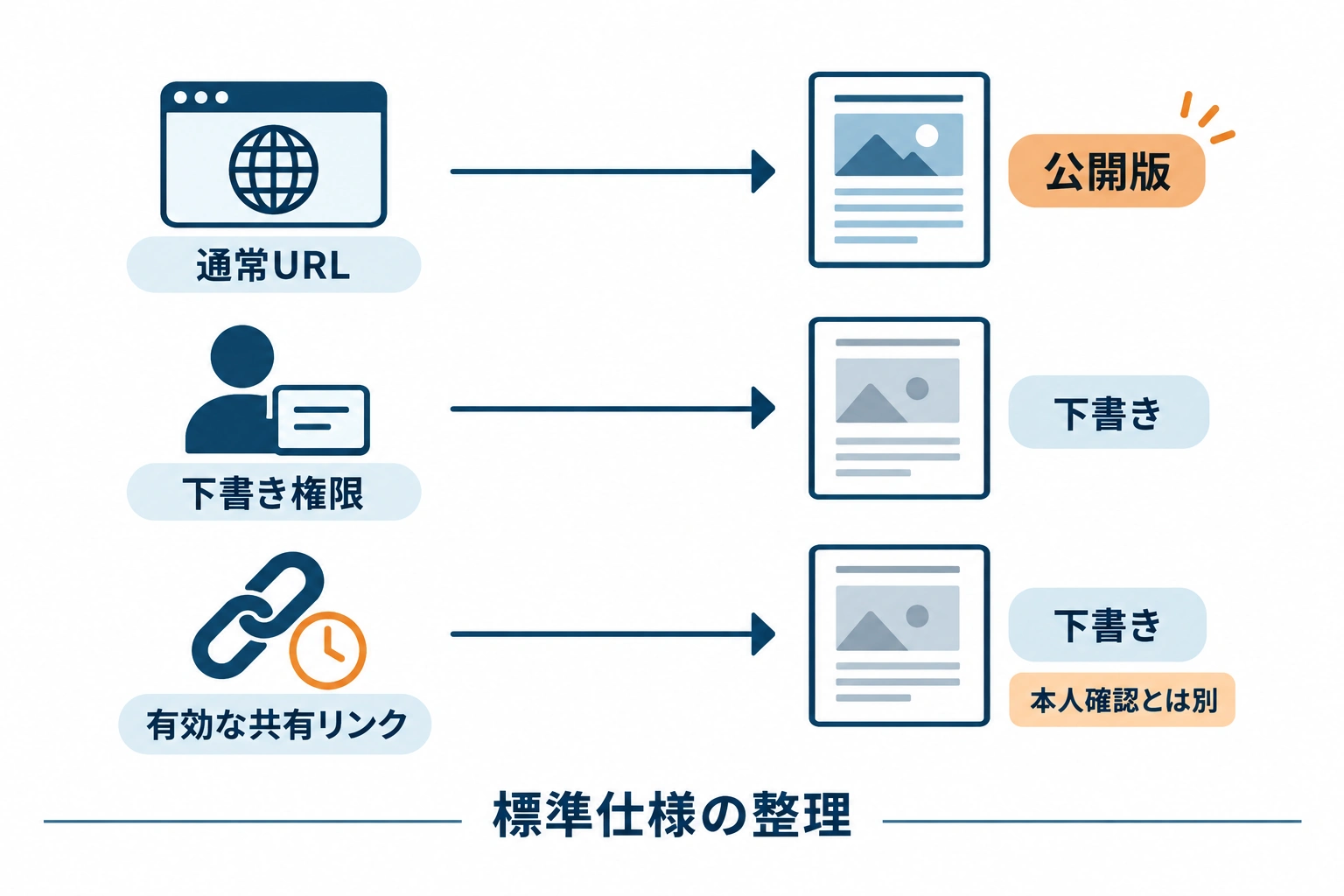
EmDashの下書きが誰に見えるかは、アクセスする経路で変わります。一般の訪問者として通常ページを見る場合、権限のあるアカウントで記事を取得する場合、有効な共有プレビューを開く場合を整理すると、確認すべき範囲が分かります。
相手と経路 | 標準仕様での下書きの扱い | 自社で整理すること |
|---|---|---|
通常の訪問者が通常URLを開く | 公開済みの版を表示する。新規の下書きは公開しない | 独自の表示処理も同じ条件になっているか |
下書き閲覧権限のある担当者が記事を取得する | 権限に応じて下書きを閲覧できる | 誰にその権限を付けているか |
有効なプレビューURLを持つ相手が開く | 対象原稿の未公開内容を表示する | 共有先、リンクの期限、転送時の扱い |
これは標準仕様の整理であり、自社サイトの確認結果ではありません。同じ人でも、通常URLを開くときと共有URLを開くときでは見える内容が変わり得ます。アカウントを持っていない人にも原稿を確認してもらうなら、リンクを使う経路まで含めて判断します。表示と取得の仕様(S01)、共有プレビュー(S02)、利用者の権限(S03)
通常ページには公開済みの内容を表示するのが標準
EmDashの公式資料では、標準テンプレートは公開済みの版を表示し、保存した下書きは公開するか、有効なプレビューURLで要求されるまで非公開と説明されています。公開用の記事一覧も、公開済みの内容を取得するのが既定です。下書きを保存しただけで一般向けの記事として表示する仕組みではありません。通常ページと一覧の仕様(S01)
新規記事と、公開済み記事の修正は分けて考えましょう。新規記事なら、まだ公表していない本文が通常ページに出ていないかが確認点です。公開済み記事を直す場合には、従来の公開版を残したまま変更を下書きにする仕組みが説明されています。通常URLでページが開くこと自体は、未公開の修正内容が見えているという意味ではありません。公開済み記事の変更(S04)
例えば、公開中の会社案内に新サービスの説明を追記し、まだ公開していない場面を考えます。通常URLで従来の会社案内だけが読めるなら、確認するのは新しい説明が混ざっていないかです。反対に、新サービス名や開始予定日が通常ページに出ていれば、保存状態と表示処理を確かめる必要があります。この例は、結果を見分けるための仮定です。
ただし、標準テンプレートの説明を、独自に制作したサイトのすべての表示へそのまま当てはめることはできません。公式資料も、公開用の経路で下書きを取得しないよう注意を示しています。制作会社には、使っているテーマや追加処理が公開済みだけを表示する構成かを確認してもらいましょう。公開経路の注意(S01)
下書きの閲覧権限と、共有プレビューの閲覧は別に考える
アカウントによる閲覧では、ログインと権限を分けて理解します。ログインは利用者が誰かを確認する仕組み、権限はその人に何を許すかという範囲です。公式の役割説明では、Subscriberには下書きの閲覧権限がなく、Contributor以上にはその権限が付与されます。役割と下書きの権限(S03)
ここで「自分の記事を編集できる」と「他の人の下書きを読めない」は同じ意味ではありません。編集権限の説明だけから、閲覧できる範囲を判断しないようにします。社内担当者だけでなく、制作会社のアカウントも含め、現在誰が下書きを読めるのかを一覧で確認しておくと、保存前の判断に使えます。
共有プレビューは、それとは別の閲覧手段です。EmDashは署名と有効期限の付いたURLで対象原稿を表示します。署名はリンクが正当なものかを確かめる仕組みで、期限はいつまで使えるかを定めるものです。受け取った人が指定した本人かを確かめる仕組みとは区別する必要があります。リンクの検証と期限(S02)
この仕組みから、共有URLを転送すると、転送先にも閲覧手段が渡り得ると考えて運用します。「メールを送った相手だけが読める」とは限りません。また、下書き権限のないアカウントでログインしていても、有効な共有URLからの閲覧まで禁止されるとは考えないでください。権限付きの取得と、リンクを使う閲覧は別の経路です。
確認者へは、原稿の機密区分に応じて、転送してよい相手や保存してよい範囲を伝えます。リンクの期限が来ても、相手が既に保存した本文や画面のコピーまで回収できるわけではありません。本人を限定する必要がある情報なら、リンクの共有ルールだけで要件を満たせるかを先に検討しましょう。
保存前に、ダミー原稿で通常URLとプレビューを確かめる
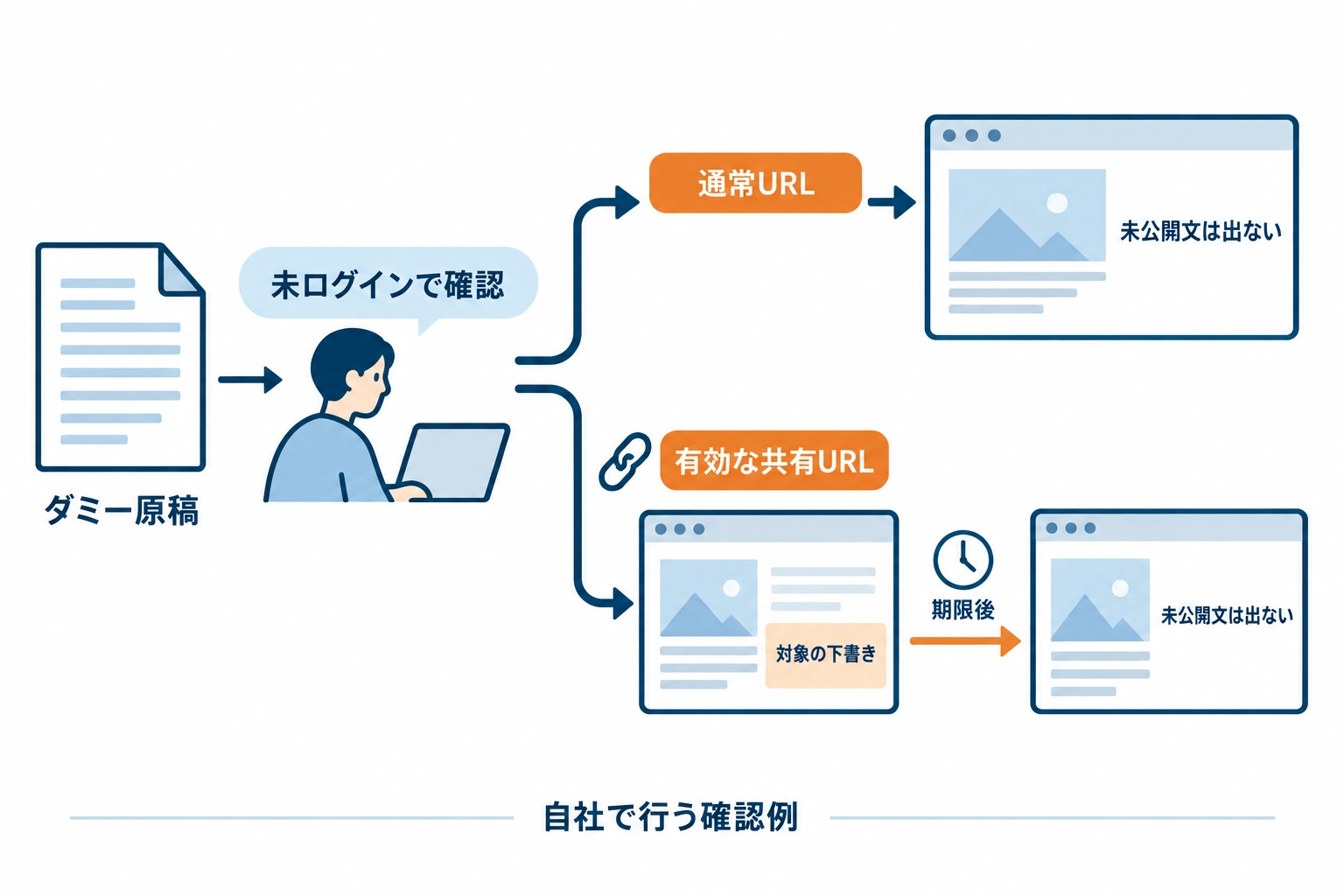
担当者が行う確認には、実際の新サービス名や開始日を入れないダミー原稿を使います。本文だけでなく、タイトルや添付資料にも機密情報を入れず、未公開の箇所を見分けられる無害な確認文を用意してください。以下は自社サイトで行う確認例であり、実施済みの操作記録ではありません。
確認前に、制作会社から対象原稿の通常URLと共有プレビューURL、リンクの有効期限を案内してもらいましょう。新規の下書きか、公開済み記事の修正かも記録します。同じ原稿に対して「どのURLを、どんな状態で開き、何が見えたか」を残すと、後から技術面の確認を依頼しやすくなります。
未ログインで通常URLを開き、未公開の内容が出ないかを見る
まず、EmDashの管理画面へログインしていない状態を用意します。編集に使っているものとは別のブラウザーなどを使い、同じアカウントでログインしていないことを確認してください。管理者として見えている画面だけでは、一般の訪問者にどう見えるかは分かりません。
次に、案内された通常URLを開きます。新規の下書きなら未公開内容が表示されないか、公開済み記事の修正なら従来の公開版だけが表示されるかを見ます。例えば下書きにだけ「公開範囲確認用の文章」という無害な文を加え、その文が通常ページに出ていないかで見分けられます。単にページが開くかどうかより、どの版の内容かを確かめることが大切です。
自社サイトに記事一覧やサイト内検索があれば、同じ原稿のタイトルや抜粋も確認しましょう。本文ページが開けなくても、一覧に未公開サービス名だけが出ていれば、意図した公開範囲とはいえません。検索機能や関連記事を独自に追加しているなら、その表示も確認対象として制作会社に伝えます。これらの機能がすべてのEmDashサイトに存在するという意味ではありません。公開用の取得条件(S01)
記録は「新規のダミー原稿/未ログイン/通常URL/確認文は表示されない/確認日時」のように短くまとめられます。公開済み記事の修正なら「従来の公開版を表示、追加した確認文は表示されない」と書くと、単なる「表示された」よりも結果が伝わります。想定と違う場合は、どの箇所に何が出たかを残してください。
なお、検索結果に出ないことは、外から読めないことの証明にはなりません。検索への掲載を抑える指定であるnoindexは、URLへアクセスする人を止める仕組みではありません。Googleも、noindexを付けても利用者はページへアクセスできると説明しています。「検索されない設定だから下書きも安全」という判断を避け、通常URLでの表示を確かめましょう。noindexとアクセス制限の違い(S06)
共有URLで見える範囲と、有効期限後の表示を見る
続いて、確認者へ渡す予定の共有プレビューURLを未ログインの状態で開きます。見せたい原稿が表示されることに加え、ページ全体を見て、意図しない未公開情報が含まれていないかを確認してください。標準では有効なリンクと対象原稿の一致を検証しますが、関連する情報をどう表示するかはページの構成にも関わります。プレビューの対象確認(S02)、関連情報のプレビュー表示(S01)
例えば、原稿の下に関連記事や関連サービスが表示される構成なら、その見出しや説明も確認します。「今回確認してほしい原稿を見せられた」という結果と、「そのページで見える範囲が共有相手に適切だった」という結果を併せて残しましょう。関連表示がないサイトに、確認のためだけに機能を追加する必要はありません。
リンクの期限も、実際に発行されたものについて聞きます。公式のURL生成用の機能には期限の既定値がありますが、設定で変更できるため、すべての共有リンクが同じ時間で切れるとは限りません。「発行から何時間か」「いつまで使えるか」を確認した上で、期限後に同じURLへアクセスし、対象の下書きが表示されないかを見ます。有効期限の設定(S02)
このとき、必ず「ページが見つかりません」になることを条件にしないでください。公開済み記事なら公開版が表示される場合もあります。判断するのは、期限切れのリンクで未公開の確認文を読めるかどうかです。期限前に開いた画面が残っているだけでは再アクセス時の結果が分からないため、確認時刻とともに開き直した結果を残します。
画像やPDFを使う場合には、ファイル自体のURLも確認対象に含めます。例えば下書きに付けたサービス紹介PDFが、原稿を経由せず直接開けるなら、本文の閲覧範囲だけでは情報を守れません。EmDashのメディア配信はストレージや公開URLの設定に関係するため、下書きに添付したことだけからファイルの保護を推測せず、ダミーファイルでの確認方法を制作会社と合わせましょう。メディアの保存・配信設定(S07)
API・キャッシュ・権限の確認は制作会社へ依頼する
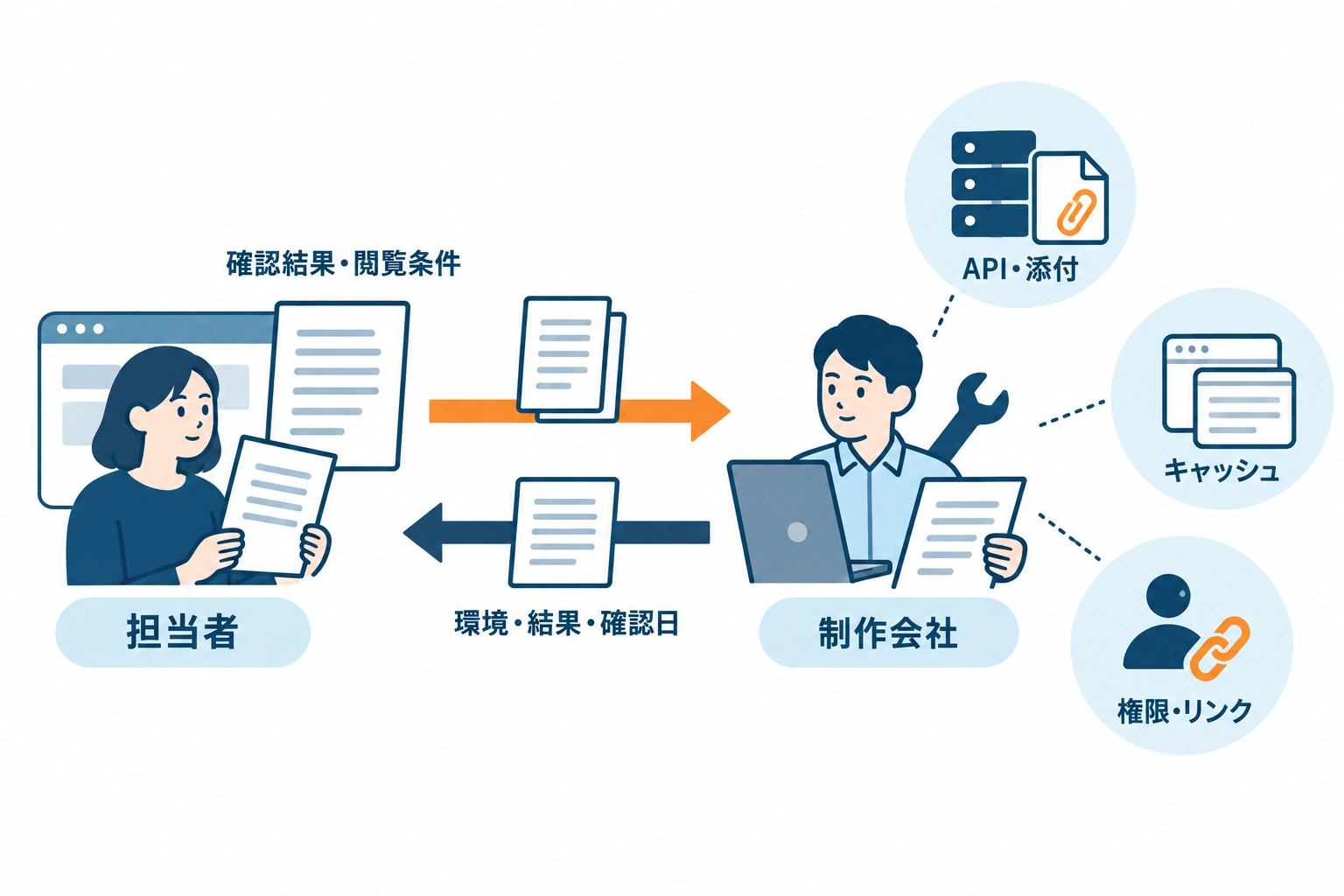
ブラウザーでの確認は、目に見える結果をつかむのに役立ちます。その上で、画面以外から記事を取得する経路や、配信の途中で保存されるコピー、アカウントの設定は制作会社に確認してもらいましょう。担当者がコードを読んだり、検証用のプログラムを実行したりする前提にする必要はありません。
依頼時には「新サービス情報を公開前に保存したい。通常の訪問者には見せず、確認者には指定した期間だけ見せたい」と目的を伝えます。確認者を本人に限定する必要があるかも添え、先ほどのダミー原稿と確認結果を渡してください。利用中のEmDashの版、テーマ、追加した機能、配信サービスを前提にした回答を求めると、標準仕様の説明だけで話が終わるのを避けられます。
APIや添付ファイルから未公開情報が返らないか
APIは、画面以外から記事データを取り出す窓口です。本文ページが非公開でも、別の窓口が未公開の本文やタイトルを返していれば、閲覧範囲の確認としては不十分です。ただし、APIがあること自体が情報漏洩を意味するわけではありません。
EmDashの標準REST APIでは、多くの操作でログイン情報やアクセストークンによって利用者を確認し、ユーザーの役割やトークンに許された範囲で操作を制限します。Subscriberによる記事の一覧・単体取得を公開済みに絞る説明もあります。これらの標準仕様に加えて、自社で公開用に追加したAPIやプラグインがあれば、その取得条件も確認してもらいます。REST APIの認証・権限(S04)、下書き取得の制限(S03)
依頼文は、例えば次のようにまとめられます。
通常ページに加え、公開用のAPIや追加機能から、未ログインの利用者や下書き閲覧権限のないアカウントへ、未公開の本文・タイトル・抜粋が返らないか確認してください。有効な共有プレビューによる閲覧とは分けて、対象経路、閲覧できる相手、確認結果、確認日を教えてください。
「ログインしていない人」と「ログインしているが下書きの権限がない人」は、別の確認条件です。管理者のアカウントで取得できたという結果だけでは、ほかの相手から読めるかは分かりません。回答には、その経路をどの状態で確認したかも添えてもらいます。エラー番号だけの報告なら、未公開の内容が応答に含まれていないかも確かめてください。
一覧・検索・関連記事で担当者が確認した結果も、この依頼に付けると対象を共有できます。追加のデータ配信口がない場合は、その点を回答してもらえば、使っていない経路について確認を繰り返さずに済みます。公式資料の説明と、自社に存在する経路の確認結果を分けて残すことが目的です。
添付ファイルについても「画像やPDFを直接開いた場合の公開範囲を教えてください」と依頼します。原稿の下書き権限が、ファイルの配信経路へそのまま引き継がれるとは限りません。公開URLを使う構成か、どの配信経路を通るかを確認し、未公開の資料をそこへ置いてよいかを判断しましょう。メディア配信の構成(S07)
プレビューのコピーがキャッシュに残らないか
キャッシュは、表示を速くするために保存するページのコピーです。原稿の閲覧範囲を確かめるときには、プレビューを開いた人向けの内容が、通常の訪問者へコピーとして配られないことも確認します。
EmDashの標準処理には対策があります。公式資料では、プレビュー用の情報が付いた要求を、有効・無効を問わずルートキャッシュから除外すると説明されています。有効なプレビューの応答には、個人向けで保存しないことを示す指定も付きます。したがって、標準のキャッシュ対策がないという理解は適切ではありません。プレビューとキャッシュの標準処理(S05)
確認したいのは、自社で追加した配信サービスや独自の設定でも、この扱いが保たれているかです。「EmDashが保存しない指定を付ける」ことと、「自社の配信経路で未公開情報が保存・配信されないことを確認した」ことを分けて、次のように依頼できます。
標準のプレビュー除外が、自社の配信設定でも働いているか確認してください。プレビューを表示した後に、未ログインの通常URLや期限切れの共有URLへアクセスしても、未公開の内容が配信されないことを確かめ、確認した環境と結果を教えてください。
公式資料は、開発サーバーではキャッシュしないため、本番用にビルドしたものに対して確認するよう案内しています。制作会社には、開発用画面だけで確認を終えていないかも聞きましょう。本番と同じ配信条件で確かめる方法は、機密のない原稿を使うことも含めて相談します。キャッシュの確認環境(S05)
担当者が配信設定の細かな項目名を覚える必要はありません。「どの環境で、誰としてアクセスし、どの版が見えたか」が回答から分かれば、保存・共有の判断に結び付けられます。設定上は除外しているという説明だけなら、実際の表示結果を確認したかも補ってもらいましょう。
下書きを読めるアカウントと、リンクを止める方法は適切か
アカウントについては、現在の利用者と役割を確認します。社内の編集担当者、制作会社、確認だけを担当する人を含め、下書きを読める人が社内ルールに合っているかを見ます。退職者や契約が終わった外部担当者、使わなくなったアカウントの扱いも管理者と整理してください。役割と権限の範囲(S03)
共有リンクは、期限に加え、確認終了時や誤送信時にどう止めるかを聞きます。「新しいリンクを作れば前のリンクは使えなくなる」と推測しないでください。公開資料だけから、自社のリンクを個別に止められるかは判断できません。古いリンクの扱いと、必要な対応を行う連絡先を確認しておきましょう。
発行されるリンクの実際の期限と、確認終了時・誤送信時に利用を止める方法を教えてください。以前のリンクも引き続き有効なのか、個別に止められるのか、止められない場合はどう対応するのかを確認したいです。
Cloudflare Accessで利用者を確認する構成なら、管理画面とAPIを含めて保護対象が適切かも聞きます。EmDashの公式資料は、管理画面の場所だけでなく、管理用APIを含む範囲を保護するよう案内しています。ただし、その設定だけで公開サイト上の共有プレビューまで指定した本人に限定されるとは判断できません。Cloudflare Accessの保護対象(S03)
本人限定が必要なら、管理画面の設定があるかという質問で終えず、「この共有URLを、指定した本人以外が開いた場合にどうなるか」を質問してください。アカウントの制限とリンク経由の制限を、それぞれ確認した回答が必要です。
閲覧範囲が社内ルールを満たすかで、保存・共有を判断する
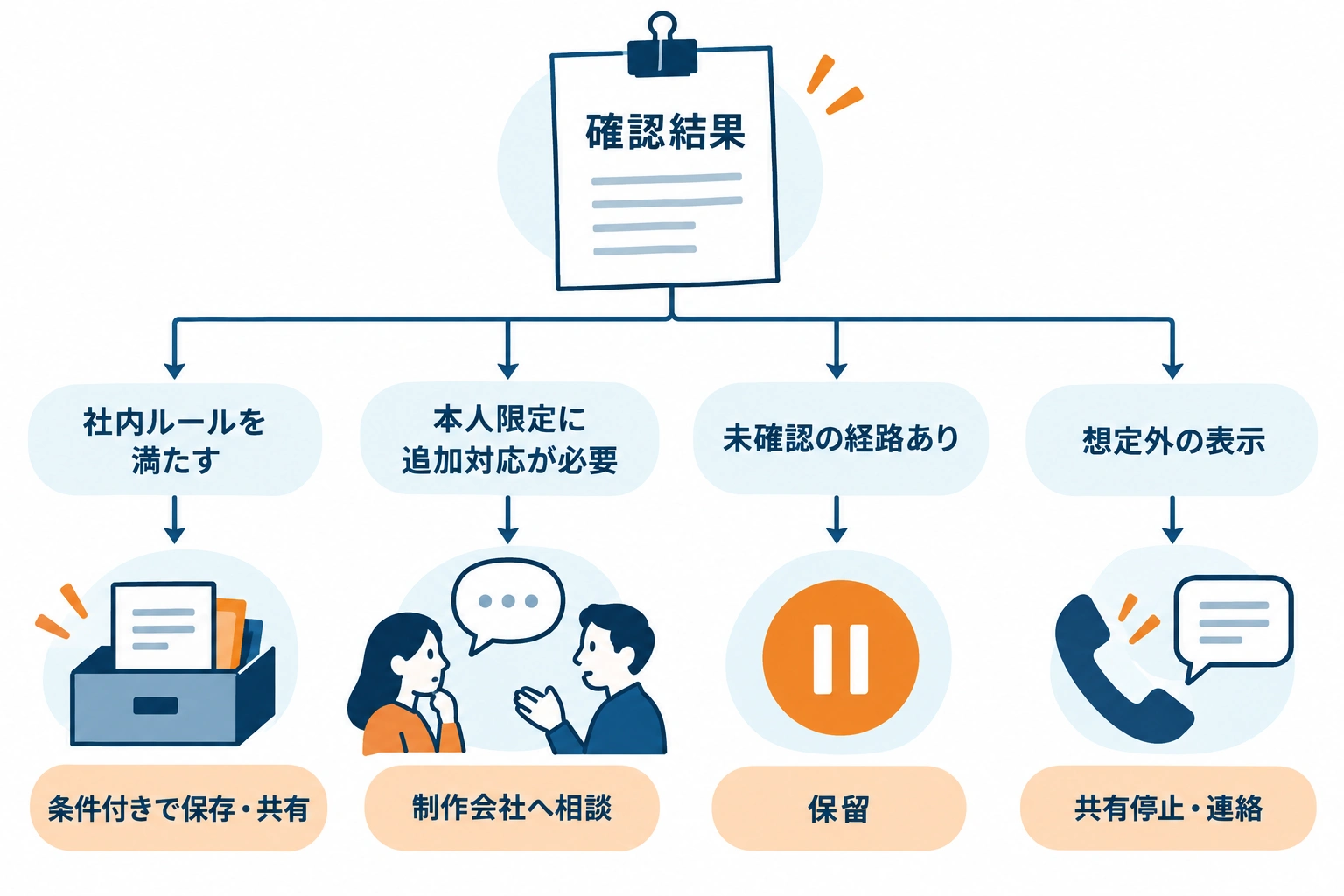
保存・共有を始める基準は、通常の訪問者へ未公開情報が出ず、下書きを読めるアカウントと共有相手・期限が社内ルールに合っていることです。担当者の画面確認と制作会社の回答を合わせ、次のように判断できます。
確認結果・社内の条件 | 保存・共有の判断 |
|---|---|
通常表示やデータ取得、添付ファイルの範囲を確認でき、共有先と期限も社内ルールに合う | 確認した条件の下で保存・共有を始める |
リンクを知っていても、指定した本人以外には見せられない | 本人確認を伴うプレビュー経路など、追加対応の要否を相談する |
APIや添付ファイルなどに未確認の経路が残る | その経路を確認できるまで、機密情報の投入・共有を保留する |
意図しない相手や通常URLから未公開内容が見える | 該当経路での共有を止め、管理者へ連絡して対応する |
特に、確認用リンクを持つ人へ見せてよい社内原稿と、指定した本人だけが閲覧できる必要のある原稿では、必要な対応が変わります。後者なら「転送を禁止します」という連絡だけで技術的に本人を限定できるわけではありません。本人確認を伴う経路などを制作会社と検討し、実際にどこまで制限できるかを確認してください。
追加対応の手間や費用は、自社の版・テーマ・配信構成と求める制限によって変わります。まず既存の構成で確認できる範囲を明らかにし、本人限定や早期のリンク停止など、満たせていない条件を示して見積もりを依頼します。確認作業と追加実装を分けて相談すれば、何に対応が必要かを判断しやすくなります。
想定外に未公開情報が見えた場合は、機密原稿の追加や該当経路での共有をいったん止めます。通常URLかプレビューURLか、ログインしていたか、確認時刻、見えていた内容の範囲を整理し、管理者へ伝えましょう。対応相談のために、機密の本文や有効なリンクを大勢が見られる場所へ貼り付けないようにします。
情報が既に外へ出た可能性がある場合は、リンクを発行し直すだけで対応完了とせず、配信設定や残っているコピーも含めて管理者に確認してもらいます。下書きへ戻す操作やリンクの期限は、相手が取得済みの情報を取り消すものではありません。共有を再開するのは、問題の経路と対応後の結果を確認してからです。
確認結果は、利用版や配信構成、確認日と併せて残します。テーマ、プラグイン、キャッシュ設定、アカウントの役割などを変えた際には、影響する経路を再確認しましょう。公式資料で分かる標準仕様と、自社で確かめた結果を分けて管理することで、公開前の判断を引き継ぎやすくなります。
制作会社への最初の連絡は、「誰に・どの原稿を・いつまで見せるか」と、ダミー原稿で確認した結果を渡すところから始めてください。EmDashの下書きと共有プレビューを自社のルールで使えるか、その条件を確かめてから新サービス情報を保存・共有しましょう。