
EmDashで修正した内容が公開ページに反映されないとき、保存と今回の変更の公開を確認し、プレビュー・公開URL・別ブラウザーを比べる順序を説明。ページ生成やキャッシュの条件、待ってよい場合、制作会社へ伝える情報を整理します。
目次
EmDashで修正した内容が公開ページに見えないときは、まず保存が完了したか、今回の変更を公開したかを確認します。公式ガイドが説明する下書きと公開を分ける運用では、公開中の記事も保存だけでは下書きが更新され、訪問者には以前の公開版が表示されます。EmDash公式「Working with Content」
公開後も古いときは、下書きのプレビューと通常の公開URLを比べ、別のブラウザーでも確かめましょう。公開用のページをあらかじめ作って配信するサイトでは、ページの作り直しが必要です。キャッシュの設定も関わるため、一律に「しばらく待てば直る」とは言えません。EmDash公式「Why EmDash」、「Route Caching」
Web担当者は画面の状態と見え方の違いを記録し、生成・配信の調査を制作会社へ依頼します。対象は、サイトを直接開いたときの表示です。
まず保存の完了と、今回の変更の公開状態を確認する
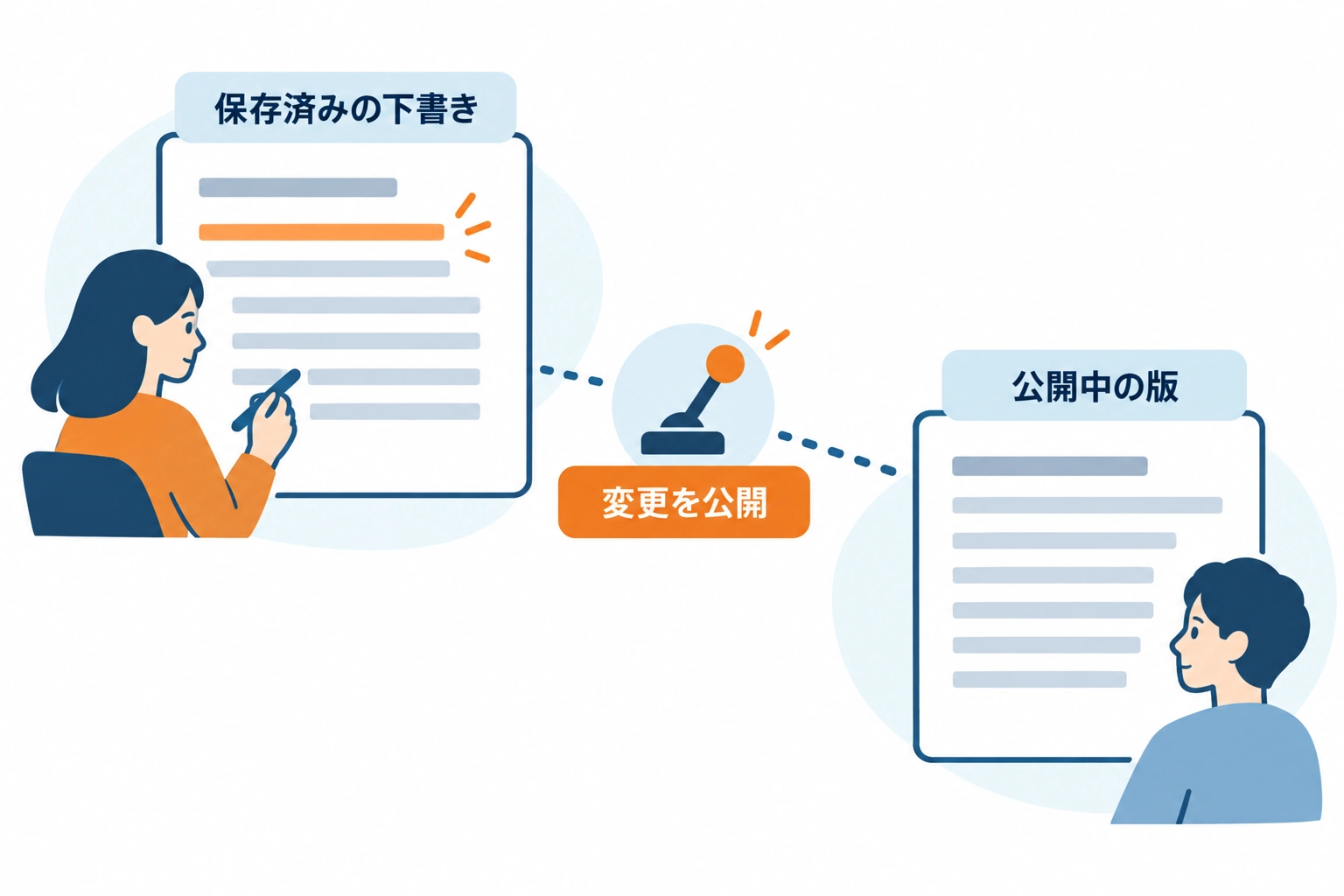
たとえば、公開済みのお知らせの開催日を変更したとします。編集画面で新しい日付が見えていても、「入力した内容」「保存された下書き」「訪問者が見る公開版」が同じ状態になっているとは限りません。まず管理画面で、今回の変更がどこまで進んだかを確かめます。
以下はEmDashの公式ガイドが説明する保存・公開の流れです。使える機能は、記事をまとめる設定によって異なります。保存が公開内容へ直接届く設定もあるため、画面に同じ操作が見当たらない場合は、利用中の版や記事の設定を制作会社に確認してください。EmDash公式「Working with Content」、「Route Caching」
保存完了の表示を確かめ、エラーがあれば入力内容を控える
最初に、修正が保存されたかを見ます。公式ガイドでは、保存ボタンの表示が「Saving…」から「Saved」へ変わることで、サーバーが下書きを受け付けたことを確認できます。意味はそれぞれ「保存中」「保存済み」です。英語表記は公式資料に沿っています。
Savedは保存の確認であり、公開ページへの反映完了の表示ではありません。 Savedになっていれば、次は公開状態を確かめます。保存中やエラーのままなら、先に保存の問題を確認します。
保存失敗時は未保存の入力が画面に残り、エラーが表示されます。公式ガイドでは、Savedに戻るか、入力内容を別の場所へコピーするまではページを離れないよう案内しています。入力内容を控えたうえで、エラー文と、どの操作のあとに表示されたかを記録しましょう。EmDash公式「Working with Content」
他の編集者との作業も確認材料です。EmDashでは同じ記事をほかの人が編集していると、編集権の状態によって保存が拒否される場合があります。担当者名などが表示されていれば、社内で作業状況を確かめてください。保存できない場合は、編集権を引き継ぐ前に、相手とどちらが作業を続けるか調整しましょう。EmDash公式「Working with Content」
自動保存の間隔は、公開までの待ち時間ではありません。待った時間ではなく、画面が示す結果で確認します。
記事が公開済みでも、今回の変更を公開したか確かめる
次に確認するのは、記事が以前から公開されているかではなく、今回直した内容を公開したかです。公式ガイドの流れでは、公開中の記事に変更を加えて保存しても、更新されるのは下書きだけです。訪問者には、変更前の公開版が引き続き表示されます。
開催日のお知らせなら、「記事は公開済み」「新しい日付の下書きも保存済み」「サイトには古い日付が出ている」という状態が成立します。古い表示だけで配信の不具合とは判断せず、下書きを公開版にする操作が済んだかを見ます。
公式資料では、既存記事の変更は「Publish changes」、新規記事は「Publish now」を選び、確認して公開します。それぞれ「変更を公開」「今すぐ公開」という意味です。保存操作だけで終えていないか、公開の確認まで進んだかを見直しましょう。EmDash公式「Working with Content」
保存だけだった場合は、社内の公開担当者や承認状況を確かめ、いつもの運用に沿って公開してください。反映を試すためだけに、確認前の内容を公開する必要はありません。公開操作が見つからない場合も、権限や設定を確認してもらうのが次の行動です。
履歴機能があるサイトでは、「Current version」と「Published」が別の版かを見ることも補助になります。前者は編集中の版、後者は訪問者に見える版の目印です。ただし、原因が分からないまま古い版へ復元するのは避けましょう。公式ガイドでは、復元は内容を新しい下書きへコピーする操作であり、それだけで公開版が切り替わるわけではありません。EmDash公式「Working with Content」
予約があるときは、公開日時とタイムゾーンを確認する
公開予約がある場合は、今回の変更がいつ公開される予定かを確認します。EmDashの公式ガイドでは、新規記事だけでなく、公開中の記事への変更も予約できます。予定時刻までは既存の公開版が残るため、予約は公開完了を意味しません。
たとえば、翌日に新しい開催日を公開する予定なら、今日開いた公開ページに古い日付が出ていても、予定と矛盾しません。意図した予約かを確かめるには、日付と時刻に加え、画面に表示されるタイムゾーンも見ます。タイムゾーンは、その日時がどの地域の時間を基準にしているかを示すものです。EmDash公式「Working with Content」
予定時刻を過ぎても変わらなければ、画面上の予約日時と、確認した時点の表示を控え、制作会社へ相談しましょう。予約を実行する処理と、公開ページを新しくする処理の両方を確認してもらいます。配信環境やキャッシュ設定によっても表示の更新条件が変わるため、時刻を過ぎたことだけで予約処理の停止とは断定できません。EmDash公式「Route Caching」、「Configure the object cache」
予約用のサーバー設定は制作側へ任せ、担当者は予約内容・日時と実際の表示の差を伝えます。
プレビューと公開URLを比べ、別のブラウザーでも確かめる
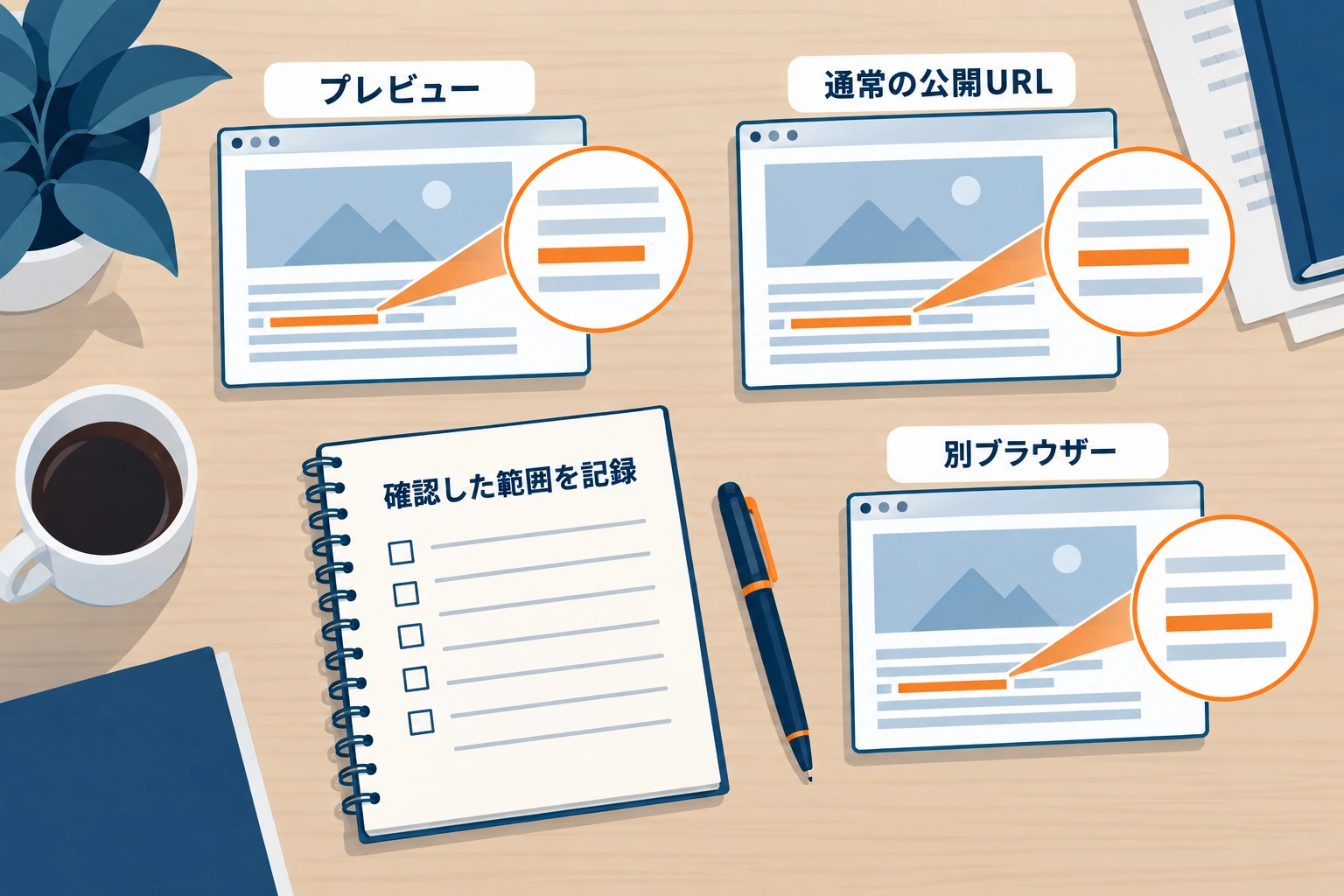
保存・公開の状態が分かったら、どの画面で古く見えるかを比べます。開催日を修正したなら、同じ記事のその日付に注目すると、違いを伝えやすくなります。
本番サイトの対象ページと言語が合っているか確認する
まず、編集した記事と、確認しているページが対応しているかを見ます。ブラウザーのアドレス欄で、本番サイトのドメインと対象ページのURLを確認してください。社内確認用のサイトや、似た名前の別記事を開いていないかも見直します。
確認用サイトと本番サイトでは、同じ記事名でも保存先や配信先が違う可能性があります。どちらの管理画面を使っているか分からなければ、制作会社へ確認しましょう。
複数言語のサイトでは、言語も合わせます。EmDashでは翻訳ごとに公開状態や予約を持ちます。日本語の記事を公開しても、それだけで英語版も更新済みとは判断できません。編集した言語と、確認中のページの言語を一組にして記録します。EmDash公式「Working with Content」
URLの一部になる文字列を修正した場合も注意が必要です。公式ガイドでは、公開中の記事のURLは下書きの保存時ではなく、公開時に変わると説明されています。以前のブックマークを開いているなら、現在の公開対象と一致するかを確認してください。分からなければ、開いたURLを制作会社へ伝えます。EmDash公式「Working with Content」
下書きのプレビューと、通常の公開URLを開き比べる
公式ガイドでは、「Preview draft」で下書き、「Live View」で公開版を確認します。プレビューは、まだ訪問者へ公開していない内容を確認するための表示です。プレビューに新しい開催日が出ていても、一般の訪問者に同じ内容が見えている証拠にはなりません。EmDash公式「Working with Content」
現在の管理画面からプレビューを開き直し、別のタブで一般の訪問者が使う通常の公開URLを開いて、同じ変更箇所を比較しましょう。保存した内容と公開側の表示に差があれば、その違いを記録します。
プレビューリンクには有効期限があります。公式の仕組みでは、有効で対象が一致するリンクは下書きを表示し、期限切れなどの無効なリンクでは下書きを表示しません。以前共有されたリンクだけで判断せず、管理画面から確認し直すのはこのためです。EmDash公式「Preview Mode」
一方、プレビューも古いからといって、すぐに保存失敗とは決められません。EmDash 1.2.0で、Nodeという実行環境と事前生成ページを組み合わせた条件では、下書きのプレビューを開いても公開内容が出るという個別報告があります。これは特定の版・構成の投稿であり、自社サイトも同じ原因だと示すものではありません。EmDash公式リポジトリの報告 #4215
両方が古い場合は、保存の表示と対象記事の確認結果も添えて相談します。制作会社への共有には通常の公開URLを基本とし、下書きの閲覧用情報が付いたプレビューリンクを広く転送しないようにします。
公開ページを再読み込みし、別のブラウザーでも見る
通常の公開URLを開いたままなら、ページを再読み込みし、そのあと別のブラウザーや端末でも同じURLを確認します。確認した範囲で、自分のブラウザーだけが古いのか、別のブラウザーや端末でも古いのかを比べるためです。
ここで関わるのがキャッシュです。表示を速くするために、以前の内容を一時保存して再利用する仕組みを指します。自分のブラウザーに保存するものと、複数の訪問者へ配る側で保存するものがあり、管理する場所は別です。MDN「HTTP caching」
確認できた違いに応じて、次のように整理できます。
確認できた違い | 次に確認すること |
|---|---|
プレビューは新しく、公開ページは古い | 今回の変更の公開状態と、公開後に必要な処理を確認する |
プレビューも公開ページも古い | 保存結果・対象記事を確かめ、プレビューの表示条件も確認してもらう |
確認した範囲では、自分のブラウザーだけ古い | ブラウザーやログイン状態など、ほかと異なる条件を記録する |
確認した別ブラウザーや端末でも公開ページが古い | 保存・公開の結果を添え、ページの生成・配信側の確認へ進む |
この表は、次に調べる場所を整理したものです。確認していない訪問者の表示まで分かったわけではありません。また、自分のブラウザーだけ古ければキャッシュ、プレビューと公開ページの両方が古ければ未公開、と原因を確定できるわけでもありません。ブラウザーを変えても、同じ配信側の古いページが届く場合があります。EmDash公式「Route Caching」
最初から全履歴やCookieを削除する必要はありません。どのブラウザー・端末で、どの箇所がどう見えたかを記録し、公開後も古ければ次へ進みます。
公開後も古いときは、ページの作り方とキャッシュを制作会社に確認する
今回の変更を公開し、通常URLを別のブラウザーで開いても古い場合は、自社サイトの設置構成を制作会社に確認してもらう段階です。確認の軸は、公開内容を使ってページを作るタイミングと、以前の表示を保持する設定です。
担当者は変更箇所と比較結果を伝え、コードやサーバー設定の調査は制作会社へ任せます。
公開用のページをいつ作る構成か確認してもらう
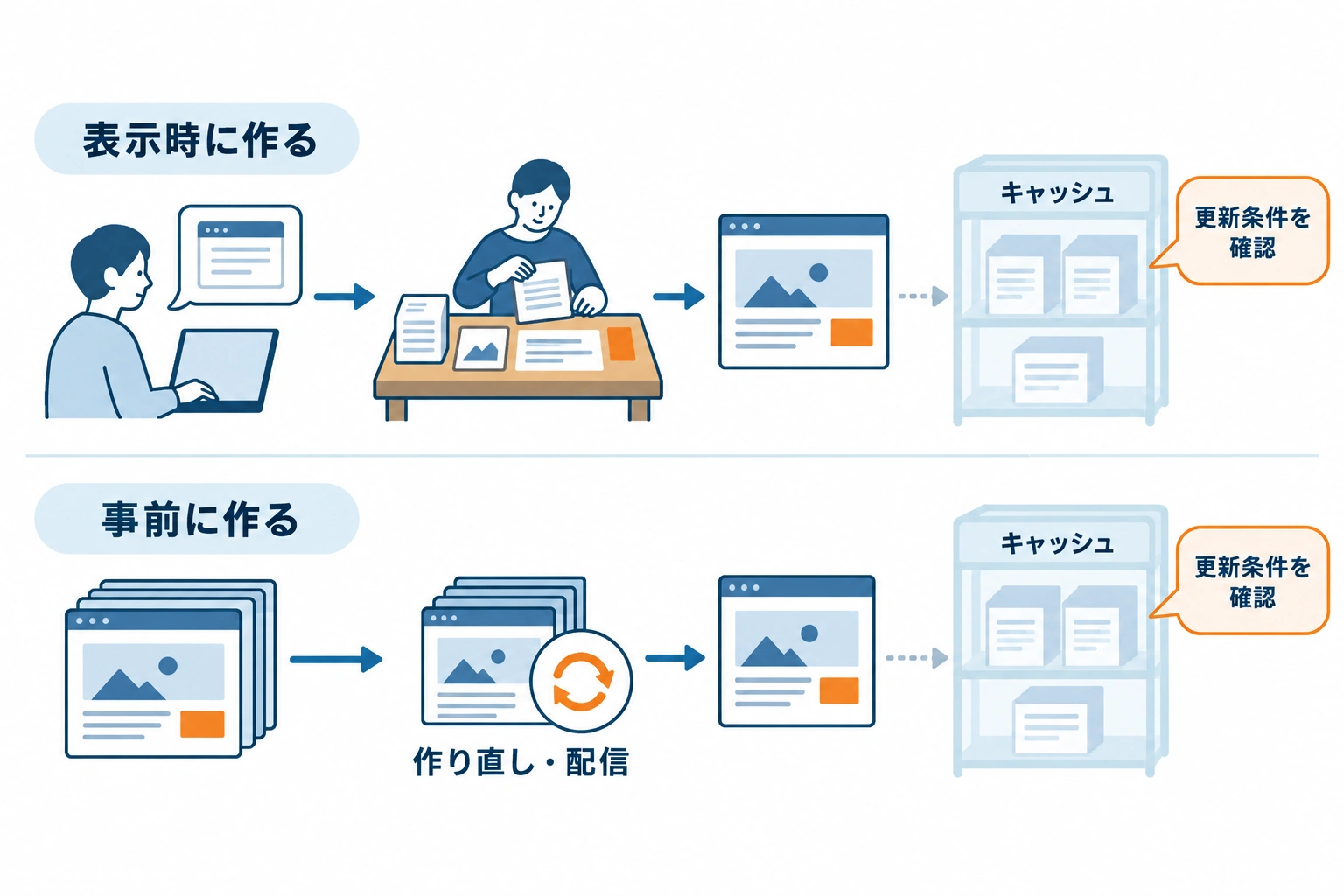
EmDashは内容をデータベースに保存し、サイト側がその内容を読み出してページを作ります。公式資料では、訪問時にページを作る構成と、あらかじめページを作って配信する構成を区別しています。EmDash公式「Why EmDash」
同梱テンプレートは、サーバーがページを作る際に内容を読み出す方式です。公開後の次のページ生成では、新しい公開版を取得できます。ただし、以前に作ったページをキャッシュから配っている場合は、その更新条件も関わります。「この方式なら常に即時反映」とは言い切れません。
一方、公開用のページを事前に作る方式では、そのページには作成時点の内容が入っています。管理画面で新しい開催日を公開しても、配信中のページが変更前に作られたものなら、日付は古いままです。変更を届けるには、ページを作り直し、配信先へ反映する必要があります。EmDash公式「Querying Content」
制作会社へは、「自社サイトは表示時に内容を読む方式ですか、それとも事前にページを作る方式ですか」と聞いてください。事前に作る方式なら、「今回の公開後に、ページを作り直す処理と配信先への反映は完了していますか」まで確認してもらいます。
自社サイトに公開後の作り直しを自動で実行する仕組みがあるかは、導入時の構成次第です。同梱テンプレートの表示方法と、自動で再生成する追加の仕組みは分けて確認しましょう。
配信側のキャッシュが公開後に更新される設定か確認してもらう
表示時に内容を読み出すサイトでも、以前のページを保存して配っていれば、毎回新しくページを作るわけではありません。サーバーや配信サービス側のキャッシュの更新条件も確認してもらいます。
EmDashには、公開内容の変更に応じて関連するページのキャッシュを無効にする仕組みがあります。無効にするとは、以前の保存内容を使い続けず、ページを新しく作れる状態にすることです。この仕組みを働かせるには、公開した内容と対象ページを結び付ける設定が対応している必要があります。EmDash公式「Route Caching」
確認してもらうのは、「今回の公開で、該当ページの古い表示を更新する設定になっていますか」「保存したページを保持する時間と、更新処理の状態はどうなっていますか」という点です。サイト全体が古いのか、一部のページだけなのかも併せて伝えましょう。
環境による違いもあります。公式資料には、複数のサーバープロセスでキャッシュを別々に持つ構成や、配信サービスの削除要求が制限され、管理画面にエラーが出ないまま古い表示が残る条件が説明されています。管理画面で公開できたことだけでは、配信側の更新まで完了したとは判断できません。EmDash公式「Route Caching」
また、出来上がったページとは別に、読み出した内容を一時保存する追加機能もあります。これは任意で、既定では無効です。すべてのEmDashサイトが同じキャッシュを持つわけではないため、個別の設定値を一般的な待ち時間に置き換えないようにします。EmDash公式「Configure the object cache」
全キャッシュの削除を自分で進めず、対象範囲と設定を調べた制作会社に、必要な操作を判断してもらいましょう。
本文だけ新しいときは、一覧やメニューとの違いも伝える
ページ本文では変更が見えるのに、お知らせ一覧の紹介文やメニューだけが古い場合は、その違い自体が重要な手掛かりです。サイトの各表示箇所が、同じ欄から内容を読み出しているとは限りません。
たとえば、本文中の開催日は新しいのに一覧の紹介文が古い場合、一覧が本文とは別の紹介文の欄を使っている可能性があります。別の可能性として、一覧ページに以前のキャッシュが残っていることも考えられます。どちらも候補の例であり、自社テーマの構成を断定するものではありません。
EmDashでは、管理する内容をサイト側の表示部品が読み出します。何をどこに表示するかは、テーマやサイトの作り方にも関わります。一覧には言語や分類などの取得条件もあるため、本文を公開したという一つの事実だけで、すべての表示箇所が同じ結果になるとは限りません。EmDash公式「Why EmDash」、「Querying Content」
メニューに古いリンクが残る場合も、記事とメニューの更新がどう対応するかを確認してもらいます。公開に伴ってどのページが更新されるかは、関連付けの設定にも左右されます。EmDash公式「Route Caching」
制作会社へは、新しくなったページと古いままのページのURLを対にし、「本文の日付は新しいが、一覧の紹介文には古い日付が残っている」のように伝えてください。読み出している欄の特定は制作側へ任せ、担当者は表示の差を記録すれば十分です。
待つのは、予約時刻や更新処理の見通しを確認できたとき
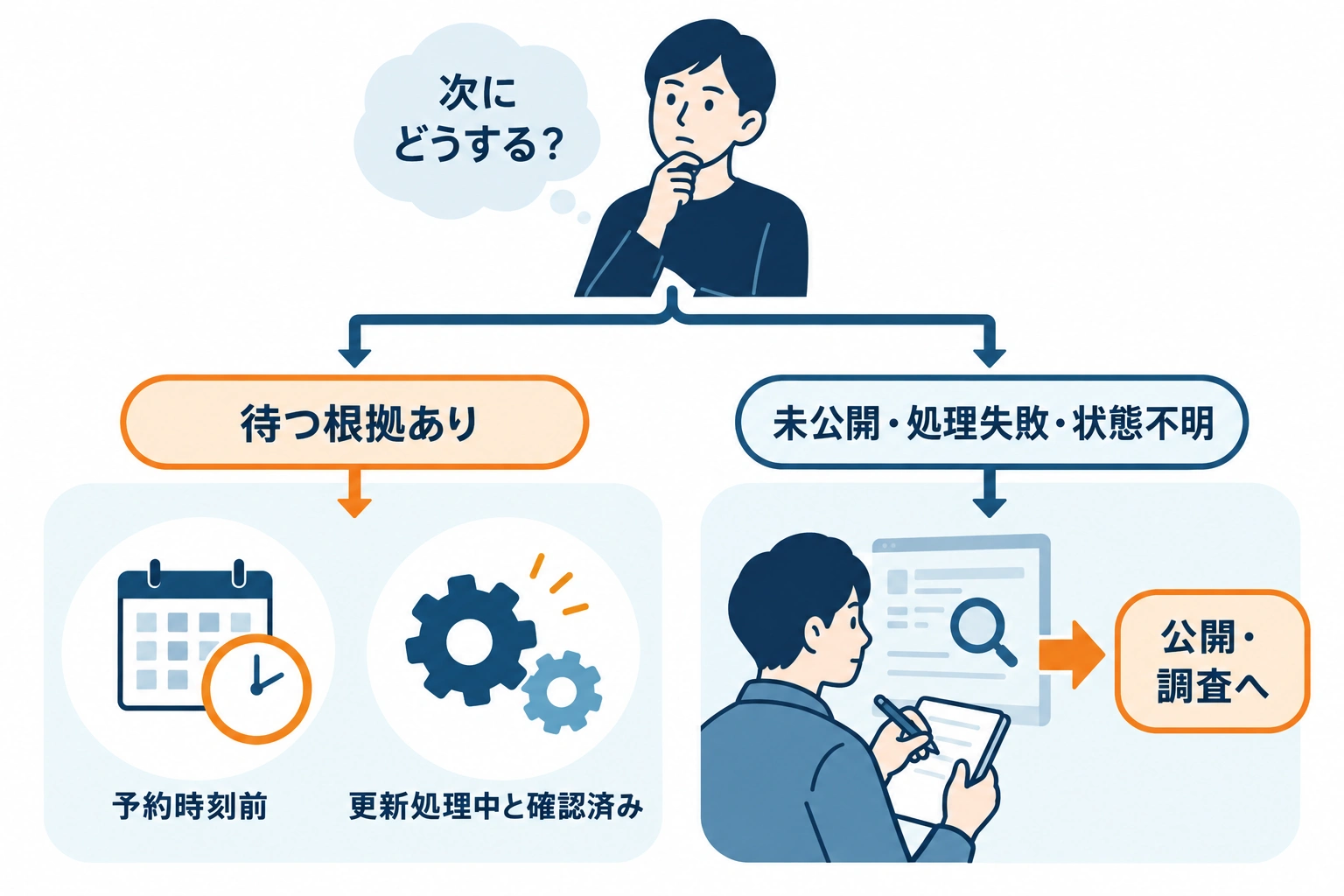
待つかどうかは、経過時間だけでなく、待つ根拠があるかで判断します。予約時刻がまだ先なら、その時刻を基準にできます。ページの作り直しや配信処理が実行中だと確認できたなら、制作会社が示す見通しに沿って、公開ページを再確認できます。
一方、保存だけで今回の変更を公開していない場合や、必要な処理が未実行・失敗している場合は、時間を置くだけの解消を期待せず、必要な操作や調査を進めます。ここまでの確認結果を、次の行動に結び付けましょう。
確認できた状態 | 次の行動 |
|---|---|
意図した予約時刻より前 | 予定を確認し、その時刻を基準に表示を確かめる |
必要な更新処理が実行中と確認できた | 制作会社に完了の見通しを聞き、完了後に通常URLを確認する |
保存だけで、今回の変更は未公開 | 公開担当者・承認状況を確認し、通常の運用で公開する |
ページ生成・配信など必要な処理が未実行、または失敗 | 制作会社へ処理の実行・復旧を依頼する |
公開後も古く、更新処理の状態は不明 | 比較結果を添え、生成・配信・キャッシュの確認を依頼する |
この判断は、保存・公開の分離、事前生成ページの作り直し、キャッシュの更新条件を踏まえた整理です。全サイト共通の反映時間を示すものではありません。EmDash公式「Working with Content」、「Querying Content」、「Route Caching」
キャッシュの保持時間を教えてもらった場合も、その時間で必ず直るとは限りません。対象ページの設定や処理の成否も関わります。「何分待てばよいか」だけでなく、「何の処理が終われば確認できるか」「終わっても古いときは誰へ連絡するか」まで聞くと、次の行動を決められます。
公開直後に文言を何度も書き換えるより、まず現在の公開状態と表示を控えましょう。どの変更がどこまで届いているかを保ったまま、調査を依頼できます。
解消しないときは、URLと確認結果を制作会社へ伝える

自分で確認できる範囲を終えても解消しない場合は、分かった事実と、分からないことを分けて制作会社へ共有します。原因の名前を当てる必要はありません。すべての項目が埋まるまで相談を待たず、分かる範囲から伝えましょう。
公開URL、変更内容、保存・公開状態、見え方をまとめる
相談には、次の情報を添えると、何を比較すべきかが伝わります。
- 通常の公開URLと、編集した記事・項目
- 変更前後の短い文言。開催日なら古い日付と新しい日付
- 保存・公開操作をした時刻と、そのときの画面表示
- 予約がある場合は、画面が示す予約日時とタイムゾーン
- プレビューと公開ページで、同じ箇所がどう違うか
- 別のブラウザーや端末でも確認した結果
- 本文・一覧・メニューなど、古い表示が残る範囲
- エラーがあれば、その文面と発生した操作
たとえば、ここまでの開催日変更を想定すると、次のように相談できます。
お知らせの開催日を修正し、保存完了の表示と、変更を公開する操作を確認しました。管理画面から開き直したプレビューは新しい日付ですが、通常の公開URLは別のブラウザーでも古いままです。公開後にページを作り直す構成かは分かりません。生成・配信処理と、このページのキャッシュ更新を確認していただけますか。
これは相談文の例です。実際に送る際は、対象の公開URLや、分かる範囲の操作時刻を併せて伝えてください。「保存は確認できたが、公開操作は未確認」という場合も、そのまま書けば確認の出発点になります。
ページの生成・配信・表示項目の確認を依頼する
制作会社には、確認してほしい点を次の四つにまとめられます。
1. 利用中のEmDashの版と記事の設定で、今回の変更はどの公開状態にあるか。
2. 公開後に必要なページ生成・配信の処理はあり、今回の処理は完了しているか。
3. 対象ページの古い表示を更新する設定は対応しており、更新を妨げる状態はないか。
4. 編集した欄と、本文・一覧・メニューで表示している項目は対応しているか。
これは、担当者が設定を変更するための手順ではなく、調査を依頼するための問いです。制作会社の回答を受けて、担当者側で再度公開する必要があるか、作業完了後にどのURLを確認すればよいかを決めましょう。
同じ「古い内容が見える」状態でも、保存、今回の変更の公開、ページの生成、配信側の更新では必要な対応が違います。まず管理画面で確かめた状態と、公開ページで見えた差をそろえて共有することが、修正を重ねる前にできる具体的な一歩です。
仕様・公開資料の確認日:2026年10月22日。操作表示や更新条件は、利用する版・設定・サイト構成によって異なります。