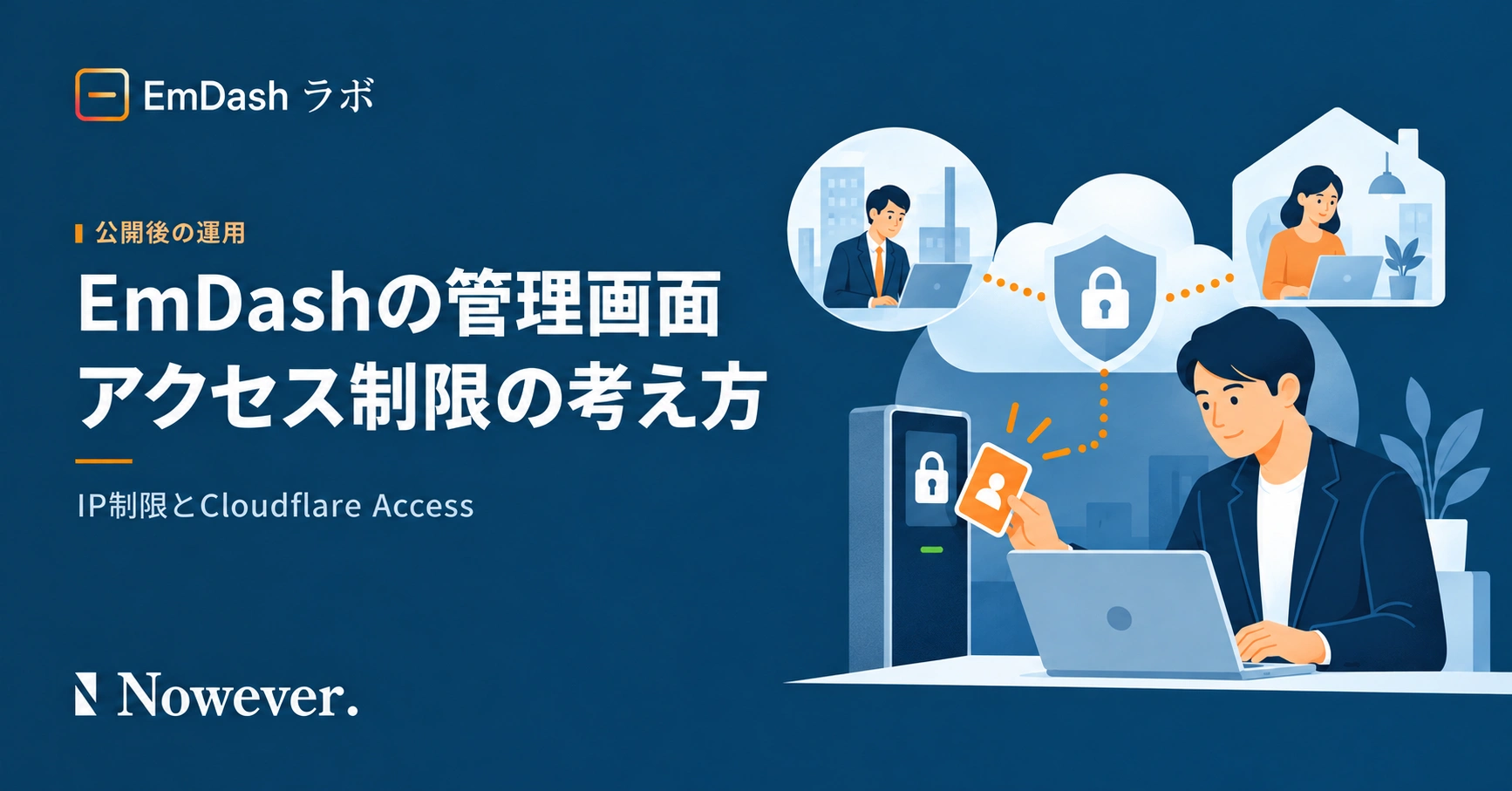
EmDashの管理画面を制限する際のIP制限とCloudflare Accessの選び方を解説。在宅勤務や制作会社の利用、公式連携によるログイン変更、記事・画像の操作と公開機能への影響、依頼範囲と運用担当を整理します。
目次
EmDashの管理画面へのアクセスは、配信環境に応じてIP制限やCloudflare Accessで制限する設計を検討できます。選ぶ基準は「会社の決まった接続元だけを通す」のか、「在宅勤務や制作会社を含め、許可した担当者を通す」のかです。管理画面だけでなく、記事の保存や画像の追加に使う窓口も対象にします。IP制限の公式例、EmDashの認証ガイド
基本の作業は、許可条件の整理、配信側の制限設定、必要なEmDash連携・権限設定、管理操作と公開閲覧の確認です。公式Access連携を使う本番環境では、従来のログイン方法も切り替わります。外部ツールとの連携や公開コメントがあれば、追加の設計・確認も見込んで相談しましょう。
会社回線だけを許可するか、担当者なら社外でも許可するかで選ぶ
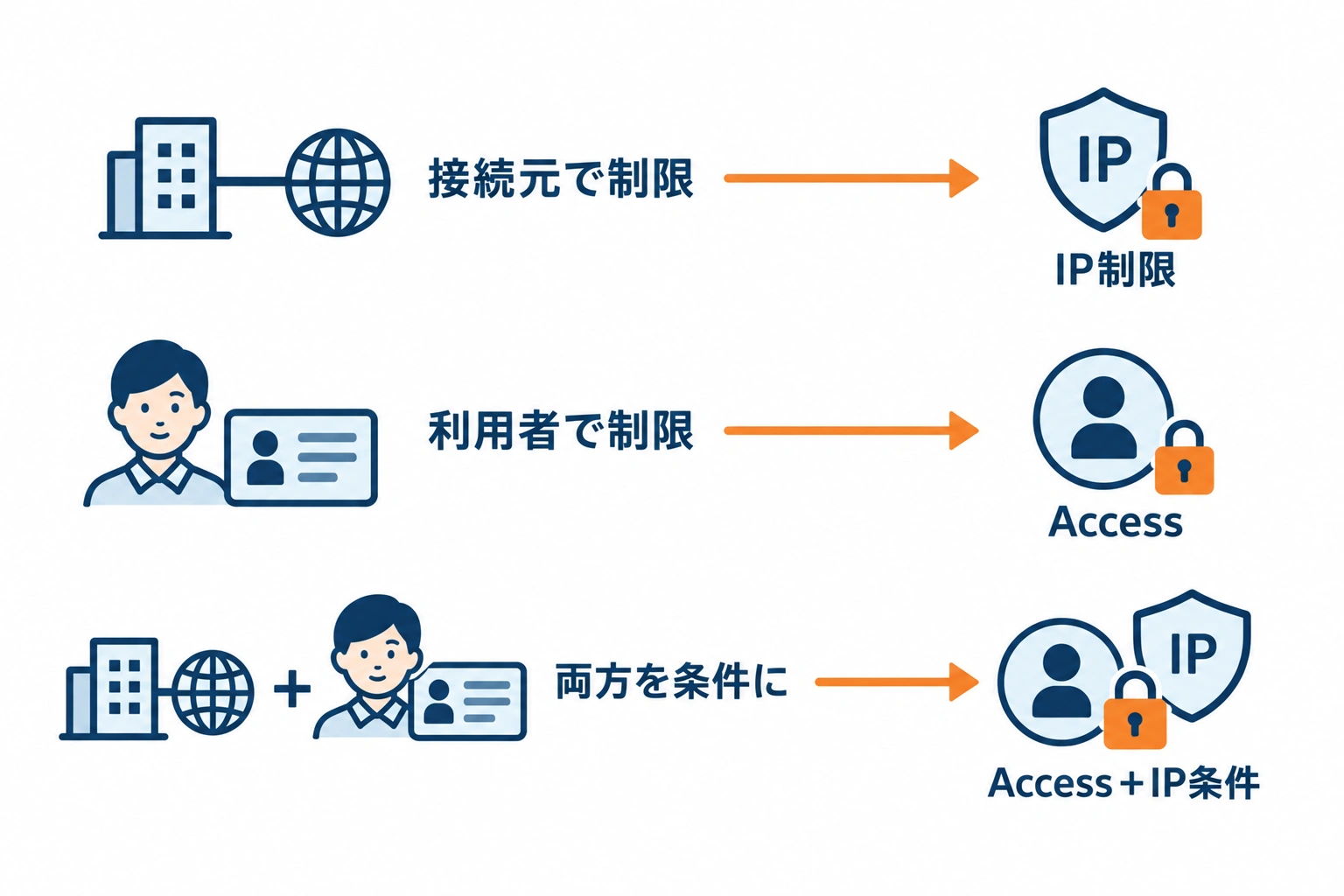
まず社内の規則が、利用する場所・接続元を限定したいのか、利用者を限定したいのかを確認します。「社外から制限する」という言葉だけでは、在宅勤務の社員や制作会社をどこまで許可するかが決まりません。情報システム担当など、規則を管理する人と認識をそろえることが出発点です。
社内で求める条件 | 検討する方法 | 運用で確認する点 |
|---|---|---|
決まった会社の接続元だけを許可する | IP制限 | 接続元IPは固定か、在宅や委託先はどう接続するか |
指定した担当者なら社外からも許可する | Cloudflare Access | 誰を許可し、担当交代時に誰が解除するか |
指定した担当者が、決まった接続元から使う | AccessにIP条件を追加 | 人と接続元の両条件を満たす設計か |
IP制限は接続元、Accessは許可する利用者を軸に考えられ、組み合わせることもできます。ただし、EmDashの標準管理画面にIPを登録すれば完結する設定としては考えず、自社の配信先で利用できる方法を制作会社へ確認してください。Accessの許可条件
CloudflareのIP制限は配信側の機能で、公式Access連携にはAccess側とEmDash側の設定が関わります。テーマの見た目を調整する作業とは分け、誰が配信設定や認証設定を変更できるかも確認しておくと、依頼先が明確になります。
会社の固定回線からだけ使うならIP制限を検討する
IPアドレスは、インターネット上の接続元を示す住所のようなものです。IP制限では、指定した接続元以外からのアクセスを遮断します。Cloudflareには、許可リストにないIPを遮断し、対象を管理領域などのURLに絞る公式の設定例があります。CloudflareのIP制限の例
ここでいう「会社の固定回線」と「固定IP」は同じ意味ではありません。光回線などの回線種別だけでは、接続元IPが変わらないと判断できません。担当者が自分で通信を調べる必要はなく、回線の管理者や制作会社に「サイトから見える会社の出口IPは固定か」を確認します。
例えば、更新作業を会社内だけで行う想定なら、会社の出口IPを許可する方法が候補になります。同じ出口を共有する人は同じ接続元として扱われるため、IP制限だけでは社員一人ひとりを識別できません。通常のEmDash認証を使う構成なら、許可した回線からでも本人のログインは必要です。
在宅勤務で既存の社内VPNを使う場合は、会社指定の経路を通してサイトへ接続できるかを確認します。VPNは社内ネットワークなどへ接続する仕組みですが、サイトへの通信も会社経由になるか、出口IPが固定かは設定次第です。「VPNにつないでいるから会社のIPとして扱われる」とは決めつけないようにしましょう。
制作会社が自社の回線から更新する想定なら、その接続元も追加してよいかを社内規則に照らします。自宅や委託先のIPが変わる運用では、変更のたびに許可リストを更新する担当と連絡方法が必要です。変更の管理も依頼範囲に含めます。
ここまでの例は想定上の運用です。Cloudflareの設定例がどの配信環境でも使えるとは限らないため、自社ドメインへの通信経路と、利用できる制限方法を確認してください。
在宅勤務や制作会社の担当者を許可するならAccessを検討する
Cloudflare Accessは、サイトへ届く前に利用者を確認し、許可条件に合う人を通す仕組みです。特定のメールアドレスや、対応する会社の認証基盤に登録されたグループなどを条件にできます。認証基盤とは、会社アカウントなどで本人確認を行う仕組みのことです。Accessのポリシー
例えば、更新担当の社員と指定の制作会社担当者が、会社・自宅・委託先から使う運用を考えます。場所が変わるたびに許可IPを追加する方法に加え、必要な人を条件にする方法を比較できます。社外接続自体が禁止されている規則なら、Accessを導入することだけでその利用が認められるわけではありません。
許可する範囲は、会社全体よりも実際の作業担当者から考えると整理しやすくなります。メールアドレスの「@」より後ろの部分、つまりメールドメイン全体を許可すると、同じ会社の担当外の人まで対象に含まれ得ます。自社と制作会社のどちらについても、個人別の許可や必要なグループを検討します。
制作会社の担当者にも、選んだ本人確認の仕組みが使えるかを確認してください。自社社員が会社アカウントを持っていることと、外部担当者も同じ方法で利用できることは別の条件です。どのアカウントで本人確認するか、誰が許可対象を管理するかを、制作会社と社内の管理者に確認します。
許可対象を決めたら、担当交代や契約終了の情報を誰が受け取り、誰が外すかも決めます。契約の終了日を関係者が知っていても、アクセス許可が自動で消えるとは限りません。個人の利用許可と、社内の人事・契約管理をつなぐ連絡手順まで含めて考えることが必要です。
利用者と回線の両方を制限することもできる
「許可した担当者で、かつ指定回線から使う」という条件なら、AccessにIP条件を組み合わせる方法を検討できます。IP制限かAccessかを必ず一つに絞る必要はありません。社内規則が求める条件を、そのまま日本語で表すところから始めましょう。Accessの条件の組み合わせ
次の表は「許可した人」と「指定した接続元」の両方を必須にする場合の想定です。設定後の実測結果ではなく、制作会社へ伝える条件の整理例です。
利用者と接続元の組み合わせ | 想定する扱い |
|---|---|
許可した人が、指定した接続元から利用 | 通す対象 |
許可した人が、指定外の接続元から利用 | 制限する対象 |
許可していない人が、指定した接続元から利用 | 制限する対象 |
「許可した人、または指定回線」とすると、いずれか一方だけで対象になり、意図する範囲が変わります。Accessには候補を含める条件のIncludeと、追加で必須にするRequireがあるため、両方を求める意図が設定へ反映されているか確認してもらいます。担当者が設定式を作る必要はありません。
人と回線の両方を求めるなら、許可した社員でも自宅から直接使えない場合があります。制限の項目を増やすこと自体を目的にせず、必要な在宅勤務や委託先の作業が、その条件の中で成立するかを確かめて選びます。
EmDash公式のAccess連携では、本番のログイン方法が切り替わる
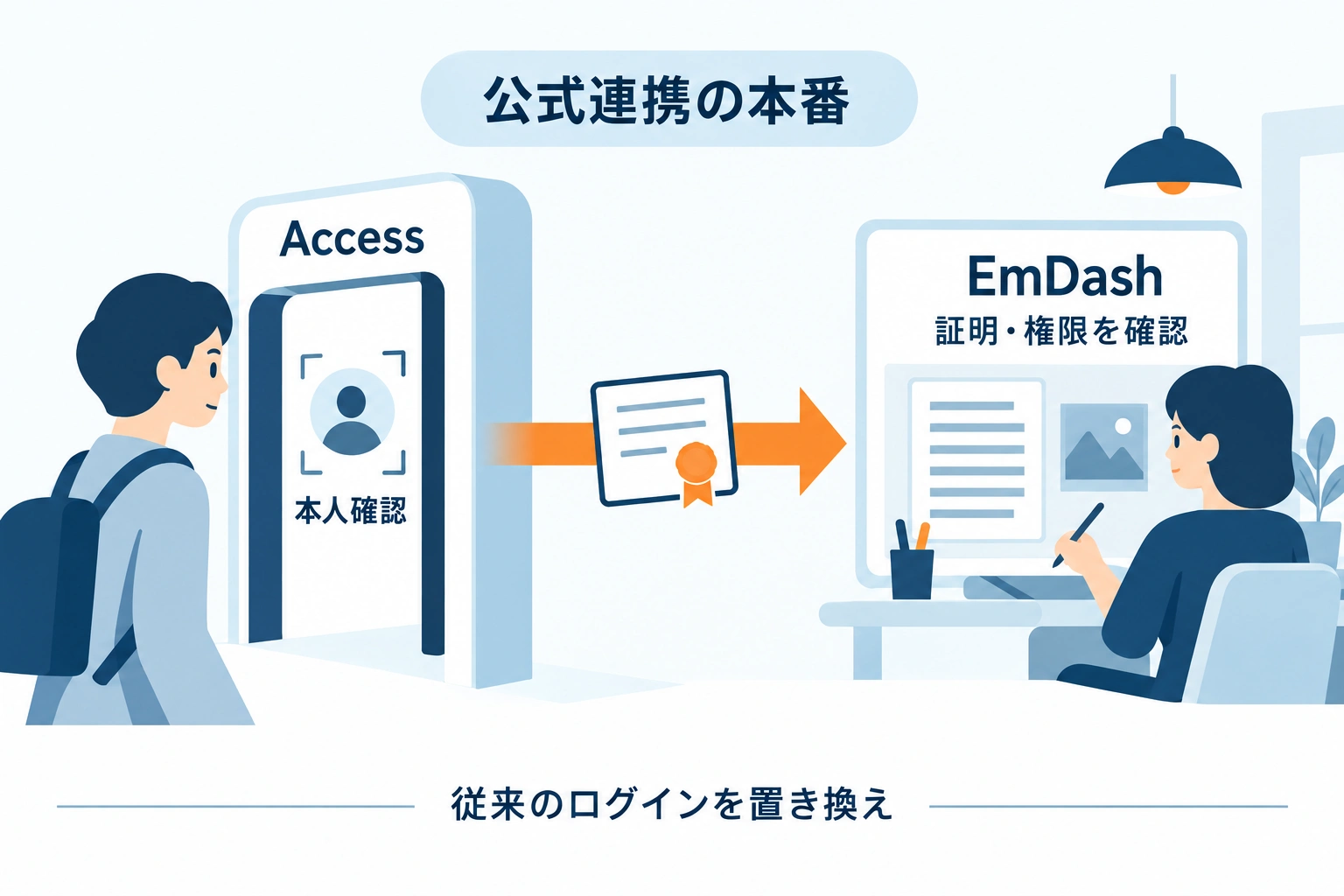
EmDashは、Cloudflareへ配置する構成向けに公式のAccess連携を案内しています。採用する場合は、Accessで許可条件を作ることと、EmDash側で連携を有効にすることを合わせて依頼します。自社のEmDashの版と配信先で対応するかも確認が必要です。EmDashのAccess設定
導入によって変わるのは、入口の制限だけではありません。ログイン案内、利用者の追加、編集・公開の権限をどこで管理するかにも関係するため、更新担当者への説明と管理責任者の作業を分けて準備します。
パスキーや招待からAccessによる認証へ変わる
公式連携を有効にした本番環境では、Accessが本人確認を担います。EmDashは渡された証明について、正しい発行元か、対象のアプリ向けか、署名が正しいかを確認し、EmDash内の利用者と対応させます。EmDash公式の認証方式
この構成では、従来のパスキー、Googleなどの通常の外部ログイン、メールのログインリンク、ユーザー招待、自己登録は利用できなくなります。Accessを通った後に、従来のEmDashログインも必ず行うという二重のログイン案内にはしません。
例えば、これまで新しい担当者へEmDashの招待を送っていた場合は、その手順を見直します。誰をAccess側で許可するか、EmDash内にユーザーをどう用意するかを、連携設定と合わせて決める必要があります。以前の案内をそのまま送ると、使えないログイン方法を案内してしまいます。
切り替え前に、社員と制作会社へ「いつから、どの方法で利用するか」「使えない場合は誰に連絡するか」を伝えておきましょう。画面の細かな表示や必要なクリック数は自社環境で確認し、案内へ反映します。開発用環境のログイン動作を、そのまま本番で入れないときの復旧方法として扱わないことも大切です。
この説明は公式Access連携の本番での仕様です。Accessを手前に置いて従来認証を残すなど、別の独自構成が提案された場合は、同じ動作を前提にせず、認証の流れと保護範囲を個別に説明してもらってください。
入れる人の条件と、編集・公開できる権限は別に決める
Accessで入場を許可された人が、EmDashのすべてを操作できるわけではありません。記事を編集・公開する範囲や、設定を変更する権限はEmDash側で管理します。EmDash内で無効化されたユーザーは、Accessを通っても拒否されます。EmDashの権限とAccess連携
制作会社への依頼では、「記事更新をお願いする」から一歩進め、下書きの作成までか、自分の記事の公開までか、他の担当者の記事の管理やサイト設定の変更まで必要かを伝えます。必要な作業範囲を示せば、それに合うEmDashの権限を検討してもらえます。
公式連携では、初回ログイン時にEmDashユーザーを自動作成する設定が既定で有効です。グループに一致しない人に割り当てる既定の権限はAuthorで、自分の記事を作成・編集・公開できます。公開前に社内承認が必要なら、適した権限か確認が必要です。自動作成の可否と初期権限を合わせて確認しましょう。
例えば「制作会社は原稿を入れ、公開は社員が判断する」という運用なら、その分担を依頼時に明示します。EmDashには自分の下書きを作成・編集し、公開には承認が必要なContributorという権限もあります。名称を選ぶだけで社内の承認手順まで整うと考えず、実際の担当分担と確認方法を決めます。
また、新規サイトで最初に作成されるユーザーはAdminになります。初期導入では誰が最初に利用するかを決め、管理責任者が設定を確認する段取りが必要です。これは既存ユーザー全員が管理者になるという意味ではありません。EmDashのユーザー作成と権限
グループ変更をEmDashの権限へ反映する同期は、既定では無効です。有効にするとログイン時にグループに基づく権限へ更新されるため、EmDashで手動管理する方針なのか、会社のグループ管理に合わせる方針なのかを決めます。異動・離任時に、入口の許可とEmDash内の権限のどちらを誰が見直すかまで引き継いでください。
管理画面と関連APIを守り、公開サイトへの影響も確かめる
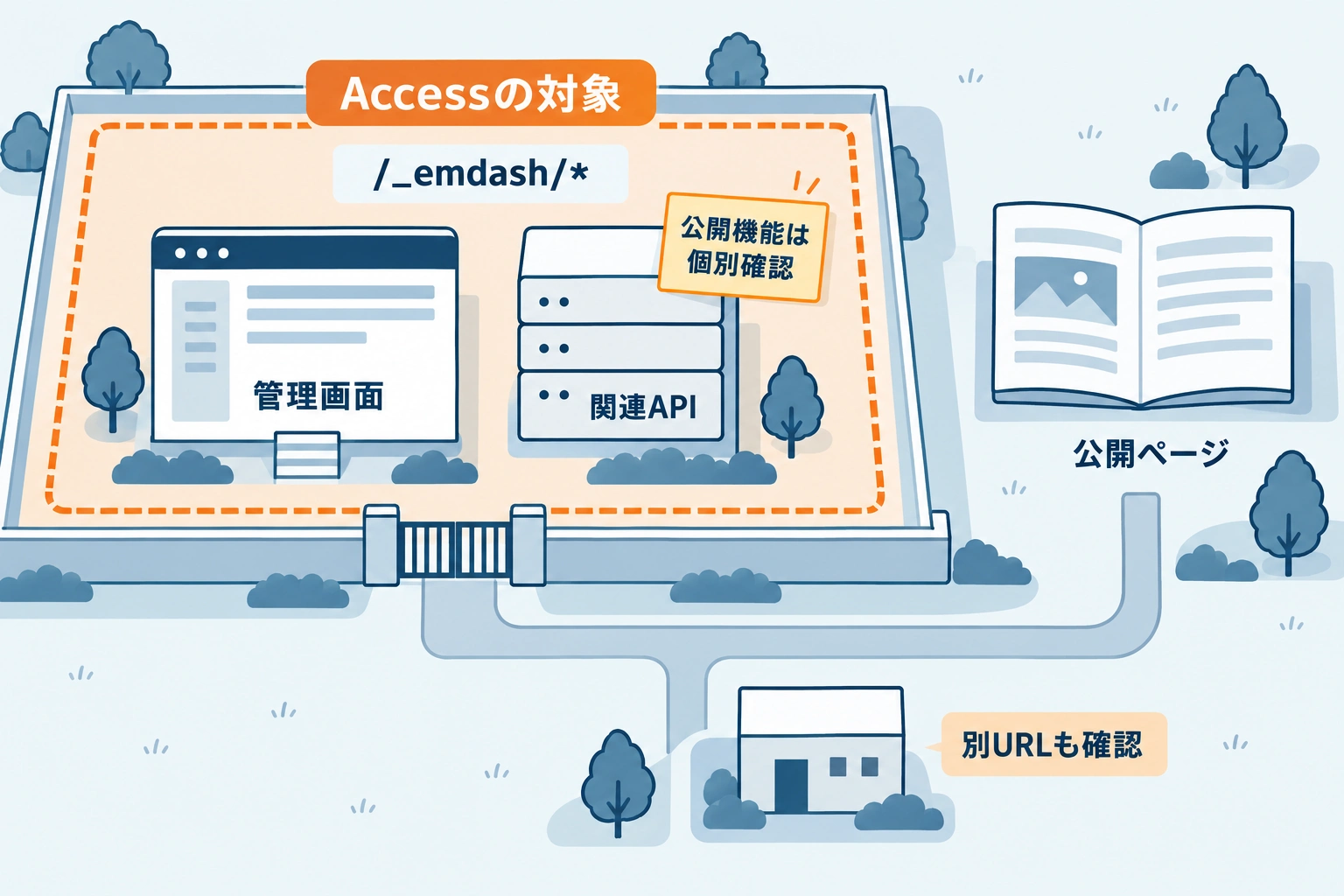
記事の保存や画像追加では、画面の裏側からデータを読み書きする窓口へ通信します。この窓口をAPIと呼びます。管理画面を開くことと、更新作業を最後まで行えることは確認する範囲が異なるため、画面とAPIを合わせて考えます。
管理画面のURLを限られた人だけに伝える方法は、本人確認や操作権限の確認の代わりにはなりません。一般の訪問者が見る公開ページは維持しながら、更新する人と操作に必要な入口を制限する設計にします。
管理画面だけでなく、記事の保存や画像追加に使うAPIも対象にする
EmDashの管理画面は /_emdash/admin、REST APIは /_emdash/api/ 以下にあります。公式がAccessの対象として案内するのは、管理画面とAPIを含む /_emdash/* です。管理画面の下だけを保護すると、REST APIにEmDashが必要とするAccessの証明が届かないと説明されています。EmDash公式の保護範囲
制作会社には、ログイン後に画面が表示されることに加え、記事を保存して再度開く、公開操作を行う、画像を追加して記事に使う、といった一連の更新作業まで確認を依頼します。更新担当者が使う操作を伝えておくと、「画面は開くが作業が終わらない」という状態も確認対象にできます。
保護対象からAPIが外れていることと、誰でも記事を書き換えられることは同義ではありません。EmDash側にも認証や権限の仕組みがあります。公式連携では、その認証に必要なAccessの証明を管理操作へ届ける必要があります。APIの認証・権限と、Accessの保護範囲を合わせて確認してください。
外部ツールが記事を自動投稿するなど、管理画面を使わずにAPIへ接続している場合も棚卸しします。EmDashのREST API資料では、一般的なAPI認証としてログイン済みの情報やBearerトークンを扱い、トークンの許可範囲と利用者の権限も関係するとされています。EmDashのREST API資料
ただし、通常のEmDash用トークンを持っていることだけで、Access側の条件も満たせるとは限りません。制作会社にはツール名、行っている作業、継続の必要性を伝え、Access側の認証とEmDash側の権限の両方に適合する方法を確認してもらいます。すべての連携がそのまま継続できると決めず、見積もりにも確認作業を含めます。
公開機能も見落とせません。EmDashには、未ログインの訪問者が使うコメントの閲覧・投稿用APIがあります。これらも /_emdash/api/ 以下にあるため、公開コメントを利用するサイトでは、Accessの保護範囲との重なりを確認する必要があります。公開コメントAPIの仕様
これは公式資料を照合した設計上の注意で、自社環境での動作確認が必要な点です。公開ページが表示されても、コメントの読み書きが成立するかは別に確認します。利用していなければその旨を、利用中なら維持したい操作を制作会社へ伝えましょう。
外部連携や公開機能のために、API全体を制限から外すことを先に決める必要はありません。管理操作に必要な保護と公開機能をどう両立するかは個別の設計事項です。本記事では、例外設定の動作や外部ツールとの認証の互換性までは実環境で確認していないため、自社の構成で対応方法を確認してください。
別URLやプレビューも確認し、一般の訪問者は閲覧できるようにする
公開サイトのドメインに制限を設けても、別URLへ自動で同じ制限が及ぶとは限りません。配信サービスが用意するURLや、確認用のプレビューURL、直接到達できる経路があるかを制作会社に洗い出してもらいます。別URLが必ず存在したり、必ず制限を迂回できたりするという意味ではありません。Accessの対象URLとパス
Cloudflareには、サイトを配信するプログラムであるWorker全体を保護する方法もあります。これは対象Workerの関連ドメインやプレビューまで含められる方法で、特定のホスト名・パスだけを指定する保護とは範囲が異なります。WorkersでのAccessの保護範囲
公開ページと管理領域を同じWorkerで配信している想定なら、全体を保護すると一般の閲覧にも認証を求める設計になり得ます。「管理領域だけを制限し、一般訪問者はこれまでどおり閲覧できる」という目的に沿って、採用する保護範囲を説明してもらいましょう。
パス指定には、末尾の /* がその親パス自体を含まないことや、より細かいパスの設定が優先されることなどの条件があります。担当者が設定を判定する必要はありませんが、対象のURL一覧と、漏れや意図しない例外がないかの確認を実装担当へ依頼します。パス指定の公式仕様
設定後は管理者としての確認だけでなく、未ログインの一般訪問者として公開ページを閲覧し、利用中の公開機能も使えることを確認してもらいます。許可外の人が管理領域へ入れないことと、公開サイトを訪れる人が使えることを、両方満たしているかを見るためです。
制作会社には許可条件・作業範囲・変更後の確認まで依頼する
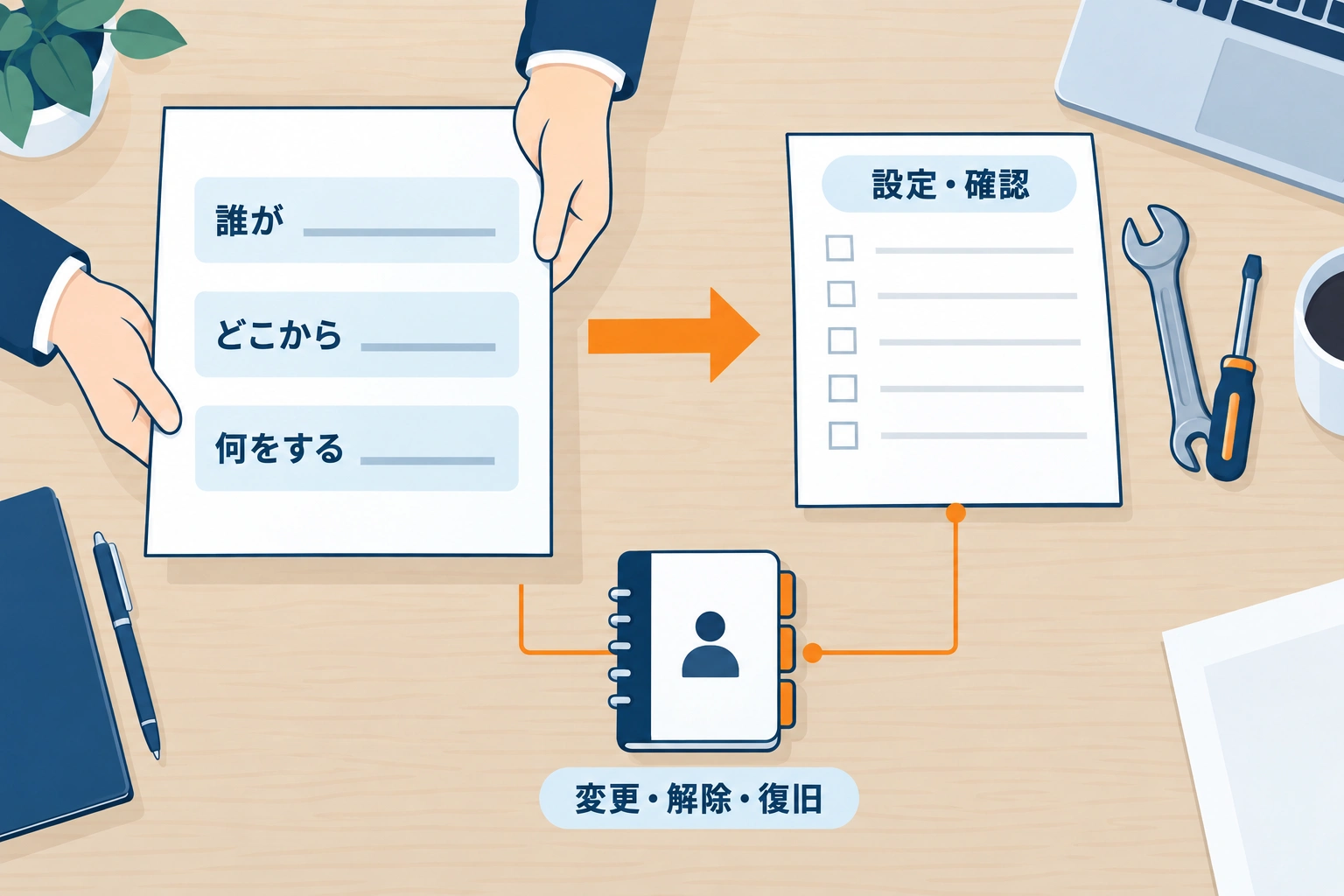
Web担当者が最初に用意するのは、自社のルールと実際の使い方です。固定IPや配信経路など不明な項目は、不明のまま確認事項にできます。必要な情報を自分で調べ切ることを依頼の前提にせず、社内の回線管理者と制作会社のどちらに確認するかを整理しましょう。
担当者が伝える内容 | 制作会社へ確認・対応を頼む内容 |
|---|---|
会社回線限定か、許可した人の社外利用も認めるか | IP制限・Access・併用の候補と、自社構成での適用条件 |
利用する社員・制作会社担当者と、下書き・公開・設定の担当範囲 | 許可対象、初期権限、自動作成や権限同期の方針 |
会社・自宅・委託先の利用場所、固定IPや既存VPNの有無 | 実際の接続経路と、回線変更時に必要な対応 |
継続したい外部ツールや公開コメントなど | 管理領域・関連API・別URL・プレビューを含む設定と影響確認 |
社外利用が社内規則上認められる場合なら、次のような依頼文を自社の条件に置き換えて使えます。
更新担当の社員と指定の制作会社担当者が、在宅・委託先からEmDashを使えるようにしたいと考えています。一般の訪問者は公開ページを認証なしで閲覧できる状態を保ちたいです。採用するEmDashの版・配信先に合う制限方法と、管理画面・関連API・別URL・利用中の外部連携への対応、設定後の確認内容を提案してください。
基本の見積もりには、条件の整理、制限設定、必要な連携・権限設定、動作確認、運用の引き継ぎを含めます。Accessを採用する場合は、従来ログインからの切り替え案内や、初期管理者の段取りも相談します。設定そのものと、利用者が更新作業を再開できるまでの準備を合わせて依頼する考え方です。
追加作業が生じるかは、固定IPの準備が必要か、会社の認証基盤を利用できるか、外部担当者の本人確認に対応できるか、外部API連携や公開コメントがあるかなどで変わります。既存の固定IPやアカウントを使えても、連携設定と確認まで不要になるとは限りません。Cloudflareの制限機能にもプラン差があるため、利用サービスの費用と制作会社の設定・確認費用を分けて見積もってもらいます。カスタムルールの利用条件
導入日数や総額は公式資料だけでは分からないため、基本作業と追加対応の範囲、その見積もりが増減する条件を確認しましょう。
引き渡し時は、許可した社員・制作会社の担当者が必要な操作を完了できること、許可外の人や接続元が決めた条件どおりに制限されること、一般の公開閲覧と利用中の機能が維持されることの確認結果を受け取ります。使用したEmDashの版・環境と、何を確認し、何が未確認かも分かる形で残してもらいましょう。
運用開始前には、回線変更、担当者交代、退職・契約終了の連絡先と変更担当を決めます。誤設定で管理画面へ入れなくなった場合に、誰へ連絡し、誰が配信側やAccess側の設定を戻せるかも必要です。引き継ぎ資料には、管理画面への入り方に加えて、設定を変更する権限の所在を残します。
入れないときの安易な対応として、社内回線や制作会社を恒常的にAccessの認証対象から外す運用は避けましょう。AccessのBypassは、対象通信にAccessの制御を適用せず、Accessのリクエスト記録も残さない設定です。問い合わせへの対応と保護条件の変更を分け、原因と影響を確認してから対処します。Bypassの公式注意事項
まずは「誰が・どこから・何をするか」を一枚に整理し、制作会社へ自社構成に合う方法と確認範囲の提案を依頼してください。必要な担当者が更新を続けられる条件と、利用を終えた人の許可を管理できる体制まで含めて決めることが、EmDashのアクセス制限を運用に乗せる出発点になります。
仕様の確認日:2026年10月22日。