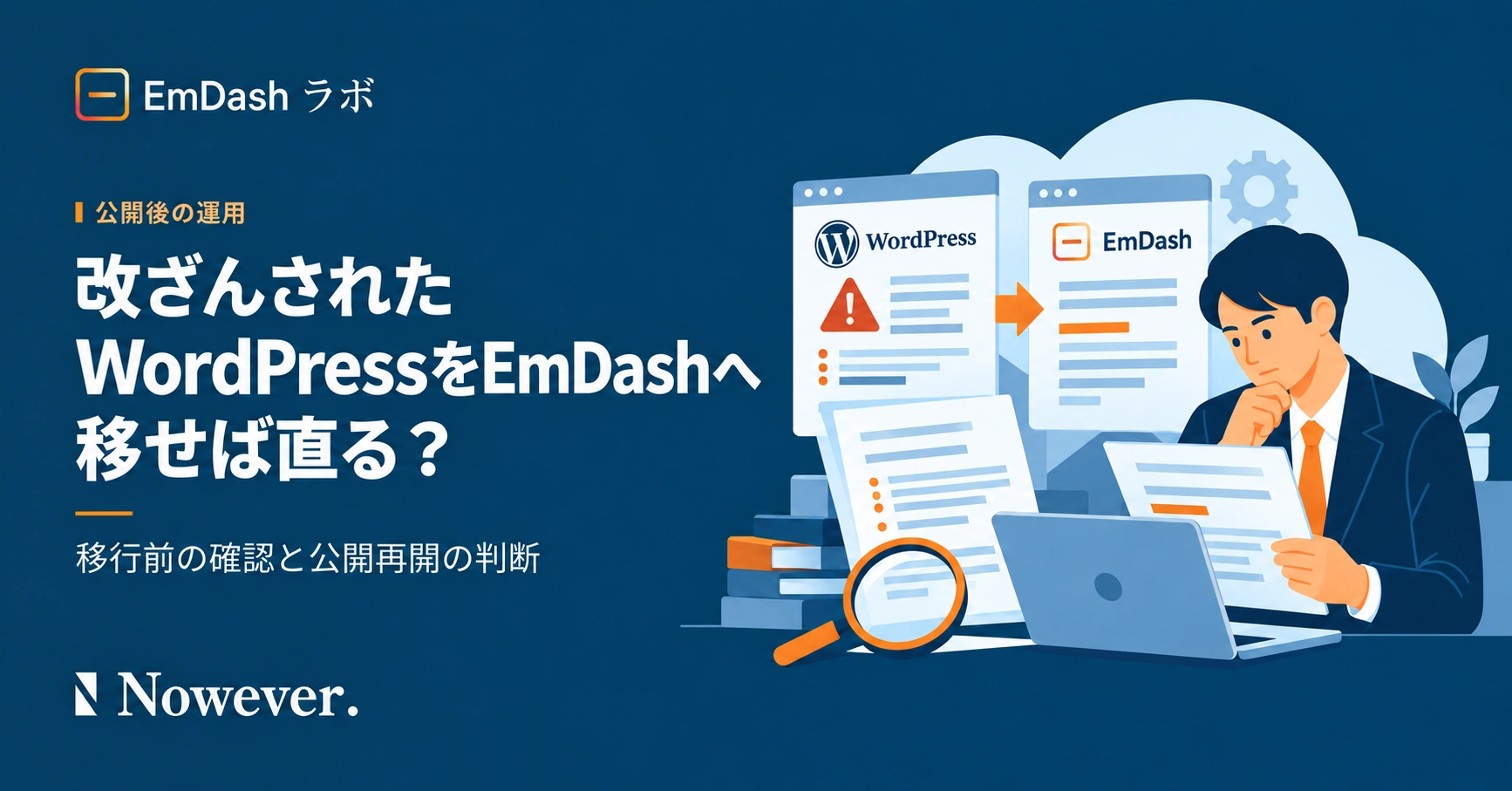
不審なページが見つかったWordPressからEmDashへ移す前に、専門家へ依頼する被害対応、持ち込むデータの選び方、画像取得と機能の作り直し、公開再開の判断を企業のWeb担当者向けに整理します。
目次
会社のWordPressに不審なページが見つかっても、EmDashへ移すだけで被害対応が終わるわけではありません。 まず管理者や対応業者へ連絡し、被害の拡大を防ぐ対応と、原因を調べるためのログやデータの保存を依頼します。1
EmDashは記事などのデータを取り込み、画像をコピーできますが、持ち込む内容の確認と、会社サイトの表示や機能の作り直しは別に必要です。画像を直接取得できなければ別の取り込み方法を検討し、独自ページや問い合わせフォームがあれば再制作の範囲も確かめます。23
緊急対応を進めながら、移すデータ、残す機能、公開を再開する条件を決めましょう。移行ができたことと、被害への対処を踏まえて公開できると判断することを分けるのが出発点です。
EmDashへの移行前に、WordPressの被害対応を依頼する
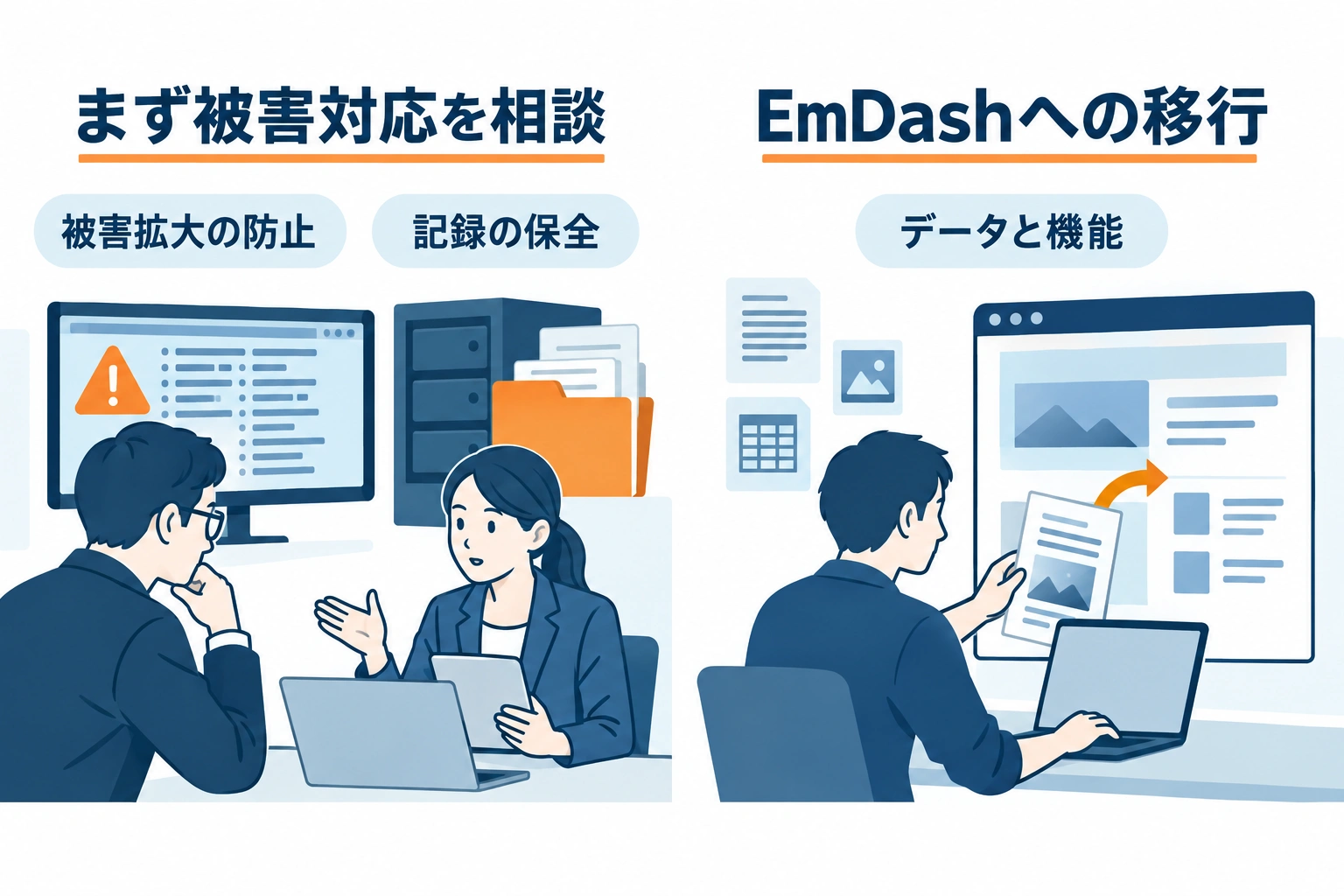
侵害対応は、不正なアクセスによる被害を抑え、原因と影響範囲を調べて対策する仕事です。EmDashへの移行は、新しいサイトに必要な情報や機能を移す仕事です。新しい画面で会社情報が表示できても、旧サーバーで何が起きたか、管理用アカウントが悪用されていないかまで分かったことにはなりません。1
担当者が最初にまとめたいのは、次の情報です。すべてを調べ終えるまで連絡を待たず、分かる範囲から共有してください。
- 不審なページのURL、発見した日時と症状
- 直近の更新や設定変更、発見後に既に行った操作
- 利用中のサーバー、制作・保守会社と社内の管理窓口
WordPress公式も、症状や時刻、直近の変更、利用環境の記録と、ホスティング会社への相談を案内しています。1 例えば、相談の書き出しは次のようにできます。
不審なページを発見しました。確認できたURLと発見時刻、既に行った操作を共有します。公開制限と、ログ・ファイル・データベースを保存する方法を相談したいです。侵害調査が保守契約に含まれるかも確認してください。
ログは、アクセスや操作の記録です。ページの削除やサイトの上書きを先に進めると、調査に必要な手掛かりを失うおそれがあります。WordPress公式は清掃前の環境保存を勧め、JPCERT/CCの注意喚起も不審な活動が確認された場合のサーバー保全を挙げています。14
ただし、保存が終わるまで被害を放置するという意味ではありません。公開制限などの被害拡大防止と、調査に使う記録の保存をどう両立させるかは、管理者や対応業者に判断してもらいます。担当者が自己判断で削除・上書き・再インストールを進めるより、既にした操作も含めて伝えることを優先しましょう。
調査範囲は、見つかった不審ページやWordPressの管理画面だけとは限りません。サーバー管理やファイル転送のログイン経路、作業端末、同じ環境の他サイトへの影響も確認が必要になる場合があります。パスワードを一つ変えただけで対応が済んだとせず、どの経路や端末を確認するかを説明してもらってください。15
EmDashへ移す際にサーバーや管理経路がどう変わるかも、制作会社に伝えてもらいます。CMSを変更しても、共通して使う環境やアカウントの問題を調べたことにはならないためです。
保守会社が侵害対応とEmDash制作の両方を担う場合も、依頼範囲は分けて確認します。「新サイトの構築」の見積もりに、旧環境の保全や侵害調査まで含まれているとは限りません。契約に含まれない場合は専門業者につなぎます。対応方針に迷うときは、初動対応や調査への助言を受け付けるJPCERT/CCへの相談も選択肢です。ただし、個別案件の対応や復旧を保証する窓口ではありません。6
EmDashへ持ち込むデータは、内容を確かめて選ぶ
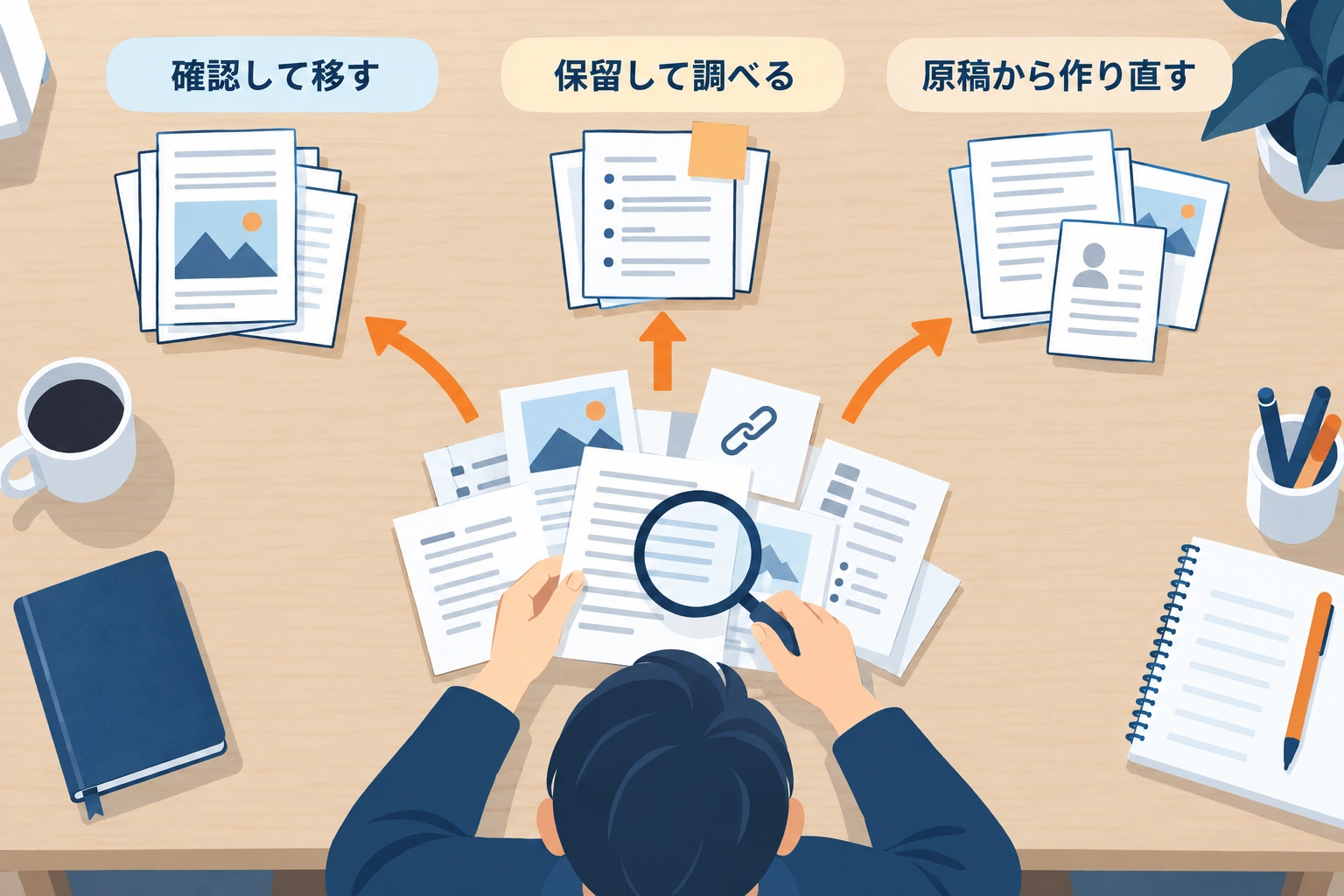
EmDashには、WordPressの記事などを書き出したXML形式のファイル「WXR」を取り込む方法と、WordPress側に追加する移行用プラグイン「EmDash Exporter」を使う方法があります。Exporterを使わずサイトURLを入力するだけでは、WordPressの検出や公開データの件数確認にとどまり、直接の取り込みはできません。2
この違いは、移行用データをどう用意して受け取るかという話です。どちらの形式でも、持ち込む内容の正当性を確認する仕事は残ります。侵害が疑われるWordPressへ担当者がすぐにプラグインを追加するのではなく、記録を保全したうえで、どの環境から何を書き出すかを対応業者と決めてください。
取り込み先には、制作会社に一般公開から遮断したEmDashの確認環境を用意してもらいます。旧サイトの公開済み投稿は、取り込み後も公開状態へ対応付けられます。取り込んだものがすべて自動で下書きになる前提では進められません。27
本文・リンク・添付ファイルは、正規の内容か確認する
投稿や固定ページは、文章だけでなく、リンク先や埋め込みも確認対象です。例えば、製品の説明文が正しくても、「仕様書をダウンロード」というリンクが意図した資料を指しているかは別に確かめます。追加した覚えのない外部リンクや表示があれば、対応者へ伝えましょう。
掲載内容の正当性は、社内の担当者が承認済み原稿や業務資料と照合できます。一方、ファイルや環境に不正な変更がないかを詳しく調べる仕事は、対応業者へ依頼します。Web担当者が文章を読み直しただけで、ファイルも安全だと判定する必要はありません。
画像や配布用PDFは、ファイルそのものと保存元を確認してもらいます。画像が入った保存フォルダーを、必要性や内容を確かめず丸ごと新サイトへコピーすると決めないでください。移行したいページに必要なファイルを選び、確認できた範囲を残します。15
データの扱いは、例えば次のように整理できます。ファイルの種類だけで安全・危険を分ける表ではなく、確認結果に応じた相談の進め方です。
確認の状況 | 移行に向けた判断の例 |
|---|---|
正規の内容であることを照合し、必要な確認も終えた会社情報 | 公開に必要なものを移行候補にする |
出所や変更内容を説明できない記事・添付ファイル | 持ち込みを保留し、対応者に追加確認を頼む |
必要な情報だが、元データを使えるか判断できない | 社内の信頼できる原稿や原本から再作成できるか相談する |
古いバックアップも、発見前に取得したという理由だけで安全とはいえません。侵害の発生日と発見日は異なる可能性があります。バックアップを使う場合も、取得時期と確認できた内容を対応者に説明してもらいましょう。5
EmDashへの取り込みが成功したことや、画像が表示されたことも、安全性の証明にはなりません。公式資料では、画像の重複判定に使うハッシュ値はセキュリティ署名ではないと明記されています。これは同じデータかを比べるための値で、内容の正当性を認定するものではありません。7
件数を比べる作業は、移行漏れを探すうえで役立ちます。そこで確認できるのは、対象データがそろっているかという点です。意図しないリンクや改ざんまでないと分かるわけではないため、件数確認と内容確認の結果を分けて受け取ってください。
投稿者・メニュー・追加項目も、そのまま引き継がない
本文の外にある情報にも目を向けましょう。例えば、製品ページに「型番」や「仕様書のURL」を入力する専用の欄があれば、それがここでいう追加項目です。本文だけを移せば、会社サイトに必要な情報がすべてそろうとは限りません。
担当者は、残したい入力欄と値、どのページで何のために使っているかを制作会社へ伝えます。仕様書URLならリンク先が正規の資料か、型番なら現在の製品情報と一致するかを確認します。入力欄が必要であることと、その中身をそのまま移してよいことは分けて考えてください。
EmDashで取り込める追加項目は、方式や移行先の入力欄の用意によって異なります。WXRの分析で候補の項目が見つかっても、任意の追加データがすべてそのまま書き込まれるわけではありません。Exporterで値をコピーできる場合も、対応する入力欄や、取り込んだ値の確認が必要です。2
投稿者については、記事に執筆者名を残すことと、その人にEmDashへログインする権限を与えることを分けます。EmDashでは、ログイン用の利用者へ対応付けない投稿者も、記事の署名表示用の情報として扱えます。2 執筆者名を残す記事でも、更新権限は現在の担当者だけに与える、といった運用を検討できます。
元の利用者一覧をそのまま新しい権限一覧にする前に、正当な担当者と、更新に必要な権限を社内で確かめます。名前が見覚えのあるものでも、権限を与える理由まで確認し、不審な利用者を引き継がないようにしてください。
メニューも、表示名だけでなくリンク先を点検します。「会社概要」と表示されていても、意図した会社概要ページへ移動するかを確認します。メニューの取り込みにはEmDash Exporter 1.2.0以降という条件があり、古い版ではそれらを含めずに取り込みが完了することがあります。2 完了の通知だけで、必要なメニューまで移ったとは判断できません。
残す情報を選んだら、「取り込めるか」「移行後のどの入力欄に入るか」「サイト上にどう表示するか」を制作会社に確認します。値が入ることと、利用者に必要な形で見えることの間にも、対応付けや表示の作り込みが必要になる場合があります。
画像取得のために、被害が疑われる旧サイトを再公開しない
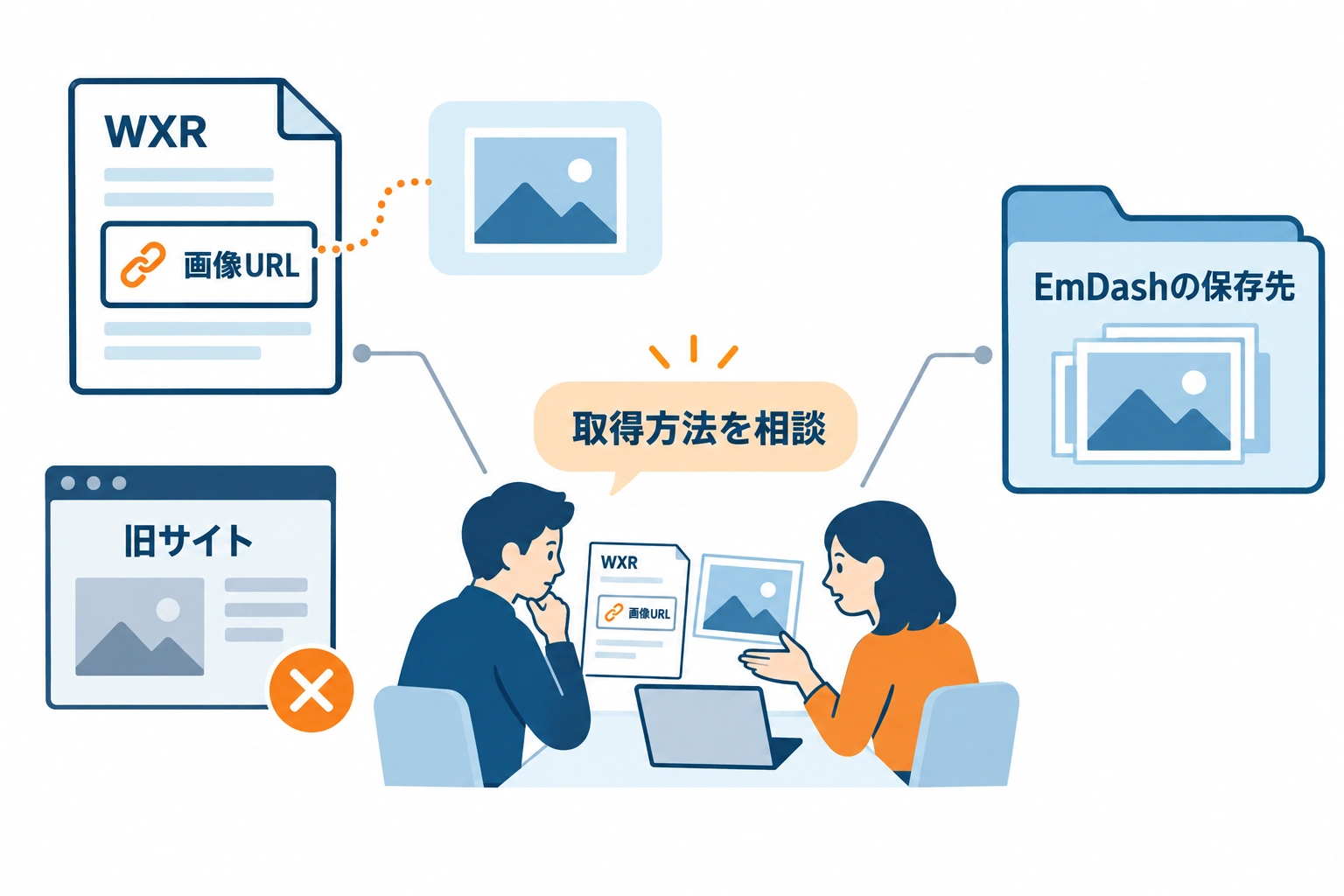
WXRに含まれるのは画像のURLなどで、画像ファイル自体ではありません。URLは「取りに行く場所」で、画像ファイルは「実際に表示するデータ」です。記事の取り込みだけが終わっても、新しいサイトに画像が保存されたとは限りません。27
EmDashのメディアコピーは、移行元からファイルをダウンロードし、設定された保存先へ格納して、該当する参照先を書き換える処理です。取得中は移行元へ接続できる必要があるため、公式の通常移行手順では、画像取得と確認が終わるまでWordPressを利用可能にしておくよう説明しています。27
ただし、この説明を理由に、被害が疑われる旧サイトを一般公開し続けたり、停止したサイトを再公開したりする判断は避けましょう。通常時の移行で必要な接続と、侵害時にどこまで公開してよいかは、対応者と制作会社で調整する問題です。
例えば、原本を保全したうえで確認済みファイルを別に用意する、移行用コピーから取得できる構成を検討する、必要なファイルを別途取り込んで参照先を直す、といった方法を相談できます。いずれも、EmDashが侵害サイト向けに自動で行う処理として確認されたものではなく、個別の環境に合う方法を決めるための選択肢です。
アクセス制限を付ければ標準の取得機能で必ずコピーできる、とも考えられません。公式資料は、認証が必要なメディアや削除済みのファイルなどは取得に失敗すると説明しています。2 接続先やURLの調整、別取り込みが必要かを制作会社へ確認し、担当者が制限を一律に解除して解決しようとしないでください。
この相談では、公開に必要な画像やPDFの一覧、掲載するページ、社内に原本があるかを伝えると、作業の範囲を具体化できます。PDFなどの配布資料まで、画像コピーと同じ方法で必ず取り込めると決めず、対象ごとに確認しましょう。
制作会社には、ファイルをどこへ保存し、記事中のリンクをどこへ向け、旧サイトに依存せず表示・取得できることをどう確かめるかまで説明してもらいます。見た目が表示されていても、参照先が旧サイトのままなら、停止や構成変更の際に使えなくなる可能性があるためです。
EmDashでは、表示やフォームの作り直しも見込む
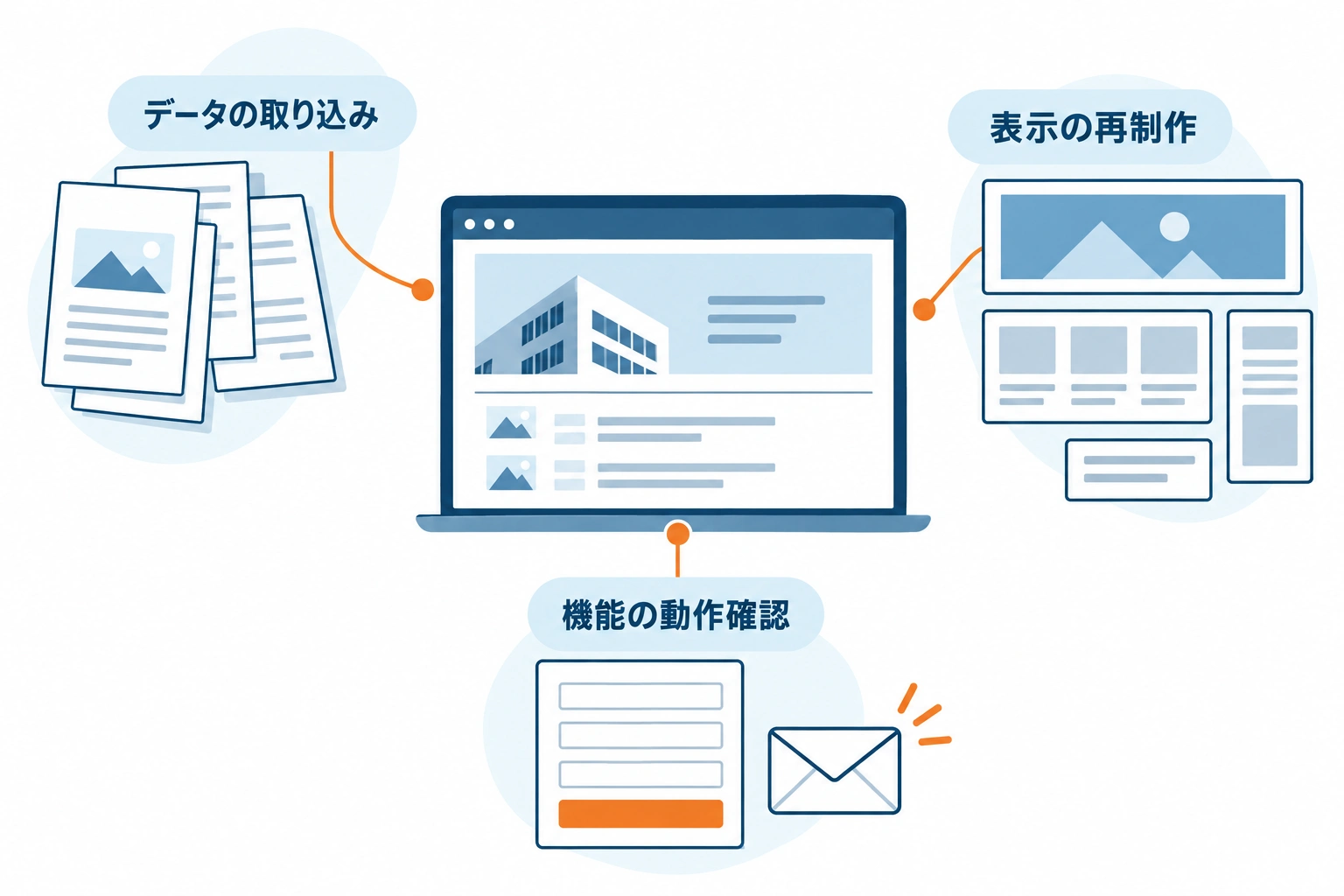
確認済みの記事を取り込めても、会社サイトの見た目や機能がそのまま再現されるわけではありません。WordPressのテーマは、EmDashへコピーしてそのまま動かす方式ではなく、Astroというサイト構築の仕組みに合わせて表示部分を作り替えます。3
作業を見通すには、確認済みデータの取り込みと対応付け、画像などの用意、EmDash側の表示・機能の構築、公開前確認を分けます。記事の件数が分かるだけでは、全体の手間は決まりません。独自のレイアウトや入力欄、プラグインに依存した機能をどこまで残すかによって、追加の変換や再制作が必要になります。23
制作会社には、次のように自社で残したいものと、必要な作業を対応させて確認します。
残したいもの・条件 | 取り込みに加えて確認する作業 |
|---|---|
会社概要やお知らせの本文・画像 | データの対応付け、表示の構築、画像の保存先と移行漏れの確認 |
独自レイアウトや複雑なブロックを使うページ | 内容の変換、表示の再制作、画面の大きさによる見え方の確認 |
問い合わせフォームやプラグインに依存する機能 | EmDashで使う方法の選定、実装、送信・動作確認 |
製品の型番・仕様書URLなどの入力欄 | 入力欄の用意、値の変換や対応付け、表示への組み込み |
既存ページのURLを残す・変更する | 新旧URLの対応確認、変更する正規ページの転送設定 |
例えば、会社概要とお知らせを残し、確認済みの本文と画像がそろっていれば、それを基に取り込みと表示確認を計画できます。それでもEmDash側で会社サイトの表示を用意する仕事は必要です。「記事が書き出せたので、構築の作業はない」とは考えないでください。
同じ会社概要でも、ページ作成プラグイン特有のレイアウトを維持したい場合は、データを移すだけでは済まないことがあります。さらに製品情報の独自項目やフォームを残すなら、変換・再制作・動作確認まで含めて相談します。公式のテーマ移行資料も、ページ作成プラグイン固有の構造には意図的な変換やページの再設計が必要になると説明しています。3
問い合わせフォームでは、見た目が似ているだけで再開できたとしません。必要な入力欄があり、送信でき、意図した宛先へ届くことを確認する範囲まで依頼します。WordPressのフォーム用プラグインや、過去の送信データが標準のコンテンツ移行でそのまま再現される前提は置かず、何を残すかを伝えてください。
URLについても、残す正規ページと、除外する不審なページを分けて対応を決めます。通常の移行では変更したURLの転送を準備しますが、侵害元のURLをすべて無条件に新サイトへ引き継ぐ依頼にはしないようにします。23
見積もりは、「被害調査・対策」「移行用データの準備」「EmDashの構築・移行」「公開前確認」の担当と範囲が分かる形で受け取りましょう。途中で使えないデータや未対応の機能が見つかった場合に、どこから追加作業になるかも相談します。同じ作業を両社へ二重に依頼したり、どちらも担当しない作業を残したりしないためです。
必要な期間や費用を詰めるには、被害範囲、使える原稿、添付ファイル量、残したいページや機能の把握が先です。この記事では実際のサイトや移行データを調査していないため、復旧日数や見積額は示せません。公開希望日は共有しつつ、確認できた作業範囲と未確定部分を基に、制作会社と実現方法を検討してください。
公開再開は、侵害対応とEmDashの確認結果で判断する
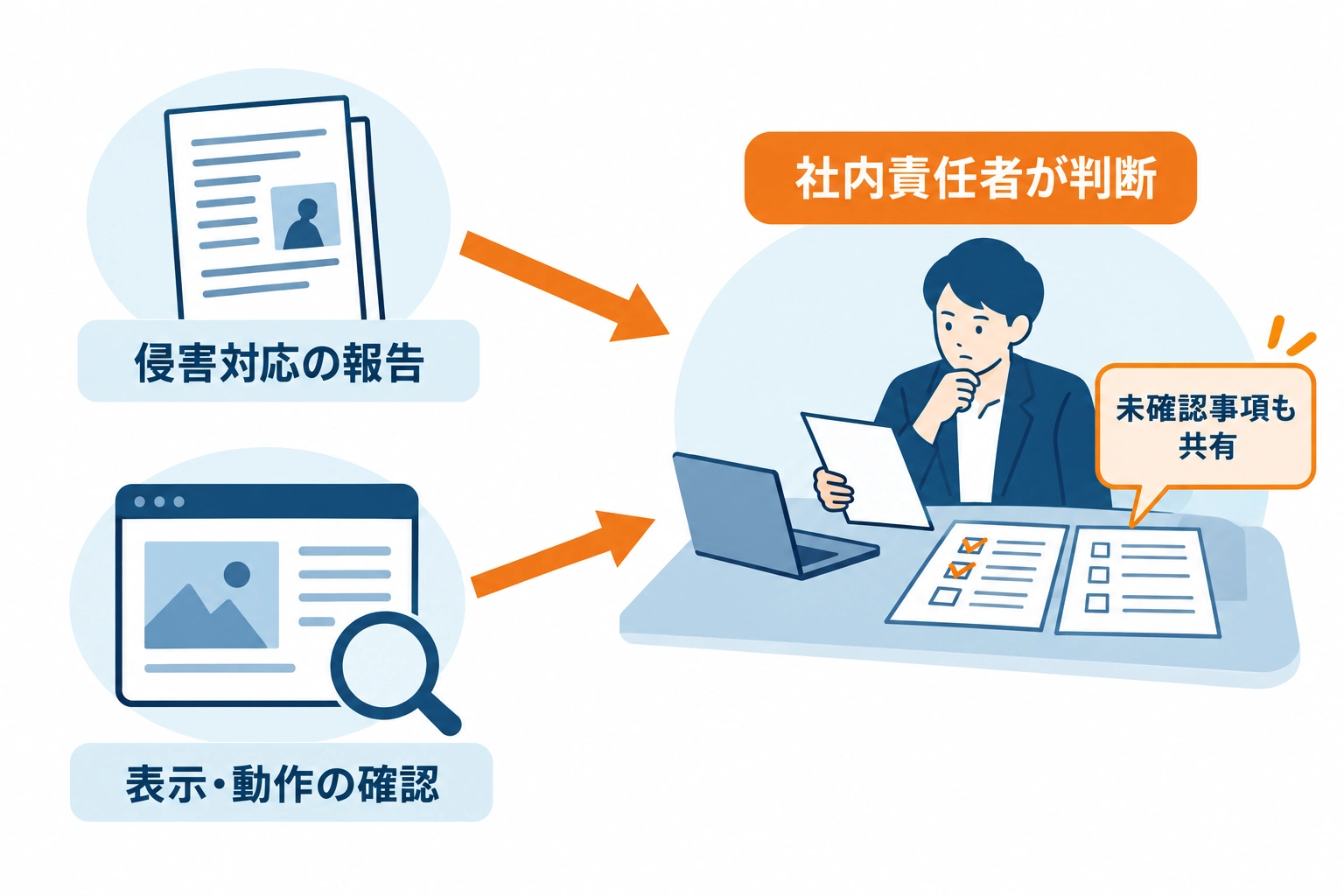
公開再開は、侵害対応を担う側とEmDashを構築する側の確認結果をそろえ、社内責任者が関係者と判断します。「取り込みが終わった」「新サイトの表示が整った」という連絡だけで一般公開へ切り替えないことが大切です。
確認できた事項だけでなく、何を調べていないか、保留したデータがあるかも共有してもらいます。そのうえで、今回公開する情報と機能の範囲を決めます。
侵害対応側に、対策と残る不明点を説明してもらう
対応業者には、調べた被害範囲、分かった侵入経路と対策、影響したアカウントや端末への対応、移行用データを確認した範囲を説明してもらいます。WordPress公式が示す侵入経路の分析やアクセス管理の見直しを、自社の公開判断につなげるためです。15
報告は、次の点を分けて受け取ると判断材料になります。
- 確認した対象と範囲
- 分かったことと、実施した対策
- まだ確認できていないこと
- 残る不明点に対して、公開範囲や運用をどう調整するか
例えば、移行予定の添付ファイルの一部を確認しきれなければ、そのファイルを除外し、社内原本から必要な資料を作り直す方法を相談できます。確認できたページだけで公開する案があるなら、欠ける情報が業務上どんな影響を持つかも社内で確かめます。これは公開可能性を自動判定する基準ではなく、未確認部分をそのまま持ち込まないための判断例です。
調査対象外のものを「問題なし」と読み替えないことも必要です。旧サーバー、同じ環境の他サイト、管理アカウント、作業端末について、実際にどこまで確認したかを尋ねてください。新しいEmDashサイトを別の環境に用意できても、旧環境の対応がすべて終わるとは限りません。15
原因を完全に特定できない場合には、分かったことと未確認のことを分け、残るリスクと代替策を説明してもらいます。原因の完全特定を一律の公開条件にするのでも、不明なまま全データを移すのでもなく、対応者の説明を基に関係者で検討します。
利用者への影響や情報漏えいの可能性、社外への連絡などの判断は、EmDashへの移行完了を待たず、社内の担当部門と進めてください。方針に迷う場合は専門業者やJPCERT/CCへ相談できます。6 個別の報告義務や公表の要否は、被害内容と自社の状況を踏まえて確認する必要があります。
制作会社に、EmDashの公開範囲と動作を確認してもらう
EmDashの取り込みでは、WordPressの公開済み投稿は公開状態へ、非公開や予約などの投稿は下書きへ対応付けられます。ただし、元の非公開設定や予約日時による公開の仕組みまで再現するわけではありません。27 確認環境で状態を点検し、予約していた記事をいつどう公開するかも決め直します。
ログインしていない閲覧者から、下書きや公開対象外のページが見えないことも制作会社に確認してもらいます。2 管理画面の状態だけでなく、閲覧者が実際にアクセスできる範囲まで確かめる依頼です。
公開前の確認では、社内が掲載内容の正当性と必要性を確かめ、制作会社が表示・機能・公開範囲を確認する形で役割を分けられます。例えば、次のような記録を受け取ると、誰が何を確認したかを追いやすくなります。
対象 | 意図どおりの状態として確かめること | 確認を依頼する相手 |
|---|---|---|
会社情報・記事 | 承認した本文とリンク先が表示され、公開対象外の情報が見えない | 社内担当者と制作会社 |
画像・配布資料 | 確認済みファイルを使い、旧サイトに依存せず表示・取得できる | 制作会社 |
問い合わせフォーム | 必要な入力と送信ができ、意図した宛先で受信できる | 制作会社と受信担当者 |
URL・メニュー | 残すページへ移動でき、変更した正規ページの転送先が合っている | 制作会社 |
更新権限 | 正当な担当者に、運用に必要な権限が設定されている | 社内管理者と制作会社 |
この結果と侵害対応側の報告をそろえ、社内責任者が、未確認事項を含めて公開の可否と範囲を判断します。見た目の完成や動作確認の結果を、侵害調査が済んだという説明の代わりにはしないでください。
公開後の更新・監視・バックアップの担当と、異常が出た場合の連絡先も決めます。5 旧環境をいつどう扱うかは保全の必要性も踏まえて相談し、異常時に被害の疑いが残るWordPressへ無条件に戻す計画は避けます。
まず被害対応の窓口へ連絡し、保全と調査を依頼する。その結果を制作会社へ渡し、移すデータ・残す機能・公開条件を決める。この順序で、EmDashへの移行を自社の復旧計画に位置付けましょう。
機能の記述は2026年10月23日に確認した公式資料に基づきます。導入する版と自社の構成での対応範囲は、制作会社へ確認してください。
1. WordPress公式:FAQ My site was hacked
2. EmDash公式:Migrate from WordPress
3. EmDash公式:Port a WordPress Theme
4. JPCERT/CC:Webサイト改ざんに関する注意喚起(2016年11月14日。保全の考え方を参照)