WordPressからEmDashへ移行する担当者向けに、WXRとEmDash Exporterの選び方、取り込み操作、画像・日本語URL・SEO・独自項目の照合、公開切替と切り戻しを解説。基本の取り込みと追加作業を分け、見積もり依頼の準備につなげます。
目次
WordPressの投稿や固定ページは、書き出しファイルのWXRか、専用プラグインのEmDash ExporterでEmDashへ取り込めます。基本の作業は、データの取り込み、画像のコピー、表示とURLの照合、公開切替です。引用やページビルダーを使った本文、SEO情報、独自項目、URLの変更があるサイトでは、補修や変換が加わります。
見積もりを依頼する前に分けておきたいのは、次の範囲です。
対象 | 基本の引き継ぎ | 追加作業が生じる条件 |
|---|---|---|
記事・分類・著者 | WXRまたはExporterで取り込み | 複雑な本文、分類の親子関係、独自投稿タイプの表示 |
画像 | 参照情報を取得し、ファイルをコピー | 元画像を取得できない、参照先や配信方法の補修が必要 |
URL | 記事のslugを利用し、公開URLを照合 | URLの階層が異なる、日本語URLで開けない |
SEO・独自項目・機能 | 経路と対応項目に応じて取り込み | 値の別変換、参照の付け替え、フォーム等の再実装 |
取り込み機能の範囲は、2026年10月22日に確認したEmDash公式移行ガイドと取り込み仕様に基づきます。テーマや機能の作り直しは、データの取り込みと分けて準備します。
移行範囲とWXR・EmDash Exporterの選び方
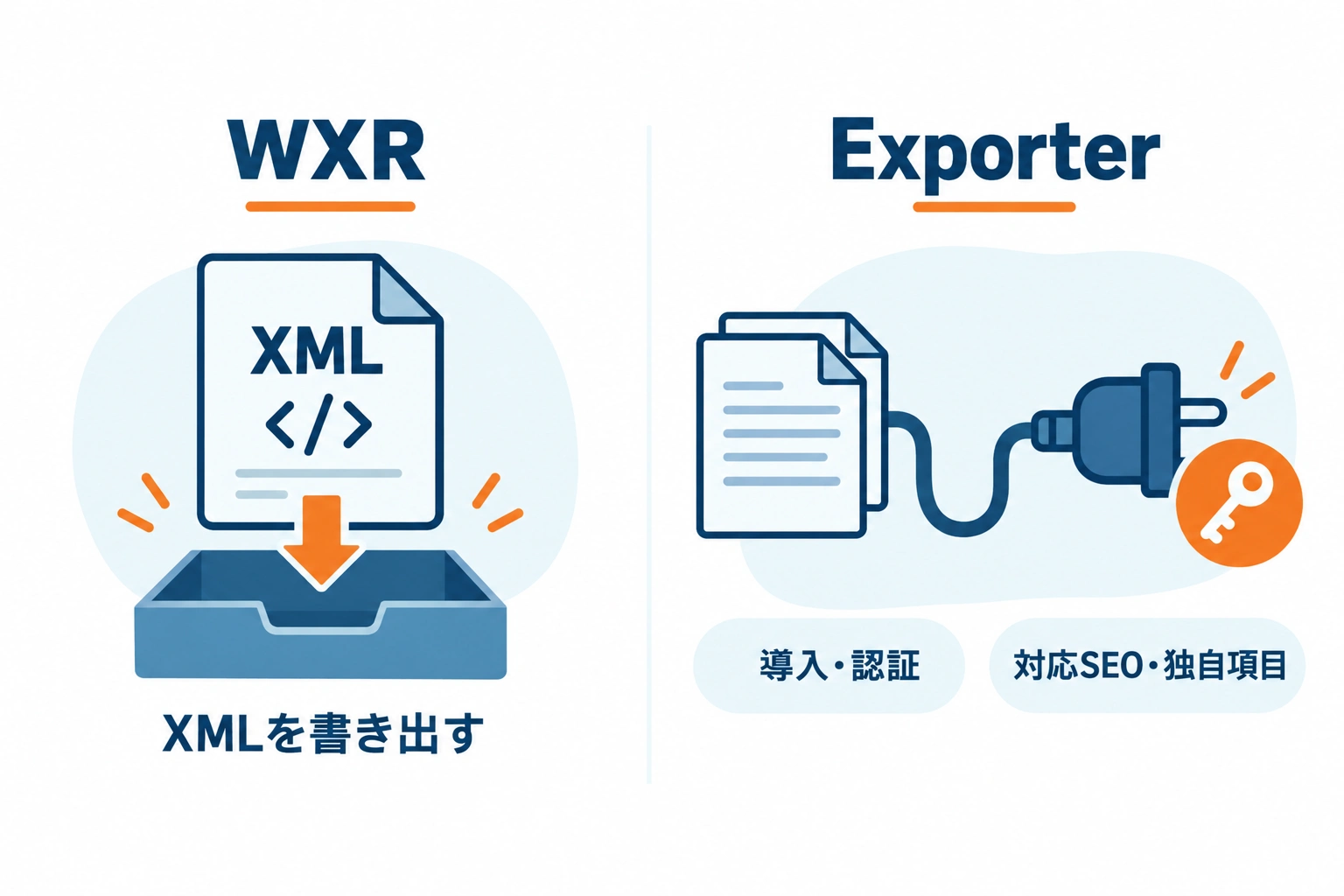
プラグインを導入できず、XMLを書き出せるならWXR。対応するSEO情報・独自項目・サイト設定も取り込みたいならExporterが候補です。Exporterを使うには、元サイトにプラグインを導入して接続を認証できる必要があります。
WXRはWordPressのデータを書き出すXML形式です。どちらの経路でも、元サイトのすべてがそのまま再現されるわけではありません。
対象 | WXR | EmDash Exporter | 追加対応・確認点 |
|---|---|---|---|
本文・固定ページ・独自投稿タイプ | ファイル内の対象を取り込む | 元サイトから取得して取り込む | 複雑な本文の補修、独自投稿タイプの表示ページ |
画像 | 添付情報と元URLを読み、ファイルを別途コピー | メディア情報を取得し、画像処理へ進む | 保存先の設定、取得失敗の解消、本文と代表画像の照合 |
カテゴリ・タグ・独自分類 | 対応する分類定義へ取り込む。独自分類は定義がなければ割り当てをスキップ | 独自分類の定義も作成可能 | 名称・割り当て・親子関係・公開分類ページ |
著者 | ユーザーへ対応付け、または署名として保持 | 同様 | ログイン権限と公開署名を分ける |
slug・URL | 元slugがあれば使用 | 同様 | ドメインや日付階層を含むURL全体の維持は別対応 |
公開日時・状態 | 現行ガイドは公開を公開、下書き・非公開・予約等を下書きへ対応付け | 同様 | 日時の選択規則・時差の経路別詳細は資料だけでは確定できない。元日時と表示を照合 |
SEO情報 | 分析で項目が見えても、任意の値の保存は保証されない | 対応するYoast・Rank Mathの値を選択して取り込める | 必要な項目の保存と公開HTMLへの反映 |
独自項目・ACF | 標準項目を中心に保存し、すべての独自値はコピーしない | 対応する移行先項目があれば取り込み可能 | 繰り返し項目、関連データ、画像参照の変換 |
コメント・メニュー・ロゴ等 | Exporterと同等の引き継ぎは公式資料で確認できない | Exporter 1.2.0以上で対応 | 使用版と対象を確認 |
この違いは公式の対応範囲と変換条件によるものです。WordPressのWXRにはコメント、独自項目、メニュー等も含まれますが、ファイルにあることとEmDashが保存・表示できることは別です。
また、ExporterのないサイトのURLを入力するだけでは、WordPressの検出や公開件数の取得にとどまり、直接取り込めません。
テーマやプラグインの動作も引き継ぎ対象とは分けます。事例などの独自投稿タイプを保存できても、その一覧・詳細ページは移行先で用意します。フォーム、会員向け表示、検索などは、必要な機能ごとに代替・実装方法を決めます。公式のテーマ移植ガイドも、表示するページや機能を組み直す前提です。
移行前のバックアップと対象データの準備
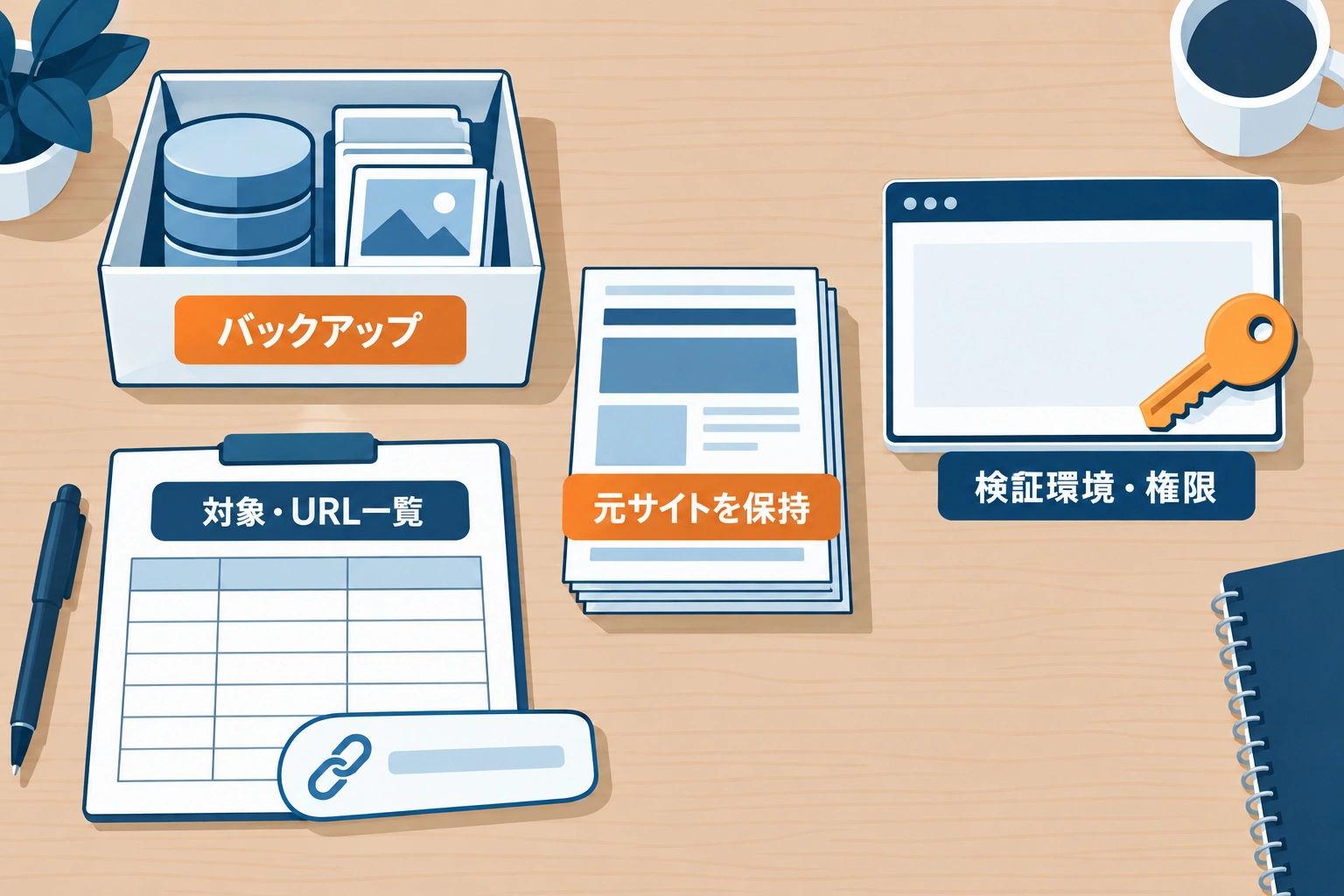
最初に、WordPressのデータベースと画像保存先のwp-content/uploadsをバックアップします。これとは別に、パーマリンク設定、既存の転送設定、投稿タイプ、分類、著者、利用プラグインと独自項目を記録します。
旧URL一覧には、投稿だけでなく固定ページ・分類ページ・画像も含めます。サイトマップやアクセス解析と突き合わせ、検索や外部リンクから読まれているページを落とさないようにします。この一覧が、後で作る旧新URL対応表の土台になります。
取り込み先には検証用のEmDashを用意し、画像を保存するストレージを設定します。EmDash側はimport:execute権限を持つ管理者、WordPress側は書き出しやプラグイン導入を行える担当者が必要です。元サイトは画像の取得と照合が終わるまで残します。移行前の公式準備項目に沿ってそろえます。
試験取り込みには、日本語URL、引用、表、画像、SEO情報、独自項目、予約・非公開の記事を含めます。記事一覧に「対象・件数・旧URL・使うブロックや独自項目・必要な対応」の列を設けると、試験で見つかった補修がどの記事に及ぶかを整理できます。簡単な記事だけで、全サイトの作業量を判断しないことが大切です。
WordPressの書き出しとEmDashへの取り込み設定
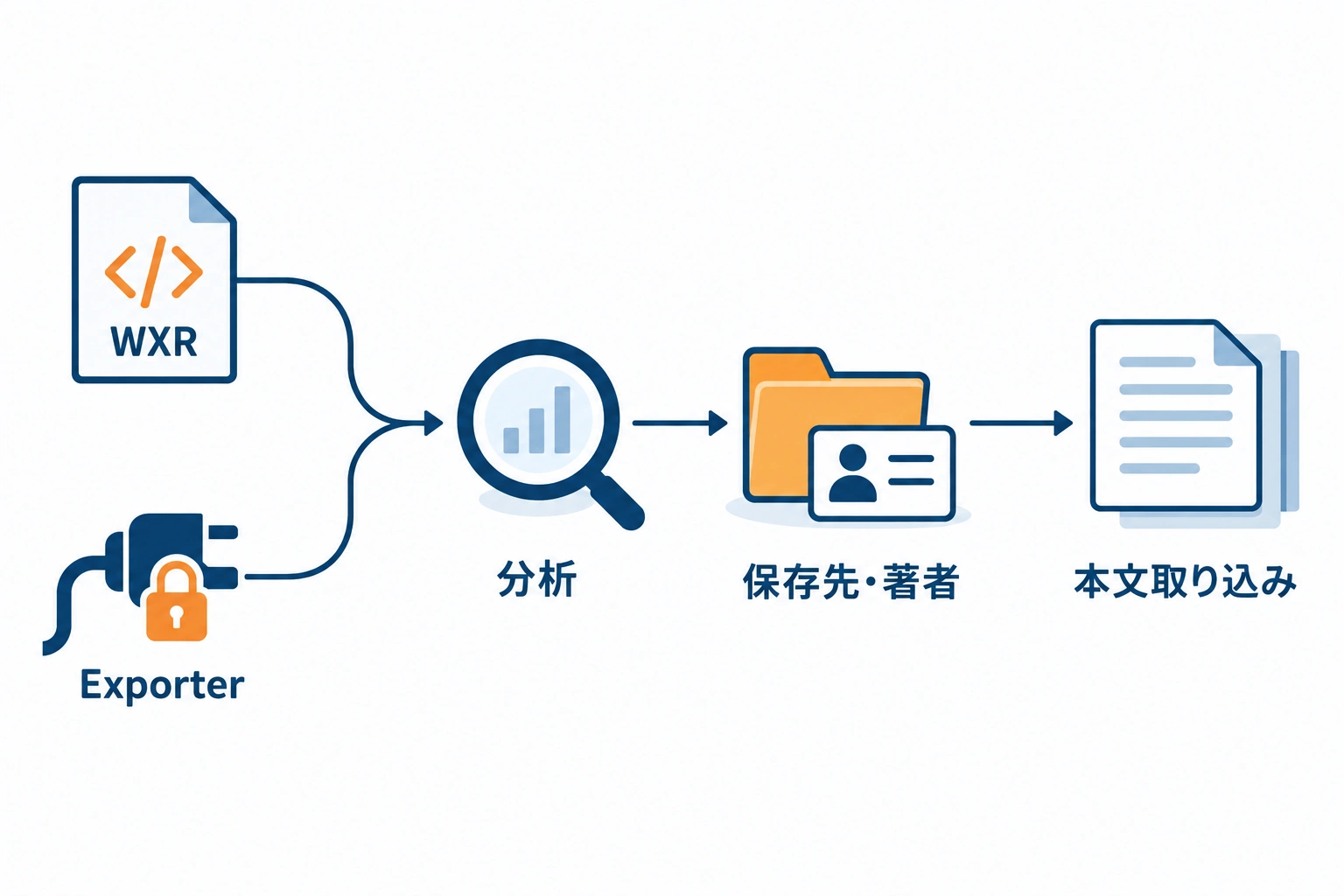
選んだ経路からデータを渡し、分析結果を見て保存先と著者を設定します。WXRとExporterは、接続方法と追加項目の選択肢が異なります。
WXRの書き出しとアップロード
1. WordPressの「ツール → エクスポート」(Tools → Export)を開きます。
2. 「すべてのコンテンツ」(All content)を選び、Download Export FileでXMLを保存します。
3. EmDash管理画面のサイドバーでImportを選び、Import from WordPressを開きます。直接開く場合のパスは/_emdash/admin/import/wordpressです。
4. XMLをアップロードし、検出された投稿タイプ、項目、著者、分類、添付画像の分析結果を確認します。
手順はWordPressの書き出し画面とEmDashのWXR取り込み案内で確認できます。XMLには画像ファイルそのものは含まれません。取り込み後の画像処理まで元画像を取得できる状態にします。
XMLの解析に失敗したら、書き出しをやり直し、ダウンロードが完了したファイルを使います。文字コードを変える編集で修正しようとする前に、元の書き出しを確認します。
EmDash Exporterの接続と追加項目の選択
1. WordPressのPlugins画面で、導入したEmDash Exporterのバージョンを確認します。
2. Exporter 1.2.0以上では、Tools → EmDash Migrationを開き、migration keyを生成します。
3. EmDashのImport from WordPressページにキーを貼り付け、分析結果へ進みます。
4. 必要なメニュー、サイト名と説明文、ロゴ・favicon、対応SEO情報などの取り込みを選びます。
サイトURLを入力し、Exporterの検出後にWordPressのアプリケーションパスワード認証画面で許可する接続方法もあります。アプリケーションパスワードは外部接続用の認証情報です。ローカルのHTTP環境では認証の戻り先にHTTPSを使えないため、ユーザー名とアプリケーションパスワードの手入力が必要です。
コメント・メニュー・ロゴ・faviconは、EmDash本体ではなくExporterの1.2.0以上が条件です。古いExporterでは、それらが欠けても警告なしで取り込みが終わる場合があります。接続とバージョン条件を確認してください。
接続がBot対策に遮られた場合は、移行中にExporterのAPIと元画像へ到達できるよう、サイト管理担当者に調整を依頼します。Cloudflareの設定別の対応は、同ガイドのトラブルシューティングに示されています。
取り込み先と著者の対応付け・本文の取り込み
分析結果では、投稿タイプごとにcollection、つまり記事の保存先を確認します。投稿はposts、固定ページはpagesが標準の対応です。必要な項目と既存項目の型も見比べます。
分析画面の状態 | 意味と対応 |
|---|---|
Ready | 保存先と必要項目の型が互換 |
New collection | 必要な保存先を新規作成 |
Add fields | 既存の保存先に不足項目を追加 |
Incompatible | 同名項目の型が不一致。保存先を変えるか、Content Typesで項目を調整してから取り込む |
不足項目は追加されますが、既存の型を自動的に変えて合わせる処理ではありません。
著者はEmDashのユーザーに対応付けます。ログイン権限を渡す必要がない執筆者は、guest bylineという署名情報として残せます。公開ページの署名と、管理画面を操作するユーザーを分けて考えます。
設定後に取り込みを開始すると、互換性のある不足項目を準備してから記事が作成されます。完了件数、スキップ件数、エラーを控えてください。
途中で失敗した場合は分析をやり直し、既存記事を飛ばすskip existingを有効にして再取り込みします。ただし、既存記事の判定は「保存先・slug・言語」の組み合わせです。途中でslugを変更すると別記事ができる可能性があるため、再実行前後の両方を見て重複を整理します。管理画面の取り込みに永続的な再開記録はありません。分析画面と再試行の仕様に沿って進めます。
画像コピーと記事・追加データの照合
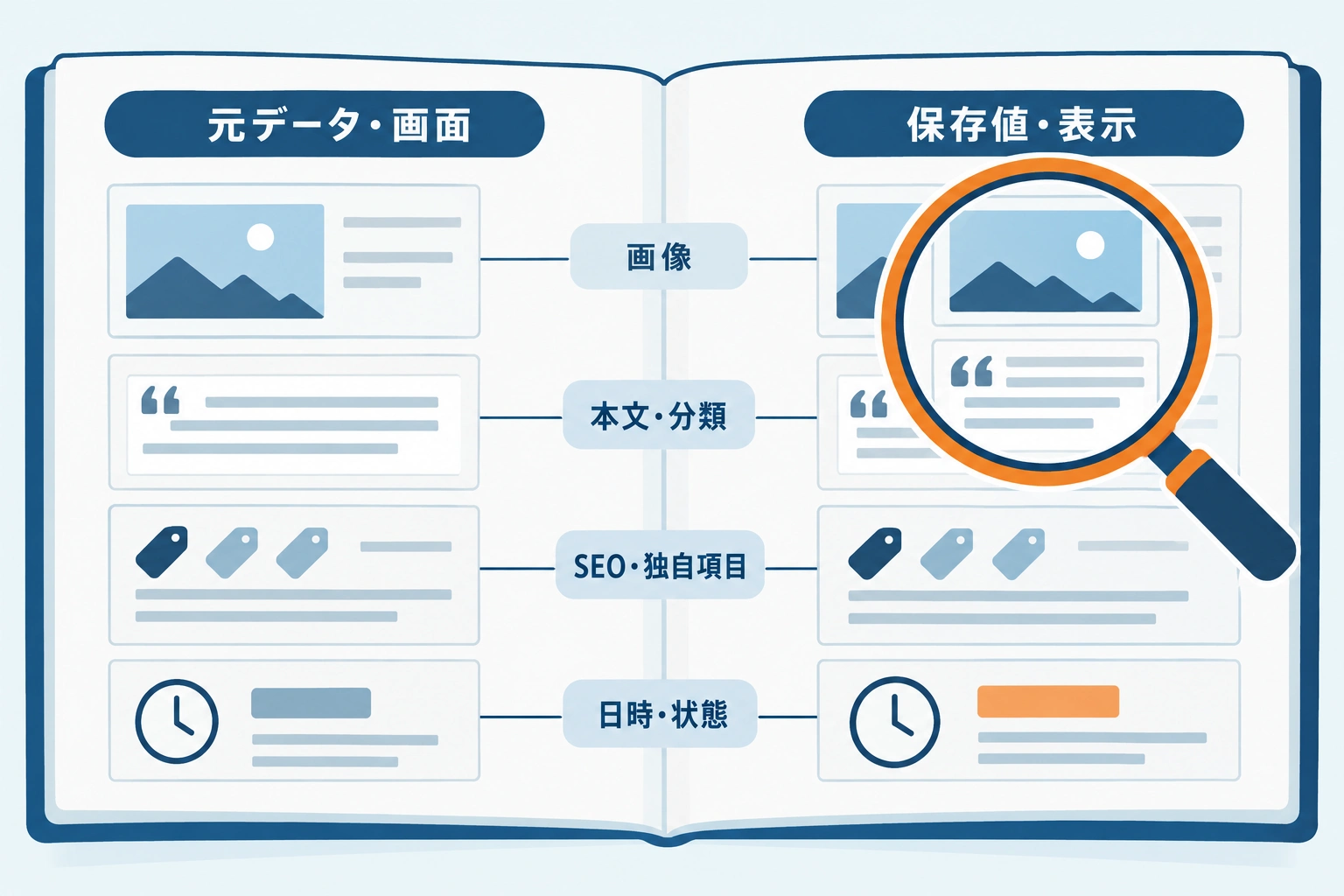
まず元データと移行先を、投稿タイプ・状態別の件数で突き合わせます。現行ガイドでは非公開や予約も下書きになるため、同じ状態名の件数が一致するとは限りません。その対応を踏まえ、元の管理データ・公開画面と、移行先の保存項目・公開表示を照合します。
以下で紹介する旧検証は、編集部保存記録に基づく2026年10月14日の例です。EmDash 1.2.0のblogテンプレートへ、手作成のWordPress 6.8形式WXRを取り込みました。実WordPressからの書き出しやExporterの検証ではなく、現行版すべてに同じ結果が出るという意味ではありません。
画像の取得失敗と参照URLの確認
添付画像が検出されたら、取り込みフローの画像処理を実行します。元のファイルを取得して設定済みストレージへ保存し、一致する画像参照URLを書き換えます。その後、本文画像とアイキャッチの両方を開き、移行先のURLから配信されるかを調べます。
失敗した画像は、結果一覧の元URLをログアウト状態で開いてください。画像の削除、認証要求、非公開ネットワークへの転送などがあれば、取得できるように修正して画像処理をやり直します。同じ内容のファイルは再利用されるため、成功分もすべて別ファイルになるわけではありません。画像処理と再試行の仕様で確認できます。
旧検証では、本文と代表画像のURL書き換えは反映した一方、画像が外部参照として保存され、画面幅に応じたサイズを選ぶsrcsetがない例がありました。移行先では画像の見た目に加え、代替文・説明、配信元、必要なサイズ別配信を見ます。旧配信への依存が残るなら、画像の選び直しや表示側の補修を追加作業に含めます。
本文・カテゴリ・著者の照合と補修
元と新のページを並べ、見出し・表・引用・リンク・埋め込みを確認します。旧検証では、Gutenbergの引用ブロックで本文が消え、出典だけが残る例がありました。欠落を直すだけでなく、同じ形式の引用を使う記事を抽出し、補修の対象を広げます。
公式ガイドでは、「最新の投稿」などWordPress側で生成するブロックは元のコメントだけが残り、何も表示されないと説明されています。移行先エディタのブロックのHTMLタブで元の内容を特定し、必要な表示を作り直すか削除します。ショートコードという機能呼び出し用の短い記法やページビルダー独自の内容も、公開画面で照合します。フォームが文字として残っていたら、移行先でフォームを用意して貼り直し、送信まで試します。本文変換の説明とテーマ移植時の対応が参考になります。
カテゴリ・タグは名前だけでなく、記事への割り当てと分類ページを見比べます。旧例ではカテゴリ名と割り当てが残っても親子関係が失われました。元の親子一覧から必要な構造を整え、公開側の一覧やナビゲーションへ反映します。独自分類が欠落と報告された場合は、取り込み先に対応する分類定義を用意します。
著者も、WordPress側の署名と移行後の公開署名を照合します。違う署名が付いていれば、ユーザーの対応付けやbylineを修正します。
SEO情報・独自項目の保存と表示の照合
SEO情報は二段階で見ます。元のYoast等の入力値とEmDashの保存項目を比較し、その後、公開ページのHTMLで検索向けタイトルのtitle、説明のdescription、正規URLのcanonicalが出力されているかを調べます。値が保存されていても、表示するテンプレートで使われなければ公開ページへ反映されません。
旧WXR検証では、Yoastの説明文と独自項目は保存されませんでした。WXR経路で不足する項目は別変換するか、対応するExporter経路を検討します。Exporterでも、使っているSEOプラグインの全項目に対応すると決めつけず、必要な値ごとに比較します。
独自項目は、会社名のような単純な値と、関連事例・ギャラリー・繰り返し項目を分けると作業を整理できます。たとえばACFの複雑な値は、複数の値をまとめるJSON形式になります。その中の関連投稿がWordPressのID、画像が元サイトのファイルを指したままなら、EmDashのデータや画像への参照へ付け替え、表示処理も合わせます。独自値の保存と、参照先を含む表示の再現は別の作業です。ACF・独自項目・SEOの対応条件に基づいて対象を分けてください。
公開日時・予約・非公開状態の照合
WordPressの公開日時・タイムゾーン・状態を記録し、移行先の日時、管理上の状態、公開ページの表示時刻を見比べます。現行公式説明は、公開をpublished、下書き・レビュー待ち・非公開・予約・ゴミ箱等をdraftに対応付けています。非公開や予約の意味は、そのまま再現されません。状態の対応表を基準に整理します。
旧1.2.0の検証では公開日時が保持され、予約記事も日時を持つscheduledとして保存されました。ただし、予定時刻の実公開までは未検証です。現行ガイドと差があるため、採用版で状態と日時を確認し、必要な公開予定を設定し直します。予約は時刻到来時に公開されるところまで試します。
公開対象でない記事は下書きに保ち、ログアウト状態でURLを開いて閲覧できないことを確認します。会員限定など元の閲覧制限が必要なら、その機能を移行先で用意する作業も含めます。
旧URLの維持・変更と公開切替
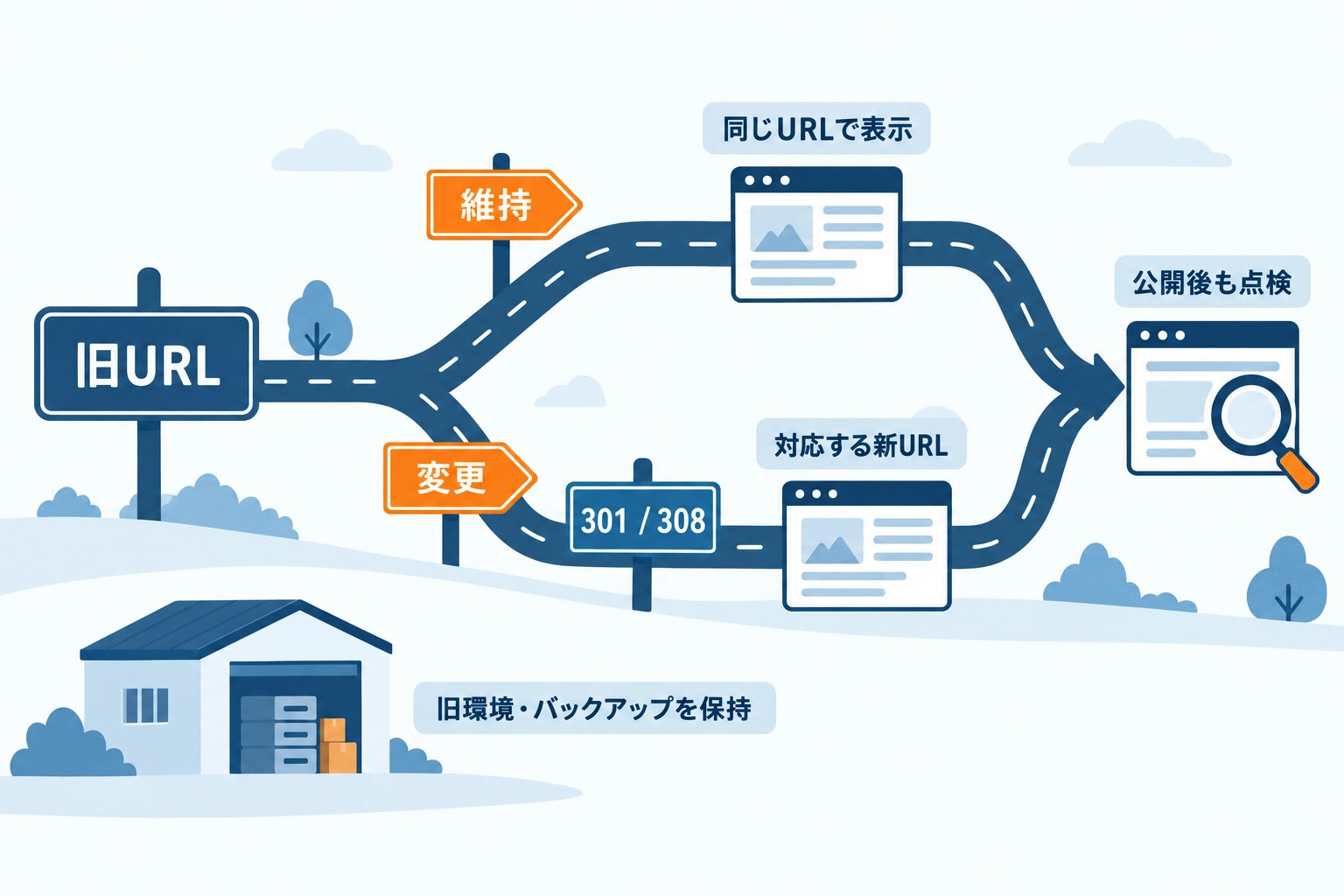
公開前には、旧URLを維持するか、変更して転送するかを決めます。画像参照の書き換えだけで、旧記事URLからの転送まで完了するわけではありません。
日本語URLと表示ルートの照合
表示ルートとは、/posts/など記事を表示するURLの階層と、そのページを開く仕組みです。slugは記事を識別するURL末尾の名前で、slugが同じでも表示ルートが変わればURLは変わります。
たとえば旧URLが/news/item/、新URLが/posts/item/なら、どちらのslugもitemですが同一URLではありません。公式テーマガイドも、テンプレートによって投稿・固定ページの表示先が異なることを示しています。旧URLを維持する場合は、ドメイン、日付階層、末尾スラッシュも含めて新サイト側の表示先を合わせます。
日本語の記事では、保存されたslug、一覧からのリンク、旧URLを直接開いた結果を照合します。旧検証では、パーセント記号を含むエンコード済み文字列のslugで404となり、日本語そのものへ直すと表示できました。ブラウザのURLに日本語のエンコードが見えるだけで異常と判断せず、保存値とURLを受け取る仕組みのどちらに問題があるかを分けます。slugだけを直す方法を、どのサイトにも当てはまる解決策にはしないでください。
URL変更時の恒久転送と検索向け設定
URLを変える場合は、記事ごとに対応先を決めます。次は記録形式の仮例です。
旧URL | 新URL | 方針 | 確認する結果 |
|---|---|---|---|
|
| 301または308で恒久転送 | 対応する記事へ直接到達 |
|
| 同じURLを維持 | 新環境でページを表示 |
変更分は、サーバー側の301または308による恒久リダイレクトを設定します。無関係な旧記事をすべてトップへ送らず、対応する最終ページへ直接送ります。転送の連鎖やループも調べます。
新ページでは、検索エンジンに正規URLを示すcanonicalが新URL自身を指しているかを確認します。本文・メニュー内の内部リンク、サイトマップも最終URLへ更新します。代替ページのない廃止コンテンツには404または410を返す方針を決めます。開発用に付けたnoindexやrobots.txtのクロール制限は、公開対象で解除します。これらはGoogleのURL変更を伴うサイト移行ガイドに沿った作業です。
公開切替前後の点検と切り戻し
切替前に、旧サイトの更新停止時点、試験取り込み後に増えた記事・変更内容の反映方法、切替担当者、復旧先を決めます。これは運用上の準備で、取り込み機能に自動差分同期があるという意味ではありません。画像が取得できない、主要ページが開かない、問い合わせを受け付けられないなど、切り戻す条件も担当者間で共有します。
切替後は旧URL一覧を巡回し、HTTPの応答と到達先を調べます。代表ページの本文・画像、フォーム送信、非公開記事の閲覧制限、canonical等も本番環境でもう一度点検します。Search ConsoleのURL検査とサイトマップ、アクセス・エラーログで404や検索流入の推移を追います。アドレス変更ツールはドメイン・サブドメインの変更時のもので、同じドメイン内のパス変更では使いません。
旧WordPressを止める判断と、旧URLの転送を終える判断は分けます。 画像コピーと照合が済み、新環境が本番で安定し、切り戻しが不要になるまで旧環境とバックアップを保持します。一方、旧URLからの転送は、旧アプリを止めても配信基盤側で維持する必要があります。Googleは転送を可能な限り長く、通常少なくとも1年維持することを推奨しています。検索表示や流入の維持は保証されません。EmDashの切替前確認とGoogleの移行後監視・転送維持の案内を基準に、終了条件を決めてください。
見積もり依頼にまとめる基本作業と追加作業
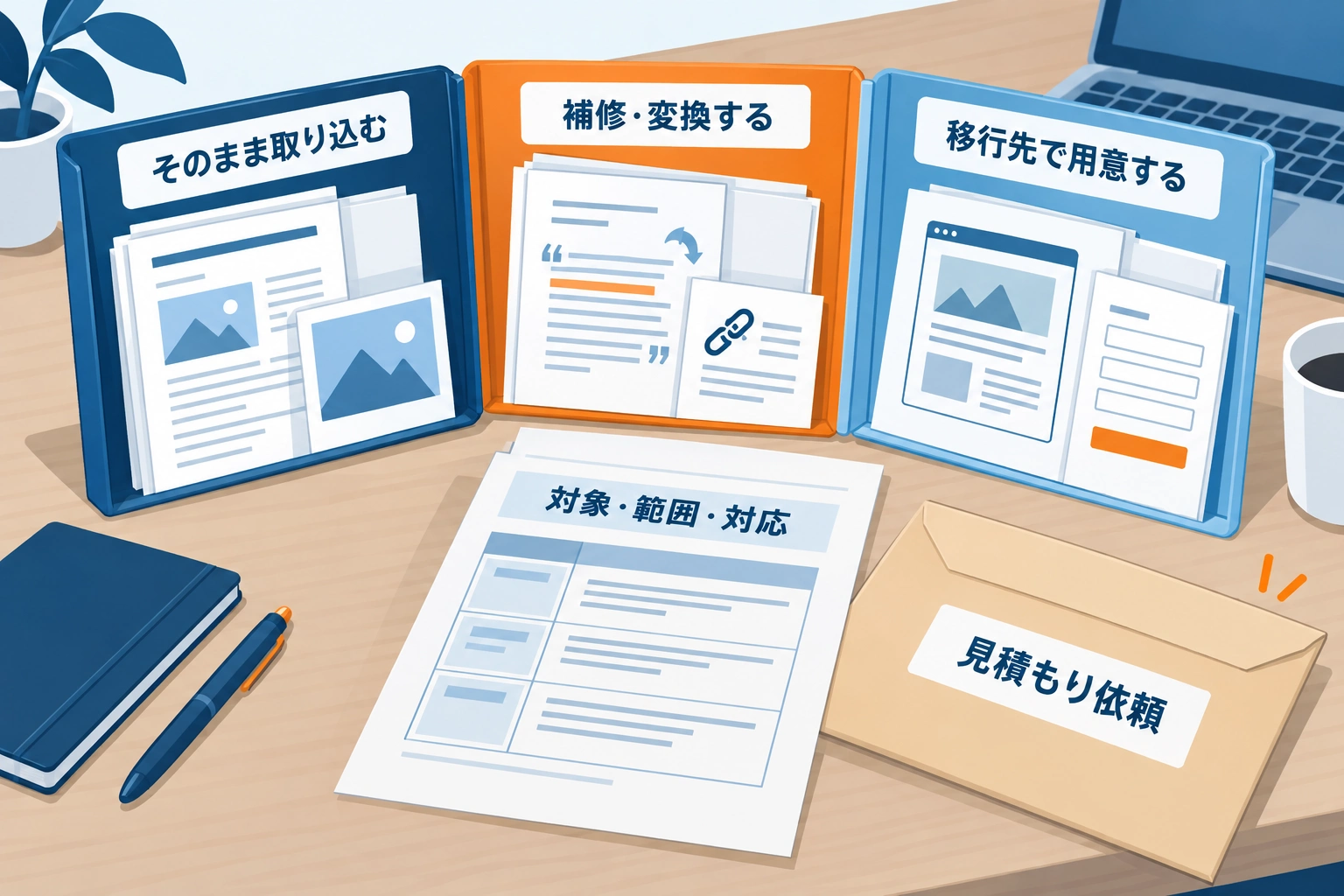
依頼時には、基本作業として「準備、選択する取り込み経路、本文取り込み、画像処理、照合、公開切替」を示します。追加作業は、試験で見つかった不具合の名前だけでなく、対象と必要な対応を記録します。
依頼に添える対象 | 数える範囲 | 必要な対応の例 |
|---|---|---|
引用・特殊ブロック | 同形式を使う記事 | 変換の補修、本文の手直し |
SEO・独自項目 | 使用項目と対象投稿タイプ | 別変換、関連ID・画像参照の付け替え |
URL・表示ページ | 変更URLと独自の一覧・詳細ページ | 恒久転送、表示先の実装 |
画像・フォーム等 | 取得失敗画像と機能を使うページ | 画像の再取得・参照修正、機能の用意と差し替え |
各対象を「そのまま取り込む」「補修・変換する」「移行先で用意し直す」に分け、件数や範囲を添えます。代表記事だけの結果を全件の工数へ換算せず、同じ条件の記事がサイト全体でどれだけあるかを数えると、依頼先と追加作業をすり合わせやすくなります。
試験移行と作業範囲の整理から依頼したい場合は、EmDashでつくるWebサイト制作で相談できます。