
EmDashの記事編集画面とサイト共通のSEO設定を、入力例とともに解説。canonical・noindexを使う条件、公開ページとサイトマップでの反映確認、制作担当へ依頼する範囲が分かります。
目次
EmDashのSEO設定は、記事ごとのタイトル・説明文などの入力と、サイト共通設定を確認するところから進めます。入力を公開ページへ反映するには、対象の記事の種類でSEOが有効になり、テーマ側も出力に対応している必要があります。1
編集担当者は、自分の権限で入力できる項目と反映確認を進めましょう。欄がない、入力した値が出ない場合は制作担当へ確認します。正規URLを示すcanonicalと、検索から除外するnoindexは、目的がある場合だけ指定します。公開前に設定を整え、公開側のURLで閲覧できる段階でページとサイトマップを照合する流れです。
1. SEOの入力欄とテーマ側の準備を確認する
まず、保存済みの記事の編集画面でSEOパネルを探します。見当たらない場合は、管理権限のある担当者に、Content Typesで対象コレクションのSEOが有効か確認してもらいましょう。コレクションとは、記事やお知らせといったコンテンツの種類です。1
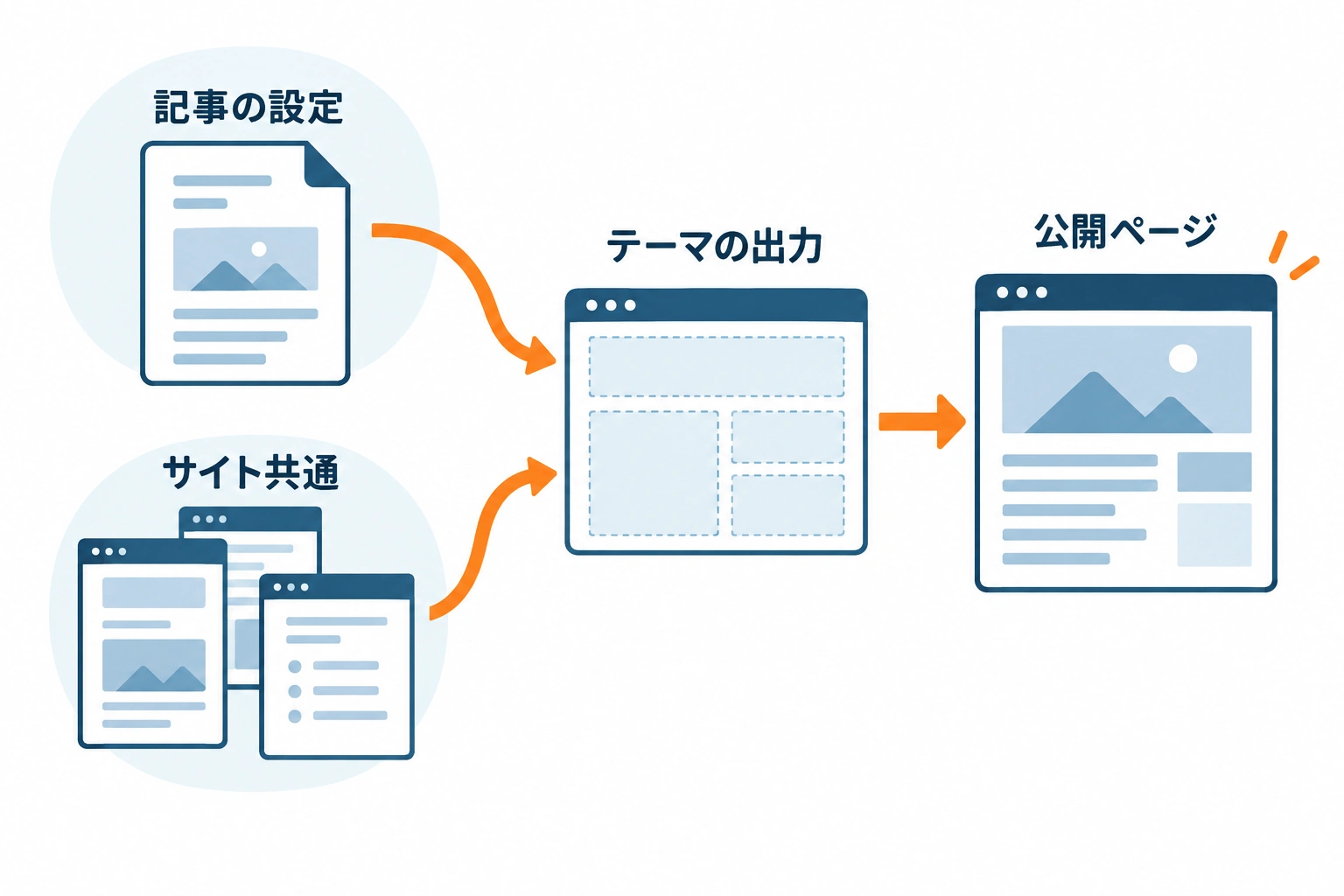
作業は次の三つに分けると、相談先を判断しやすくなります。12
対象 | 設定・対応する場所 | 作業の分担例 |
|---|---|---|
記事ごとのSEO情報 | 記事編集画面のSEOパネル | 編集担当者が入力・照合する |
サイト共通の情報 | Settings > General/SEO | 変更権限のある担当者と確認する |
公開ページへの出力 | サイトのテーマ | 制作担当に実装を確認してもらう |
分担は利用中の権限に合わせて決めます。SEOパネルが表示されていても、テーマが値を使わなければ期待した情報は出ません。制作担当には「記事のSEOパネルの値を公開ページへ出す実装になっているか」と確認してください。
2. 記事のタイトル・説明文・共有画像を設定する
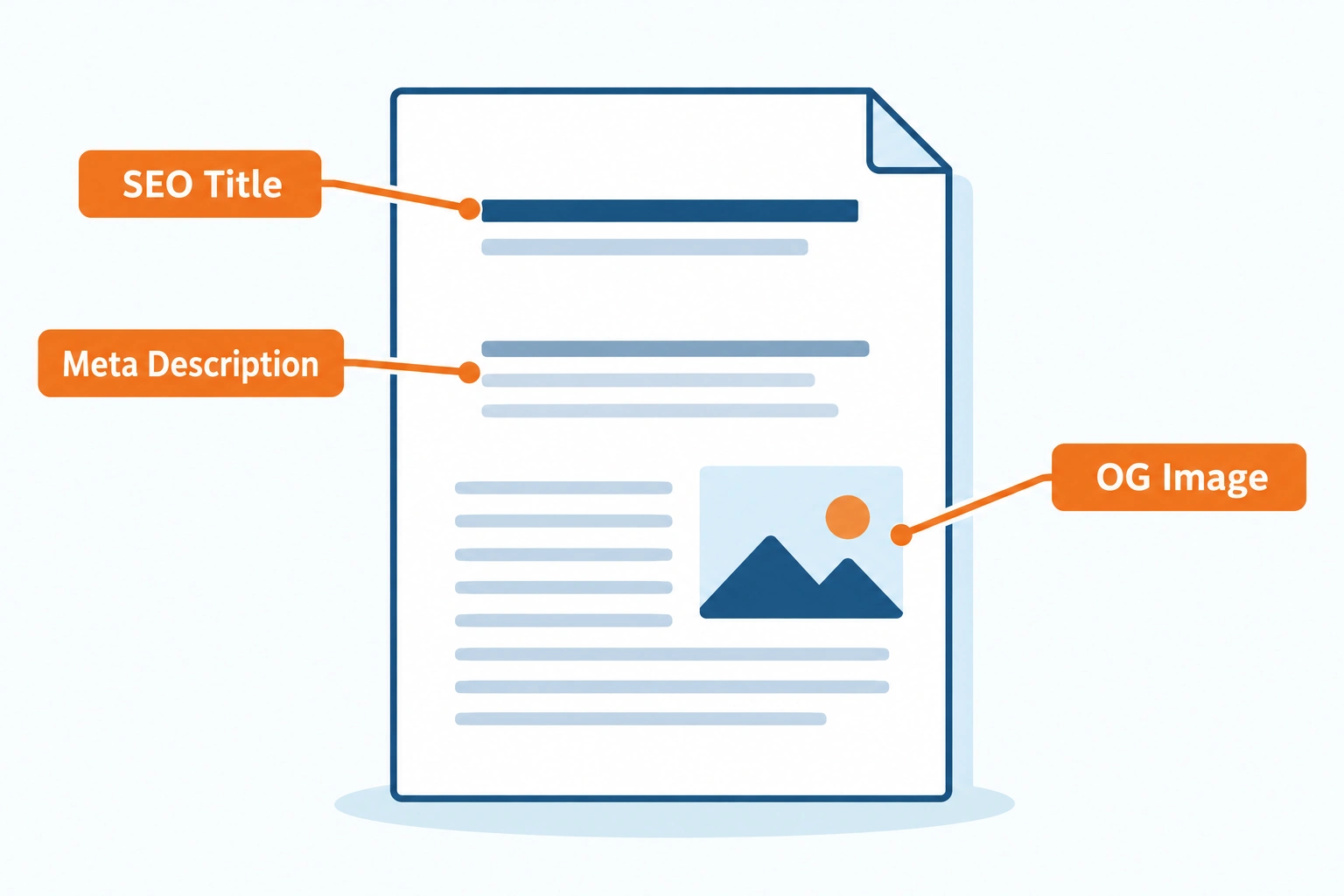
記事編集画面のSEOパネルで、まずタイトル・説明文・共有画像を確認します。以下の文章は入力例です。
SEO TitleとMeta Descriptionに記事の内容を入力する
SEO Titleには内容が伝わる記事名、Meta Descriptionにはその記事で分かることを簡潔に入力します。1
- SEO Titleの入力例:EmDashのSEO設定方法|公開前の確認ポイント
- Meta Descriptionの入力例:EmDashの記事ごとのSEO入力とサイト共通設定を整理。タイトルや説明文、サイトマップの反映を確かめ、制作担当に依頼する範囲を確認できます。
本文の見出しと、ブラウザのタブなどに使われるHTMLのtitleは別の情報です。SEO Titleをtitleへ反映するにはテーマの対応が必要で、サイト名が付くこともあります。空欄時の補完もテーマが渡す値などに依存するため、意図した記事名や説明になっているかを後で確かめます。1
説明文の欄にある160文字の目安は、日本語の最適文字数やGoogle側の上限を意味しません。Googleは本文から説明を作る場合もあり、入力した文章が検索結果にそのまま表示されるとは限りません。13
OG Imageに共有画像を指定する
OG Imageには、記事の内容に合うSNS共有用の画像を指定します。記事ごとの画像がない場合は、対応する公開ページでサイト共通の画像が使われます。共通画像の設定場所は手順4で確認します。1
入力後は変更を保存し、公開側にも反映された段階で手順5の照合へ進みます。
3. canonicalとnoindexは必要なページだけ設定する
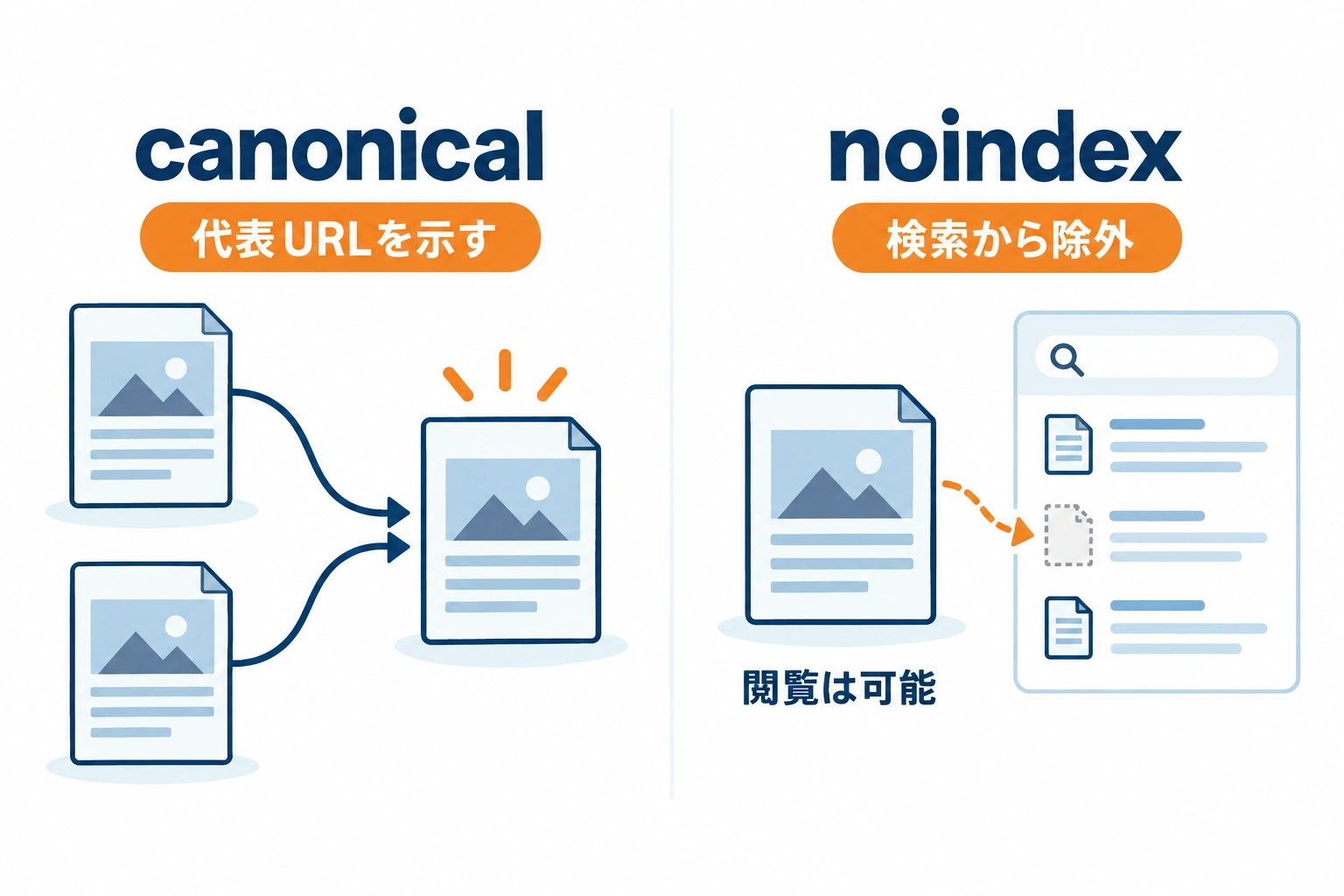
canonicalは「同じ内容の代表となる正規URLを伝える設定」、noindexは「検索対象から除外する指定」です。検索に出したい一般記事で、理由なく変更する必要はありません。45
同じ内容が複数URLにある場合はCanonical URLを確認する
まずは公開ページに出ている正規URLが、その記事の正式URLになっているかを確かめます。転載などで同じ内容を複数URLに公開し、代表のURLを指定したい場合は、制作担当と方針を確認したうえでCanonical URLに入力します。14
指定には、https://から始まる正式な絶対URLを使いましょう。サイトマップなどの指定とも矛盾させないことが大切です。Googleが別のURLを正規版に選ぶ場合もあります。また、重複ページの整理のためにnoindexを安易に代用しないでください。4
検索に出さないページだけHide from search enginesを有効にする
検索に掲載したくないと決めたページだけ、Hide from search enginesを有効にします。この設定では公開ページにnoindex, nofollowが出力され、記事がサイトマップからも除外されます。検索に出したい記事では、誤って有効になっていないか確認しましょう。1
noindexはページを非公開にする機能ではありません。 URLを知っている人の閲覧を制限する用途には使えません。また、Googleが指示を読むにはページを取得できる必要があります。同じURLをrobots.txtで遮断するとnoindexを読めないため、二つを一緒に設定すれば確実に隠せる、と考えないでください。5
4. サイト共通のSEO設定と公開URLを確認する
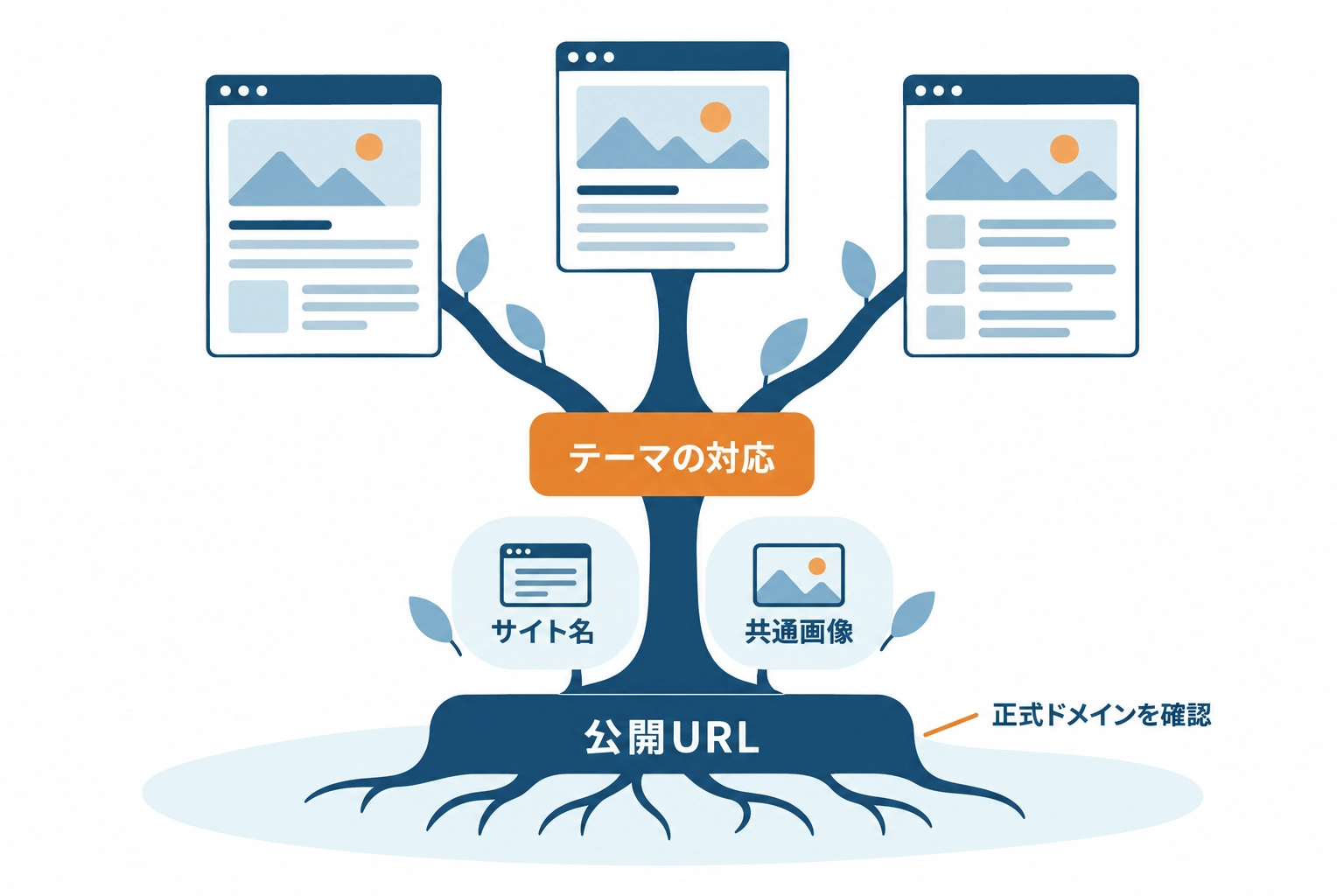
Settings > Generalでサイト名と公開URLが意図したものか確認します。公開URLはサイトマップなどのドメインにも関わります。テスト環境のドメインが残っている場合は、自己判断で書き換えず制作担当へ伝えましょう。12
Settings > SEOでは、次の共通情報を確認します。1
- Title Separator:記事名とサイト名の間に使う区切り文字。テーマがこの設定を利用する場合に反映されます。
- Default Social Image:記事ごとの共有画像がないページで使う共通画像。
- Google Verification:Search ConsoleでHTMLタグによる所有権確認を行う場合に使う確認値。
所有権を別の方法で確認済みなら、この記事に合わせて確認方法を変更する必要はありません。共通設定は保存後に公開ページを再読み込みして反映を見ます。robots.txtの内容を設定する欄もありますが、既存ルールの一括上書きはせず、次の手順で実際の出力を確認してください。12
5. 公開ページとサイトマップで反映を確かめる
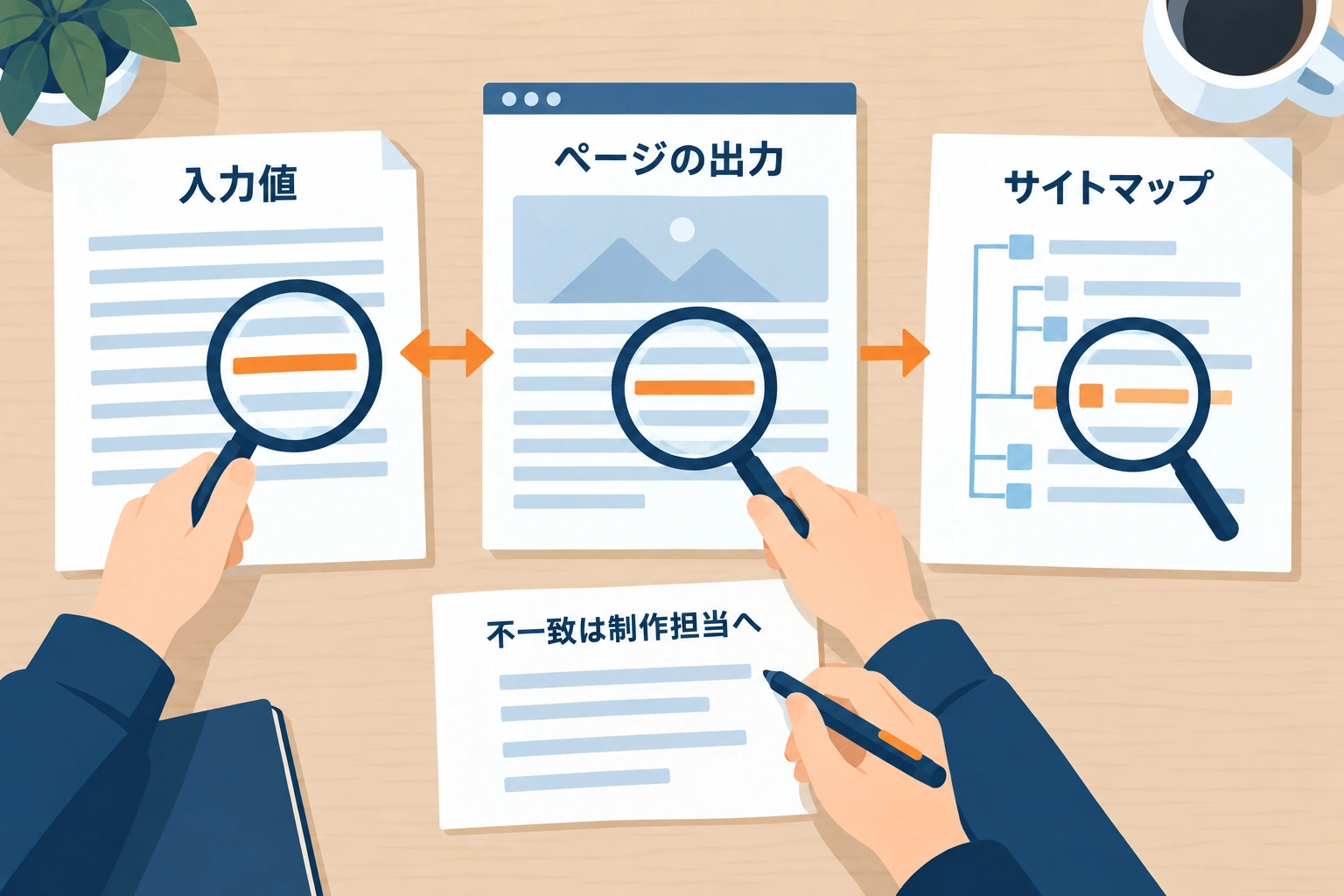
公開側のURLで閲覧できる段階になったら、ページの情報とURL一覧を点検します。ここではコードを編集せず、入力した値と出力を見比べます。
ページのソースでタイトル・説明文・検索向けの指定を照合する
対象記事の公開URLを開き、ブラウザの「ページのソースを表示」に相当する機能を使います。ソースは、そのページを構成するHTMLです。ページ内検索で次の文字列を探し、近くに書かれた値を確認しましょう。1
探す目印 | 照合すること |
|---|---|
| 設定した記事名になっているか。付加されるサイト名も正しいか |
| 入力した説明文が出ているか |
| 意図した正式URLを指しているか |
| 一般記事に意図しないnoindexがなく、除外対象には出ているか |
| 記事の共有画像、または意図した共通画像を指しているか |
実際のHTMLは空白や記述順、引用符が異なることがあります。見つからないときはdescriptionなどの項目名でも探してください。本文に見えている見出しだけでは、titleの反映は判断できません。
robotsタグがなくても、サーバーが返すHTTPヘッダーなどで検索登録を制限している場合があります。登録できない疑いが残る場合は、その点も制作担当へ確認します。5
不一致は、対象URL・設定欄と入力値・公開側の値(または見つからない項目)をセットで伝えると、調べる場所を絞れます。たとえば「SEO Titleにはこの文章を保存したが、公開ページのtitleは以前のまま」と伝えます。制作担当には、SEO情報を出すEmDashHeadへ記事情報が渡されているか、titleを別途出す処理が対応しているかを確認してもらいましょう。記事の構造化データにある著者や日付の整合も、必要に応じて確認を依頼できます。1
子サイトマップの記事URLとrobots.txtを確認する
正式ドメインの/sitemap.xmlを開きます。ここはURL一覧をまとめた索引なので、そこに載っている子サイトマップのURLへ進み、対象記事の正式URLを探してください。子サイトマップ名は/sitemap-{collection}.xmlなどで、記事の種類により異なります。1
見つからない場合は、次の順に確認します。
1. 対象コレクションでSEOが有効か。
2. 記事が公開済みで、slug(URLに使う記事名)があるか。
3. Hide from search enginesが有効になっていないか。
検索除外を指定した記事は、載らないことが期待される結果です。設定に問題が見当たらなければ、制作担当にRoutableという公開用URLの有効設定や、URL設定・独自の出力処理・キャッシュも確認してもらいます。1
続けて/robots.txtを開き、Sitemap:のURLが正式ドメインか、公開したいページを意図せず遮断していないか確認します。標準の/_emdash/への制限は、管理・API用のルールです。内容を判断できない場合は、変更前に制作担当へ相談してください。1
6. 公開後はSearch Consoleで登録状況を確かめる
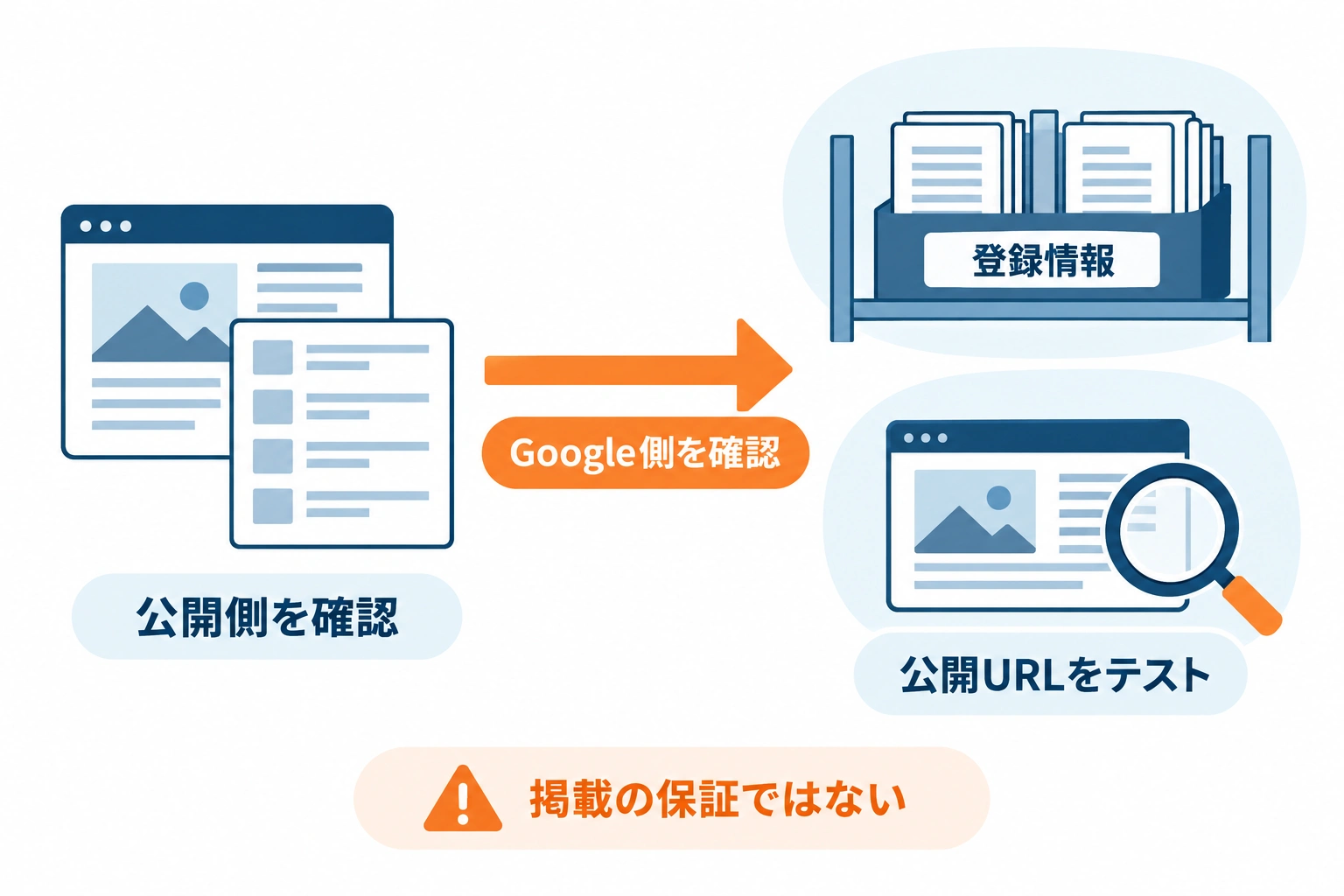
一般公開後は、所有権確認済みのSearch Consoleのサイトマップレポートで、正式なサイトマップURLを送信します。受信・処理時のエラーも確認できます。6
次に代表記事の正式URLをURL検査へ入力します。最初に表示されるのはGoogleが保存した登録情報です。現在の公開ページを調べたいときは「公開URLをテスト」を使い、クロールやインデックス登録を妨げる理由がないかを見ます。Googleが選んだ正規URLは登録情報で確認するもので、公開URLのテストでは採用されるURLを予測できません。7
問題が残る場合は、手順5で控えたURL・入力値・出力値にSearch Consoleの表示を添えて制作担当へ伝えます。サイトマップの送信やテスト結果は、検索登録・順位・流入の保証にはなりません。まずは入力が公開側に出ているかを照合し、未解決の箇所を具体的に引き継ぎましょう。67
設定名・仕様は2026年10月22日時点の公式資料に基づきます。利用中の版・テーマにより表示や出力は異なります。
1. EmDash公式:Built-in SEO Features
3. Google検索セントラル:検索結果のスニペットを管理する