

EmDashの記事画像が重いときに、実際の配信URL・寸法・形式・転送量を調べる方法を解説。画像の差し替えと制作担当へ依頼する設定変更、保存済み実例の転送量・LCP、変更前後を同条件で測り直す方法を整理します。
目次
EmDashの記事で写真の表示が重いときは、まず公開ページが実際に読み込んでいる画像を確かめます。元ファイルの容量だけでなく、配信画像の寸法・形式と、冒頭の画像が読み込まれる順番を調べると、差し替えで直せる部分と制作担当へ依頼する部分を分けられます。
画像を軽くして転送量が減っても、主要部分が表示される時間が同じ割合で短くなるとは限りません。変更前後は同じ条件で測り直して判断しましょう。
まず公開ページで配信画像とLCPの対象を確認する
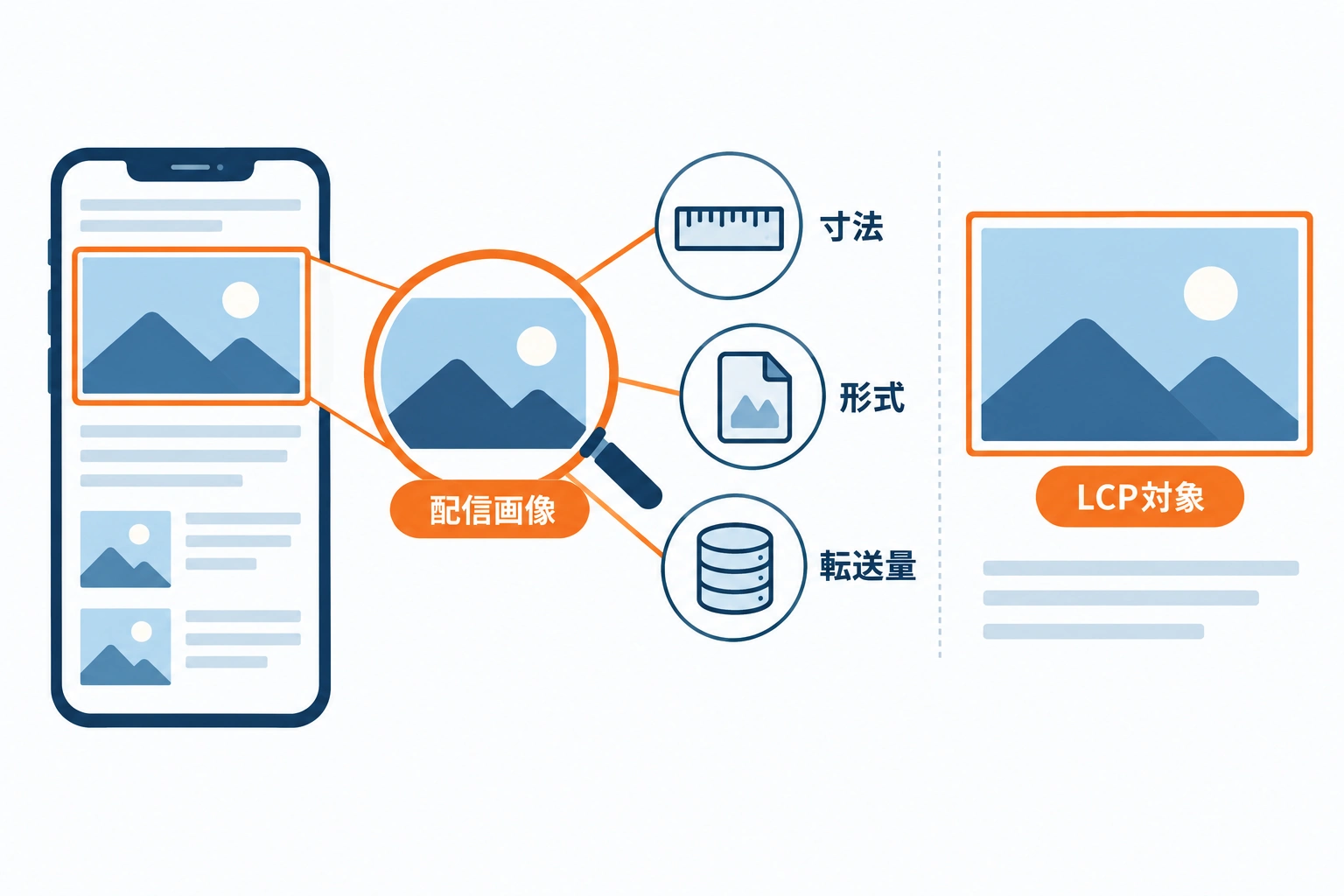
最初に、重いと感じる記事を一本選び、スマートフォン相当の画面で確認します。見る数値は、画像ファイル自体の容量、通信したデータ量を表す「転送量」、そして「LCP」です。
LCPは、最初の画面で大きく表示される画像や文章が見えるまでの時間を示します。全画像の読み込みが終わる時間とは異なります。PageSpeed InsightsやChromeの開発者ツールでLCPの対象を確認し、その画像と転送量の大きい画像から調べると、見直す場所を絞れます。LCPの意味と確認方法(S04)
Networkで画像のURL・形式・転送量を調べる
Chromeの開発者ツールには、取得したファイルを記録する「Network」画面があります。公開記事を開き、次の順で調べます。
1. 開発者ツールのNetworkを開く。
2. 「Disable cache」を選び、ブラウザのキャッシュを無効にする。
3. ページを再読み込みする。
4. 「Img」で画像だけを表示し、転送量の大きい画像と冒頭の画像を調べる。
画像の要求を選び、URL、応答ヘッダーのContent-Type、Sizeを控えます。Content-Typeで実際の形式を、Sizeで転送量を確認できます。Sizeには応答ヘッダーも含まれるため、元ファイルの容量と一致するとは限りません。Disable cacheが無効にするのはブラウザのキャッシュであり、配信側のCDNキャッシュまで消す設定ではありません。Networkの使い方(S06)
サイズ別の候補がある画像では、ブラウザが選んだURLをcurrentSrcでも確認できます。ただし、URLが選ばれたことだけでは読み込み成功まで分からないため、Networkの応答と実際の表示を併せて見ます。currentSrcの仕様(S07)
配信画像の寸法を表示幅と画面密度に照らす
Networkで確認したURLから画像を開くか保存し、画像ファイルの情報でピクセル寸法を調べます。記事内の表示幅は開発者ツールで画像要素を選んで確認し、判断が難しければ両方の寸法を制作担当へ照合してもらいます。ページ上で小さく見えていても、配信データまで小さくなっているとは限りません。 CSSで表示幅だけを縮め、元の大きい画像を送っている可能性があります。
一方、高密度の画面では表示幅より多くのピクセルが必要です。表示幅を超えているという理由だけで、過大な画像とは断定できません。HTMLのsrcsetは画像候補、sizesは表示幅のヒントです。ブラウザは画面密度も踏まえて候補を選ぶため、実際に取得した画像の寸法と画質を確認します。画面幅に応じた画像配信(S03)、sizesと画面密度(S08)
原因に合わせて画像サイズ・形式・読み込み方を見直す
管理画面で画像が表示されても、公開ページの軽量化まで確認できたわけではありません。EmDashには画像配信を支援する仕組みがありますが、結果はテンプレートや画像処理サービスの設定にも左右されます。以下の機能説明は、2026年10月22日に確認した公式資料に基づきます。EmDashの画像管理・描画(S01)
配信サイズが過大なら元画像とサイズ別配信を見直す
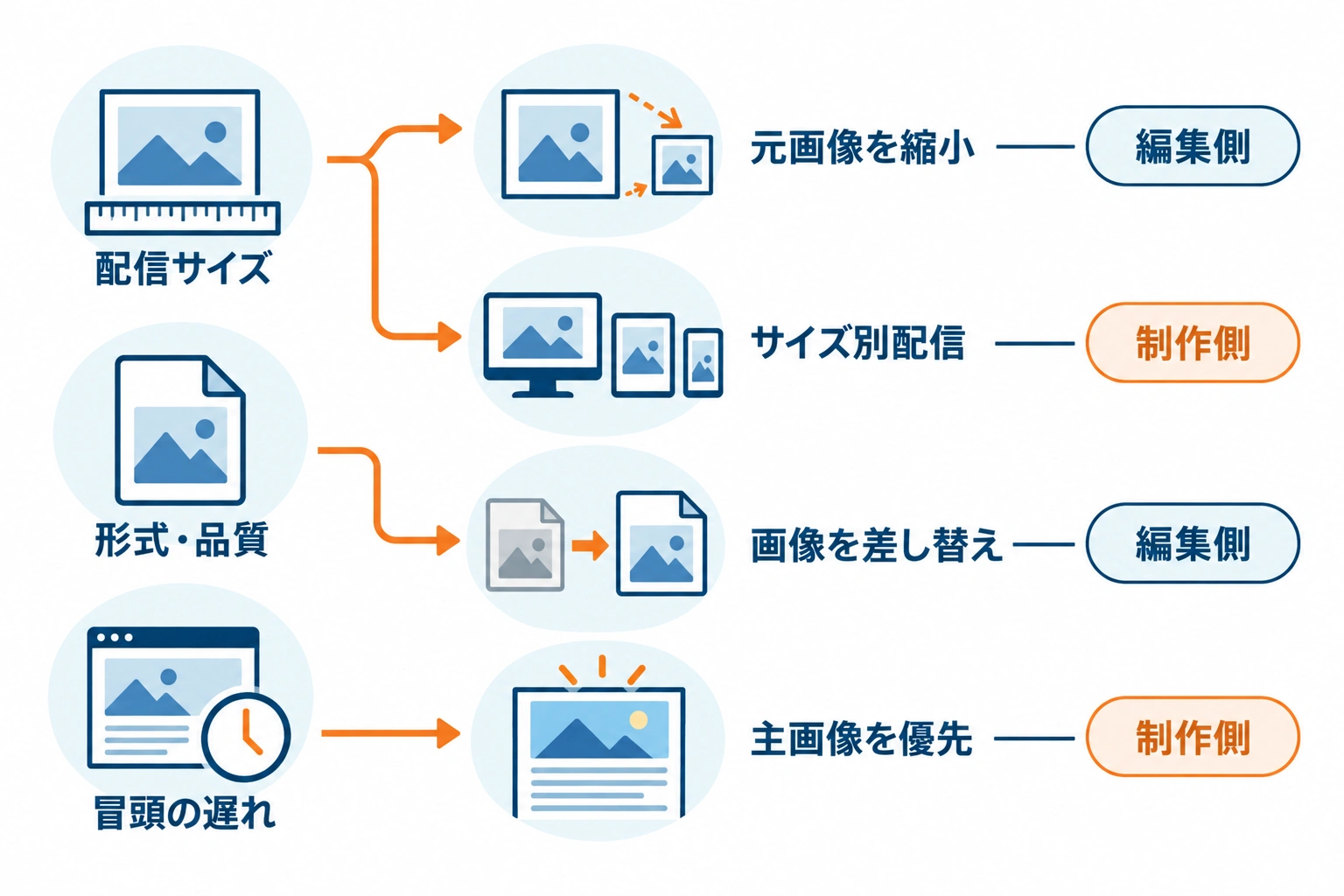
必要以上に大きい画像を配信していたら、編集側では、画質を保ちながら元画像を縮小する方法を検討します。制作側には、画面幅に応じた画像候補の生成と、srcset・sizesの指定を確認してもらいます。
EmDashのメディア値を表示するemdash/uiのImageや、画像処理サービスの設定も確認対象です。EmDashのimages設定は既定で有効ですが、それだけで全画像の縮小・形式変換を保証するものではありません。画像処理との統合設定(S02)
Astroでも、public内の画像をそのまま配信する経路や、変換を行わないpassthrough画像サービスがあります。制作担当には「どの仕組みで公開画像を出しているか」から調べてもらい、変更後に配信寸法と転送量を再確認します。Astroの画像処理(S03)
形式や品質を変えるなら新しい画像へ差し替える
写真の軽量化ではWebPなどへの書き出しを検討できます。ただし、文字入り図版まで一律に強く圧縮すると、読めなくなることがあります。幅・形式・品質を調整した後は、スマートフォンでも文字や被写体の必要な部分を確認してください。
PNGからWebPへ変える場合は、新しい画像を登録し、対象記事の画像選択を差し替える進め方が取れます。EmDashでは、記事内の「Replace」はその箇所の画像を選び直す操作です。一方、メディアライブラリの「Replace image」は共有する画像の実体を置き換えるため、他の利用箇所にも影響します。後者は同じ形式のファイルに限られ、以前のファイルも保持されません。
Imageのquality指定も、最適化される経路とプロバイダーの対応が前提です。設定しても配信結果が変わらなければ、制作担当へ確認します。特に、組み込みのCloudflare Imagesメディアプロバイダーは、確認時点でこの指定を適用しません。差し替えの範囲と品質指定の条件(S01)
冒頭の画像が遅いなら遅延読み込みと取得開始を見直す
冒頭の画像がLCP対象なら、画面に近づいてから取得する遅延読み込み(lazy)を付けないことが基本です。現行EmDashのImageでは、ページ上部の主画像にpriorityを使うと、遅延させず高い優先度で取得するよう指定できます。他の画像はコンポーネントの遅延読み込みの既定を基本にします。主画像の優先指定(S01)
全画像を一律に遅延読み込みへ変えず、最初に見せたい画像を分けて扱います。 容量を減らしても遅い場合は、画像の取得開始が遅れていないか、取得後に表示を待たされていないかを制作側へ確認してください。HTMLの応答やCSS・JavaScriptによる待ちもLCPに関係します。LCPを遅らせる要因(S04)
保存実例では転送量の削減とLCPの短縮に違いがあった
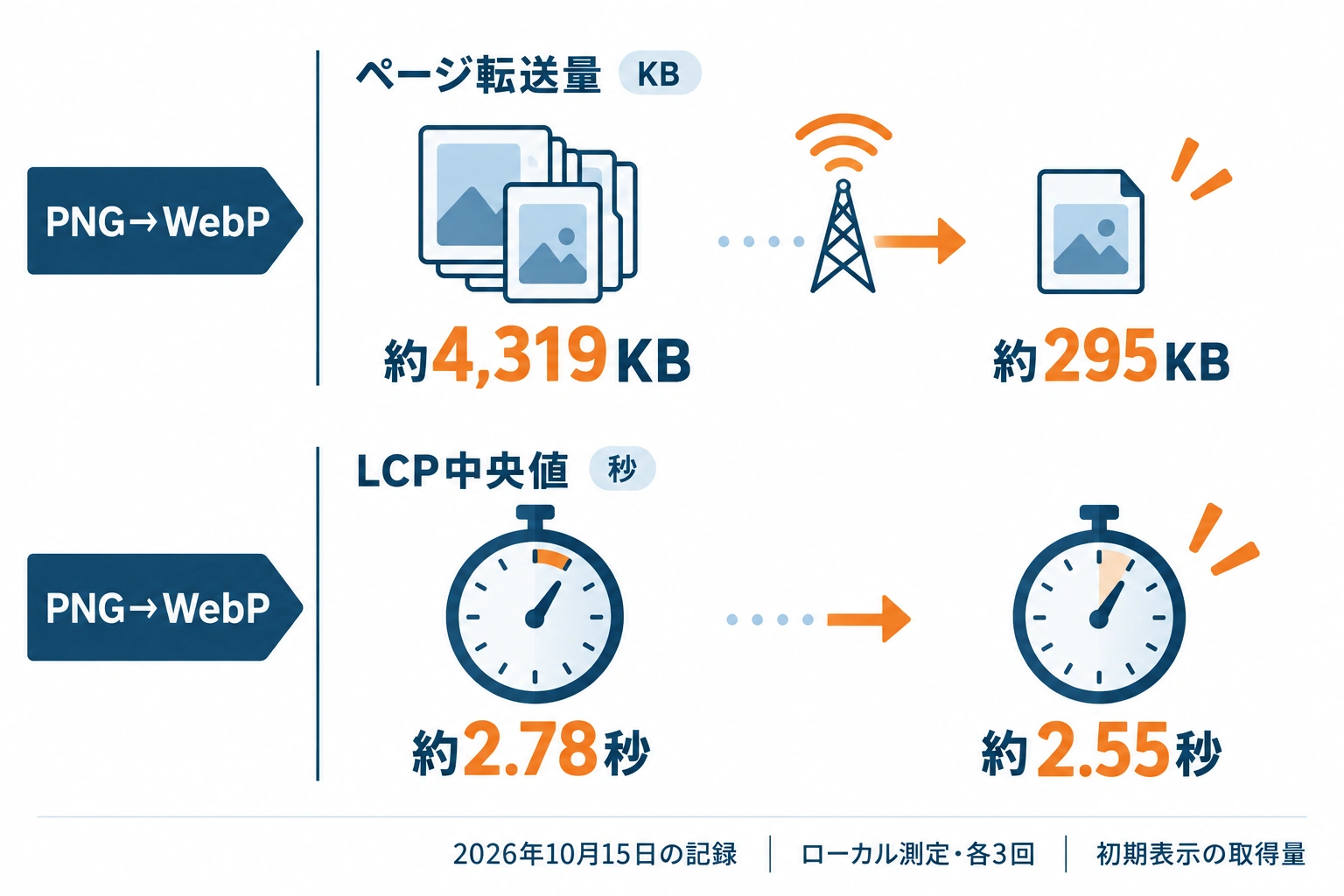
過去の検証では、画像変更でページ転送量が大きく減った一方、LCP中央値の短縮は約0.23秒でした。転送量の減少率を、そのまま表示時間の短縮率にはできません。
2026年10月15日の保存済み記録では、同じ文章と本文図版6点を使い、冒頭画像にもそのうち1点を使った記事を比較しています。元のPNGは1,264×848ピクセル。変更後は横幅1,000ピクセル・品質80のWebPへ事前変換しました。形式・寸法・品質をまとめて変えた例であり、WebP形式だけの効果や、CMSの自動変換を示すものではありません。1
EmDash 1.2.0/Astro 7.3.8のNode.js本番ビルドを手元で動かし、Lighthouse 12.8.2のモバイル模擬条件で各3回測定した中央値が次の値です。
画像の変更内容 | 測定中のページ転送量 | LCP中央値 |
|---|---|---|
元のPNGを使用 | 約4,319KB | 約2.78秒 |
横幅1,000・品質80のWebPへ変更 | 約295KB | 約2.55秒 |
1KB=1,000バイトとして丸めています。転送量は画像一つの容量ではなく、測定中にページが通信したデータ量です。このとき取得した検証画像は、6点のうち4ファイルでした。記事末尾までスクロールして全画像を読み込んだ合計ではありません。 LCP対象は冒頭の画像でした。
各回のLCPは、PNGが約2.78秒/14.12秒/2.78秒、WebPは3回とも約2.55〜2.56秒です。PNGの2回目が長かった原因は分かっておらず、その回も除外せずに中央値を求めています。
解析や埋め込み動画のないローカル測定なので、本番の読者が同じ速さになるとは限りません。自分の記事でも、容量と表示時間を別々に確かめることが必要です。
同じ条件で測り直し改善したか判断する
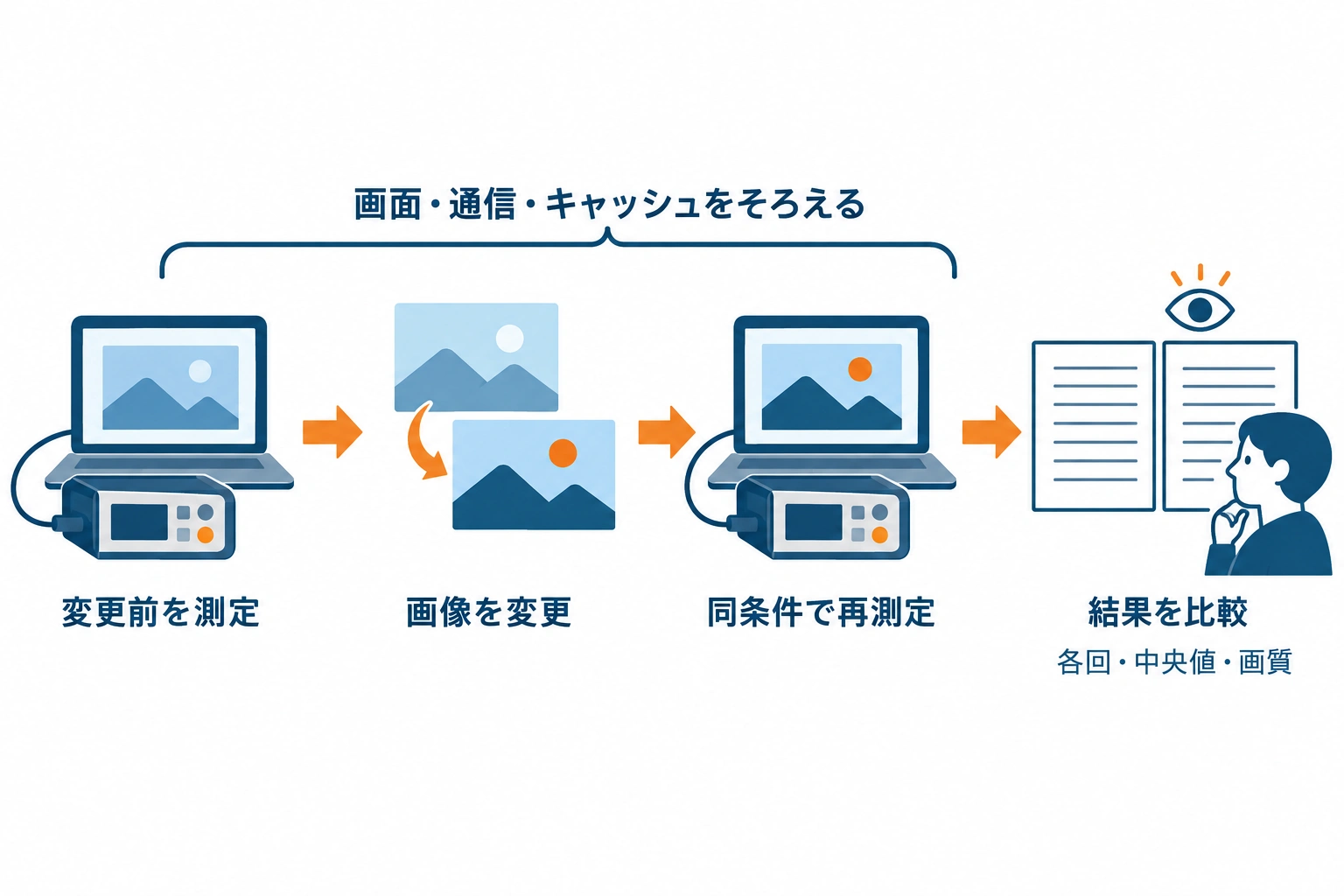
変更後は、同じ記事URLと画面幅・画面密度、同じブラウザ・測定ツールの版、通信・CPUの制限、キャッシュ条件で比べます。初期表示の測定と、記事末尾までスクロールしたときの取得量確認は分けてください。
進め方の例として、Lighthouseで変更前後を各3回測り、各回の値と中央値を残します。良い回だけを採用せず、画像が正しく表示され、画質も保たれたか確認します。スコアは条件で変動するため、一つの点数だけで改善を判断しません。Lighthouseのスコアと変動(S09)
一つの変更につき、次の項目を残すと制作担当への依頼にも使えます。
- 対象記事と画像のURL、変更日時・変更内容
- 配信画像の寸法・形式、転送量が画像単体かページ全体か
- LCPの対象要素、各回の値と中央値
- 画面・通信・CPU・キャッシュなどの測定条件
画像の差し替え後も遅ければ、この記録を渡し、サイズ別配信や取得開始の遅れを調べてもらいましょう。
LCPの良好な目安は2.5秒以内ですが、実際の訪問データの75パーセンタイルなどで評価します。ローカルで3回測った中央値だけで合否を決めず、公開後は利用できる実ユーザーデータとも照合してください。Web Vitalsの評価方法(S05)
まずは重い記事一本で、配信画像と変更前の測定条件を記録するところから始められます。
1. 2026年10月15日の保存済み検証記録(提供資料)。本文画像の出力を訂正したresults-recheck.json、変更画像のassets.jsonと対応する記録を使用。EmDash 1.2.0/Astro 7.3.8/Lighthouse 12.8.2、ローカルNode.js本番ビルド、画面412×823・画面密度1.75、通信・CPUの疑似制限、各3回。転送量中央値の原値は4,318,917バイトと295,499バイト、LCP中央値は2,781.6524msと2,553.7511ms。約0.23秒は両中央値の差を丸めた値。現在の本番サイトを新たに測定した値ではありません。