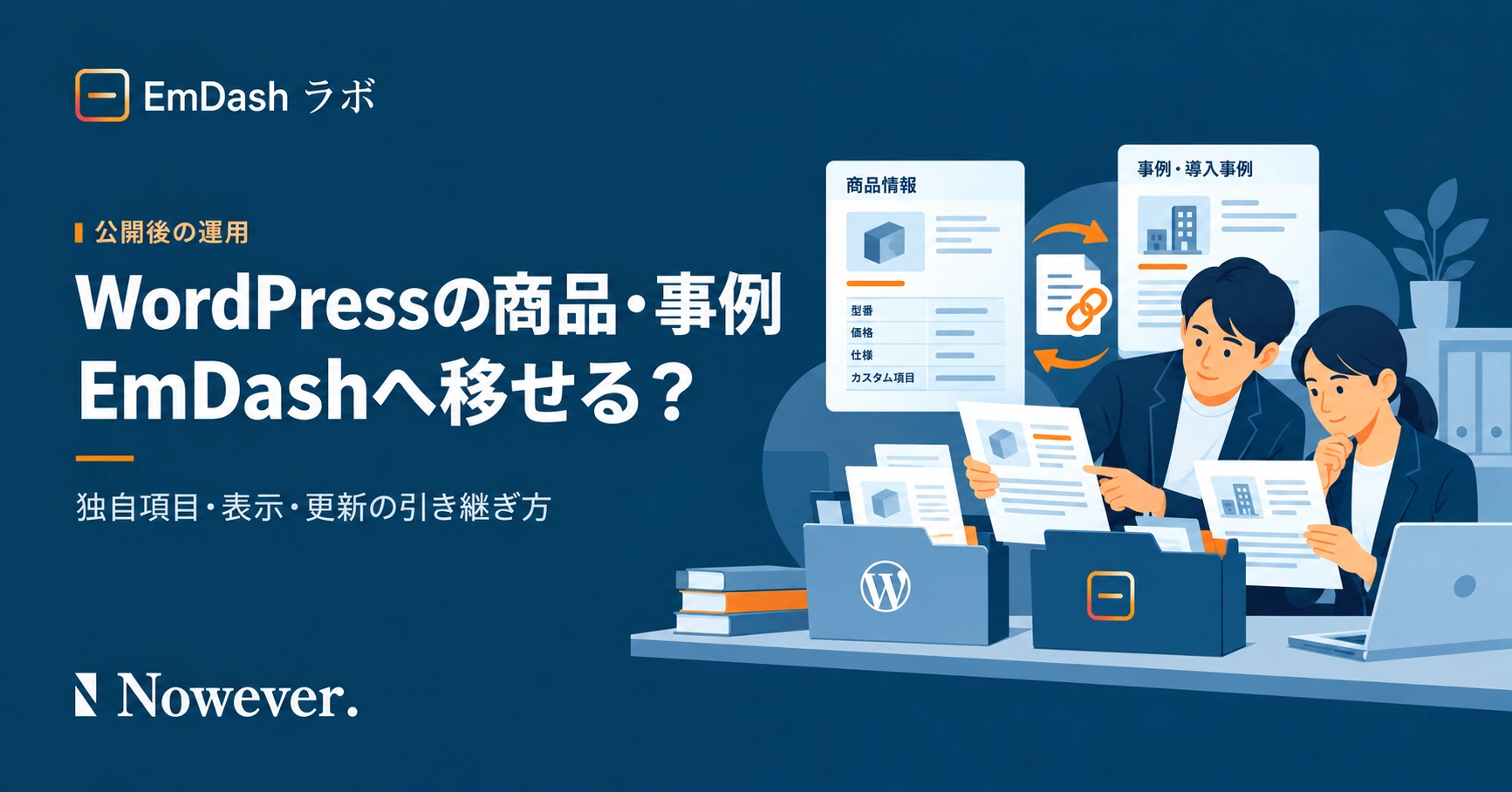
WordPressの商品情報・導入事例をEmDashへ移す際に、独自項目の値、画像や関連製品、一覧・詳細表示、日々の更新をどう引き継ぐか解説。移行方法による違いと制作会社へ伝える内容、切り替え前の確認を整理します。
目次
WordPressでお知らせとは別に登録している商品情報や導入事例も、カスタム投稿として管理されていれば、EmDashの移行対象にできます。EmDashでも商品用・事例用の登録先と入力項目を用意できます。ただし、型番や仕様などの独自項目に入った値と、一覧・詳細ページの表示は、分けて引き継ぎを確認する必要があります。公式の移行ガイド
標準の取り込みに加え、複雑な値や関連商品の参照先の変換、公開ページのテーマ対応が必要になる場合があります。現在の登録画面と一覧・詳細ページをそろえ、残したい項目・表示・更新操作を制作会社へ伝えると、依頼する作業を具体化できます。
以下は2026年10月22日に確認した公式資料に基づく説明です。自社サイトで移せる範囲と作業量は、実際の保存方法や利用する版・テーマを確認して決めます。
商品・事例はEmDashでも種類別に管理できる
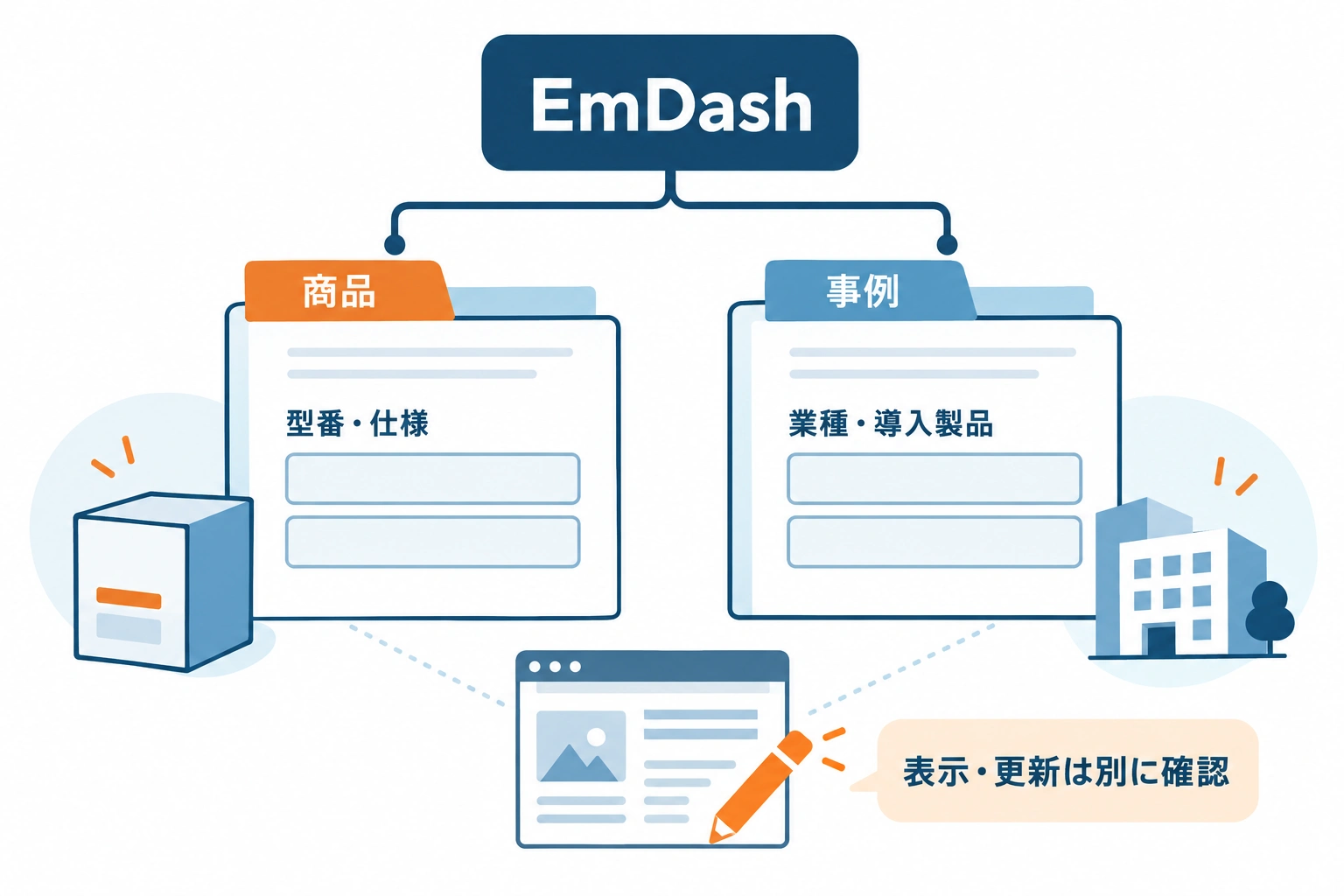
WordPressで、通常の投稿とは別の種類として商品や導入事例を登録する仕組みを「カスタム投稿」と呼びます。専用メニューや入力欄を用意できますが、画面の名前だけでカスタム投稿と判断することはできません。実際にどこへ保存されているかは制作会社に確認します。
EmDashでは、情報の種類別の登録先を「コレクション」、商品名・型番・画像などの入力欄を「フィールド」と呼びます。たとえば、商品用には商品名・型番・仕様を、事例用には会社名・業種・導入製品を持たせる、といった整理ができます。商品をすべてお知らせ記事にまとめ直すことが移行の前提ではありません。公式資料にも、価格や商品画像などの項目を持つ商品用コレクションの例があります。コレクションと入力項目の説明
移行を相談するときは、引き継ぎたいものを次のように分けると、作業範囲が見えやすくなります。
引き継ぎたいもの | EmDashへの移行で考える作業 |
|---|---|
商品・事例の登録先と標準項目 | 投稿の種類をコレクションへ対応させ、タイトルや本文などを取り込む |
型番・仕様などの独自項目の値 | 移行方法と項目の形を照合し、必要な変換を行う |
商品一覧・事例詳細などの公開ページ | EmDash側のテーマで項目の表示や動きを対応させる |
担当者の入力・修正 | 移行後の項目構成で日常の更新ができるようにする |
ここで、入力欄があることと、その欄に元の値が入ることは別です。さらに、値が入っても公開ページに表示する仕組みが対応していなければ、来訪者には届きません。登録先・値・公開表示・更新方法を分けて確認すると、「データは移ったのに必要な仕事ができない」という行き違いを防ぎやすくなります。
プラグイン独自の場所に情報を保存している場合は、そのデータを取り出す方法も調べてもらいます。また、EmDashの管理画面はWordPressの画面そのものを再現しないため、配置や操作がどこまで変わるかも確認します。プラグインの保存データと移植の考え方、編集画面の違い
独自項目をどこまで取り込めるかは移行方法で変わる
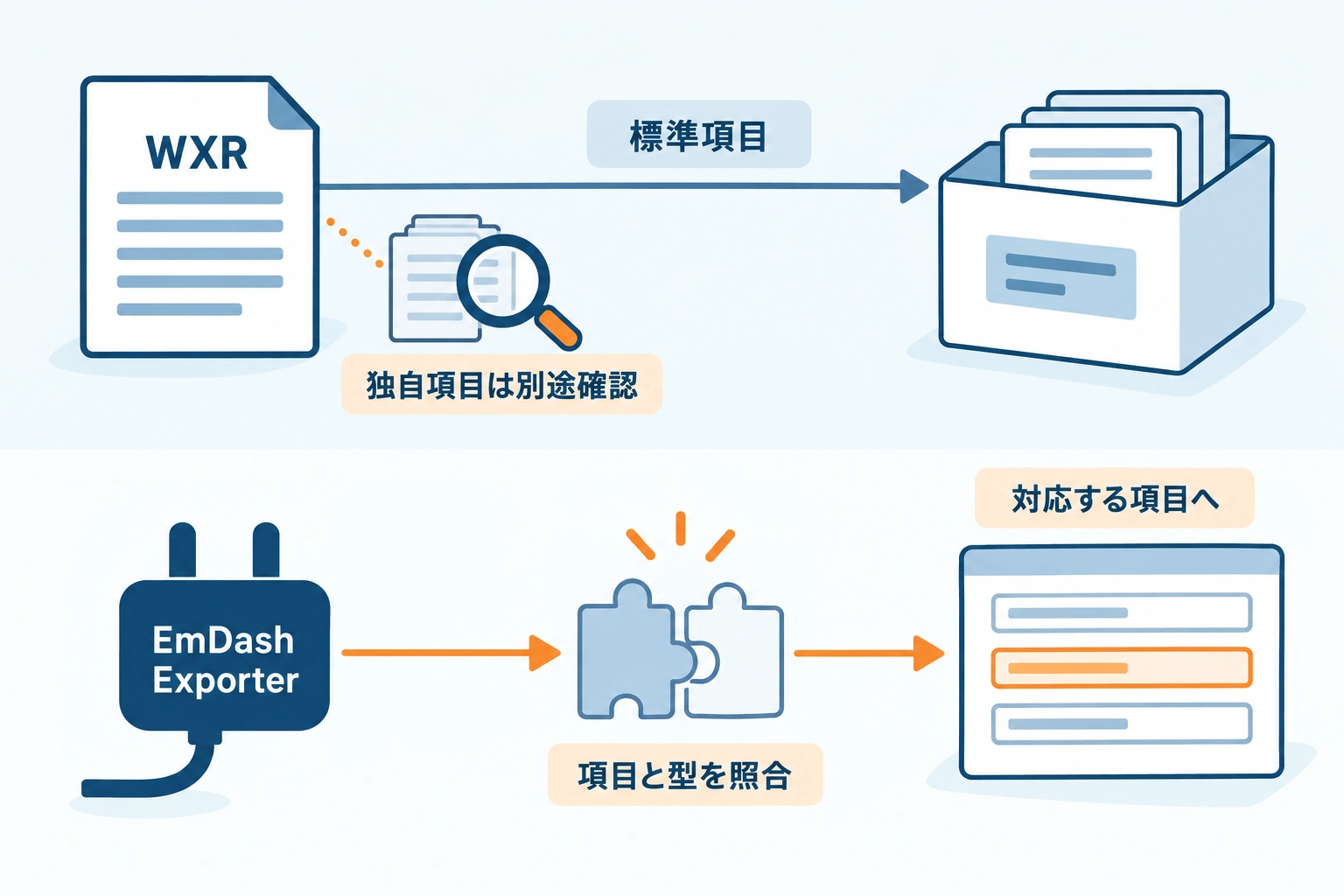
EmDashへの取り込みには、WordPressの標準書き出しファイルを使う方法と、WordPress側に追加する移行用プラグイン「EmDash Exporter」を使う方法があります。独自項目の値を扱う範囲が異なるため、何を残したいかに応じて選ぶ必要があります。
公式の取り込み処理でも、元データの解析、移行先の登録先・項目の準備、値の取り込み、画像などのコピーは別の段階です。解析結果に項目が見つかったことだけで、値もファイルも移ったと判断しないことが大切です。取り込みの段階と対象
標準の書き出しファイルだけでは独自項目の値が揃うとは限らない
WordPress標準の書き出し機能が作るXMLファイルを「WXR」と呼びます。EmDashは、このファイルに含まれる投稿・固定ページ・カスタム投稿などを取り込めます。
注意したいのは、独自項目を解析できることと、その値をすべてコピーできることは同じではない点です。公式ガイドでは、WXRの解析で独自項目の名前や値の種類を提案しても、データベースへの取り込みは標準の項目を書き込むもので、任意の独自項目の値をすべてコピーするわけではないと説明しています。提案された項目は、別途変換が必要な情報を確認する材料として扱います。WXRの独自項目の取り扱い
商品名と説明本文が入っていても、別の入力欄にあった型番や寸法まで揃ったとは限りません。制作会社には「型番や寸法はこの欄にあります。どの方法で値を引き継ぎますか」と、残したい項目を具体的に確認しましょう。WXRに独自項目の情報が含まれていても、移行先の処理がそれをどう使うかを確かめる必要があります。
元の商品自体が解析結果に現れない場合は、書き出し対象も確認します。WordPressは「すべてのコンテンツ」を選ぶ場合でも、書き出しが許可された投稿タイプを対象にするためです。商品が出てこないことだけで、EmDashが商品情報を扱えないとは判断できません。WordPressの書き出し対象の仕様
なお、WXRに画像ファイル本体は入っていません。画像などは元サイトからコピーする別の処理が必要です。ファイルの書き出しが終わった段階で、旧WordPressを削除しないようにします。
EmDash Exporterでも移行先の項目との対応が必要になる
EmDash Exporterは、WordPress側に追加する移行用プラグインです。この方法でも、独自項目の値をコピーするには移行先に対応する項目が必要です。独自の入力欄を作るプラグイン「Advanced Custom Fields(ACF)」の値も対象になり得ます。
ただし、移行先に同じような名前の欄を作るだけでは十分とは限りません。既存の項目と値の種類が合わない場合、その登録先への割り当ては止まり、EmDashが既存項目の種類を自動で変更することはありません。文字として扱うのか数値として扱うのかなど、受け入れる項目との対応が必要です。項目の互換性とExporterの対応範囲
ACFで作った入力欄の提案も、どの投稿でその欄を表示する設定か、移行先にすでにどんな項目があるかに左右されます。繰り返しや選択肢、関連付けなどは、複数の値をまとめて持つJSONという形式で取り込まれる場合があります。コピーできることに加え、取り込んだ形で今後も編集・表示できるかを確認します。
担当者がこれらの設定を自分で解析する必要はありません。制作会社に「Exporterを利用できるか」「独自項目の対応先は何か」「別の形への変換が必要か」を見てもらいます。WordPressのURLを入力しただけで行われる公開情報の検出は、コンテンツの取り込みとは別の機能です。取り込み方法の違い
商品の仕様・画像と事例の関連製品は移した後の使い方まで確かめる
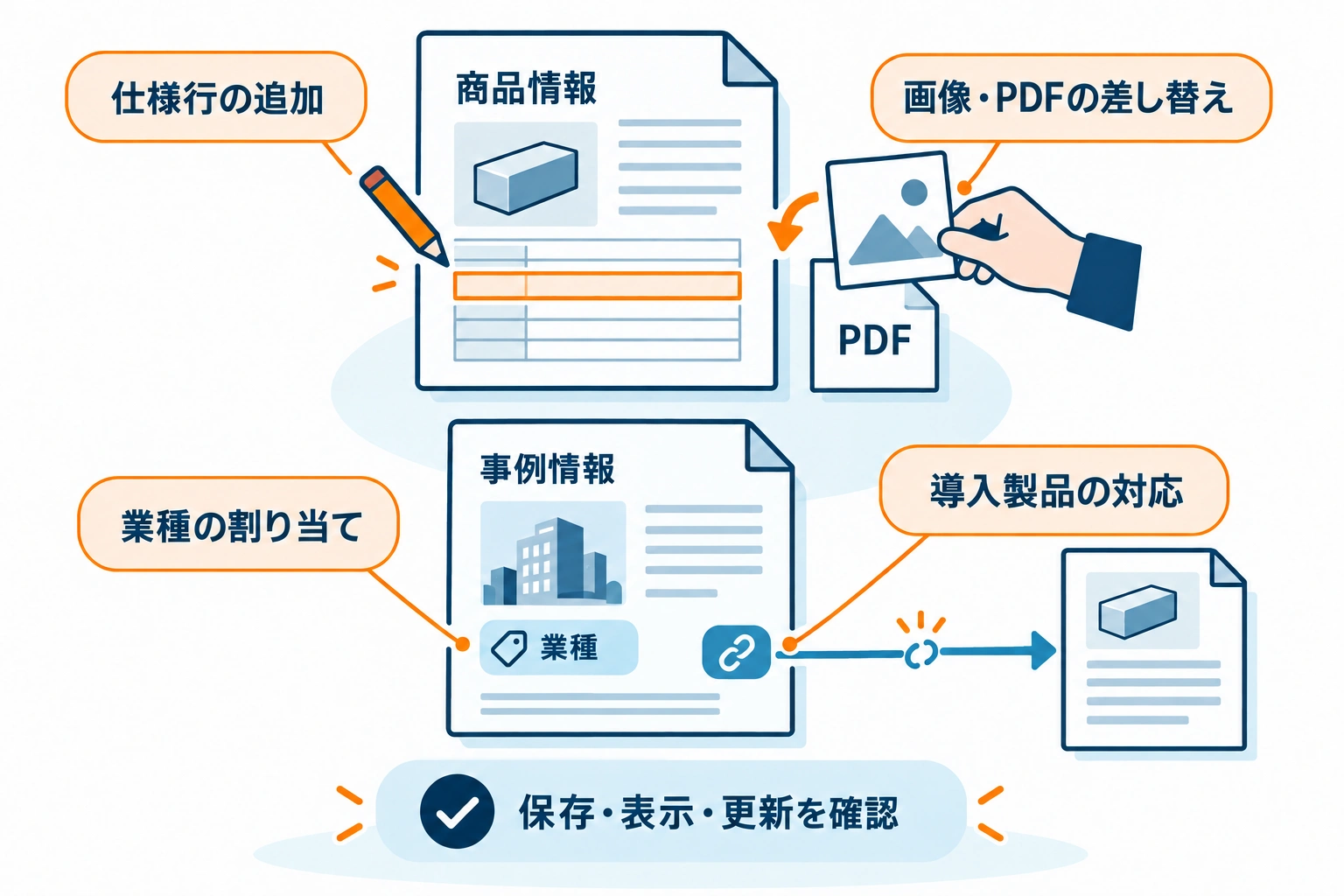
独自項目の移行では、値が保存された後に「公開ページで使えるか」「担当者が更新できるか」まで考える必要があります。ここでは商品と導入事例を想定した例で、確認する内容を整理します。いずれも説明用の例であり、実際の企業サイトの移行実績ではありません。
商品の仕様行・画像・資料は、内容と参照先を一緒に確認する
仕様を1行追加する、写真やPDFを差し替えるといった更新を、移行後も続けられるかが確認の要点です。商品名・型番に加え、寸法や材質の仕様行、複数画像、資料PDFを持つ商品を例に考えます。仕様の項目名と値の組み合わせ、画像の順序、資料のリンク先が残るかを確認します。
たとえば「材質」とその内容、「寸法」とその内容は、それぞれ対になっている必要があります。行の数だけが合っていても、項目名と内容がずれていれば商品説明として使えません。画像も、先頭に見せたい写真と補足写真の順序に意味があるなら、その並びを残したいと伝えます。
ACFの繰り返し項目などは、JSONとして取り込まれる場合があります。JSONは、複数の値やそのまとまりを保存する形式です。仕様行の情報をひとまとめに保持できても、それだけで「行を追加する」ボタンが従来どおり使えるとは限りません。ACF由来の値の保存形式
EmDashには、担当者が行を追加・削除・並べ替えできる標準の繰り返し項目もあります。しかし、ACFから入ったJSONが自動でこの入力欄に変わるわけではありません。今後も仕様を行単位で更新するなら、その操作に使う項目を用意し、元の値を適切な形へ変換するかを相談します。
標準の繰り返し項目にも、行の中に置ける入力欄の種類に制約があります。たとえば、別の繰り返しや、関連情報を選ぶ欄、ファイル欄をそのまま内側に置けるわけではありません。仕様の行ごとにさらに複雑な入力欄があるサイトは、項目構成を見直すのか、追加実装が必要かを調べてもらいます。「EmDashに繰り返し機能があるから同じ画面になる」とは判断しないほうがよいでしょう。繰り返し項目の入力機能と制約
画像とPDFでは、ファイルそのものに加え、「どのファイルを使うか」という参照先が重要です。ACF由来のJSONに入った画像・ファイル・ギャラリーの参照は、旧WordPressのメディアを指した形で残る場合があります。元サイトが動いている間は表示できても、それだけではEmDash側のファイルへ切り替わった証拠にはなりません。
画像やPDFを移行先の保存場所へコピーする処理と、JSON内の参照を新しいファイルへ結び直す作業は分けて確認します。公式資料が示すURL書き換えの対象は本文・文字・画像・ファイルなどの項目で、JSON内の参照が一律に解決されるとはされていません。メディアコピーとURL書き換え
依頼するときは、「仕様を1行追加したい」「写真を並べ替えたい」「資料PDFを差し替えたい」と、日々の操作で伝えると具体的です。移行直後に見える状態だけでなく、その後の修正が公開ページへ反映されるところまでを確認対象にしましょう。
事例の業種分類と導入製品は、それぞれ引き継ぎ先を決める
次に、会社名、業種、導入製品を登録する事例を考えます。会社名は文字列、業種は事例を分ける分類、導入製品は別に登録された商品とのつながりです。同じ登録画面に並んでいても、情報の役割と引き継ぎ方が異なります。
業種や製品カテゴリのような独自分類では、EmDash Exporterは移行先の分類定義を作成できます。一方、WXR経由では、対応する分類定義がEmDashにないと、割り当てがスキップされます。分類名が一覧にあるかに加え、「どの事例にどの業種が付いているか」を照合する必要があります。独自分類の移行条件
導入製品の選択欄にも注意が必要です。ACF由来のJSONにある関連投稿の値は、旧WordPressの管理番号を保持したままの場合があります。旧番号を持っているだけでは、移行先の商品との関係ができたとはいえません。どの旧商品がどの新商品に対応するかを確認し、参照先を結び直す必要があります。ACFの関連情報の取り扱い
EmDashには、別のコレクションに登録した情報を選ぶ関連付け項目があります。ただし、ACF由来の値が自動でその関連付けに変換されるとは限りません。移した事例から正しい商品を開けるか、担当者が導入製品を選び直せるかを確認します。関連付け項目と編集の仕組み
この関連付け機能があることと、商品別・業種別の絞り込み画面が完成していることも別です。事例に必要な分類と関連先を整理したうえで、公開ページでどの探し方を残すかを制作会社に伝えます。
一覧・詳細ページの表示はEmDash側のテーマで対応する
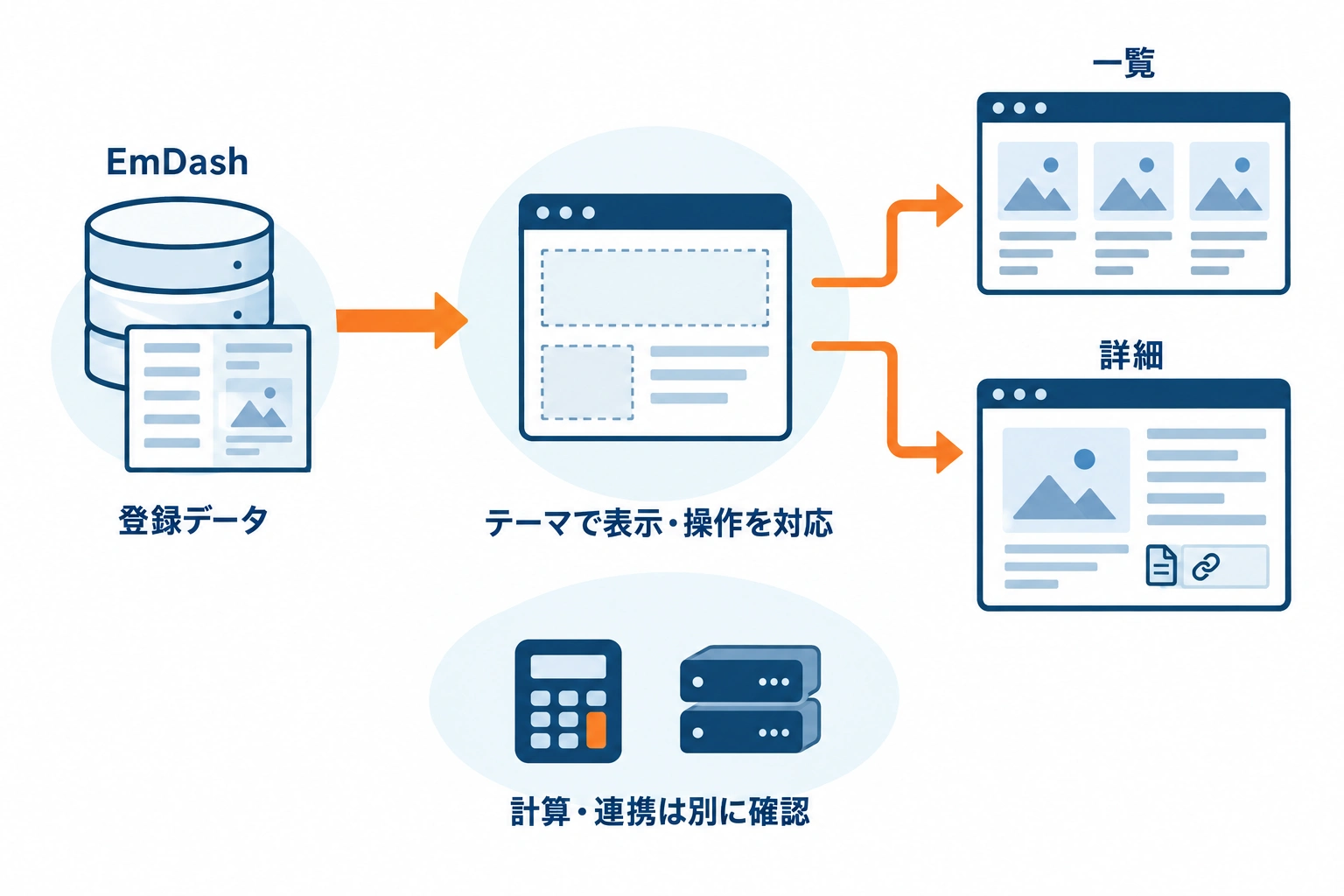
登録データを移した後は、その情報を公開ページへ出す仕組みを対応させます。EmDashが情報を管理し、「Astro」というサイトの仕組みがページの表示を担います。テーマは、そのページの見せ方や構成を決めるものです。
WordPressのPHPテーマをそのままEmDashへ読み込んで動かすのではなく、一覧や詳細のページをAstro側の構成へ移し替えます。採用するテーマがすでに対応している表示を使えるのか、独自の表示を追加するのかによって、作業範囲が変わります。WordPressテーマの移し替え方
一覧と詳細に分けて、表示項目・並び順・絞り込みを決める
一覧は商品や事例を探すページ、詳細は一件の情報を読むページです。どちらも同じ登録データを使えても、見せたい内容や操作は異なります。
たとえば商品一覧には画像・商品名・型番を並べ、詳細では仕様と資料リンクを見せる。事例一覧には業種で絞り込む操作を付け、詳細には導入製品へのリンクを置く。これは表示要件の一例であり、EmDashの標準テーマで一式が自動生成されるという意味ではありません。
制作会社には、一覧と詳細のURLを別々に示して、残したい項目を書き添えます。「今と同じように」だけでなく、「一覧では型番も見せたい」「詳細では複数のPDFを資料名付きで並べたい」と伝えると、必要な対応が具体化します。デザインを見直す場合も、残すべき情報と操作は先に明らかにしておきましょう。
並び順も、公開日の新しい順なのか、担当者が決めた掲載順なのかで要件が変わります。EmDashにはデータを絞り込み・並べ替えして取得する仕組みがありますが、その仕組みがあるだけで来訪者向けのボタンや画面が付くわけではありません。商品や事例の項目と、公開ページ側の操作を対応させる必要があります。一覧・詳細・分類ページの対応
空欄や情報量の違いも、ページの見せ方に関わります。資料がない商品では資料欄ごと隠すのか、画像がない場合はどうするのか、長い商品名をスマートフォンでどう表示するのか。値が入った代表例だけでなく、こうした条件を伝えると、必要な表示ルールをそろえられます。
価格計算や外部連携がある場合は追加対応を分けて確認する
WordPressで使っているプラグインは、その役割で考えると整理しやすくなります。商品用の登録先や入力欄を定義することが中心なら、EmDashのコレクションや標準項目で置き換える考え方があります。まず、必要な役割をEmDashの標準機能で担えるかを確認します。プラグインの役割ごとの移行方針
一方、入力した寸法から価格を計算する、外部のシステムと商品情報を同期する、独自の管理操作を行う、といった動作は、項目や表示を用意するだけでは揃いません。必要な動作を切り分け、EmDash側でどう実現するかを調べてもらいます。担当者は利用中のプラグイン名とともに、「何をすると何が変わるか」を伝えるとよいでしょう。
たとえば、資料PDFを表示するだけなら、ファイルとリンクの対応を確認します。外部システムから最新版の資料を自動取得しているなら、その処理も引き継ぐかを決めます。画面上では似た表示でも、裏側の動作が異なれば依頼する作業も変わります。
商品紹介に加えてWooCommerceなどで購入も受け付けている場合は、カート・決済・注文の対応を別に検討します。テーマの表示ファイルを移すだけでは購入機能を置き換えられません。商品紹介の移行範囲に、販売に必要な機能まで含まれていると思い込まないようにします。購入機能を伴うテーマの注意点
制作会社には登録画面と公開ページをそろえ、作業範囲を分けて依頼する
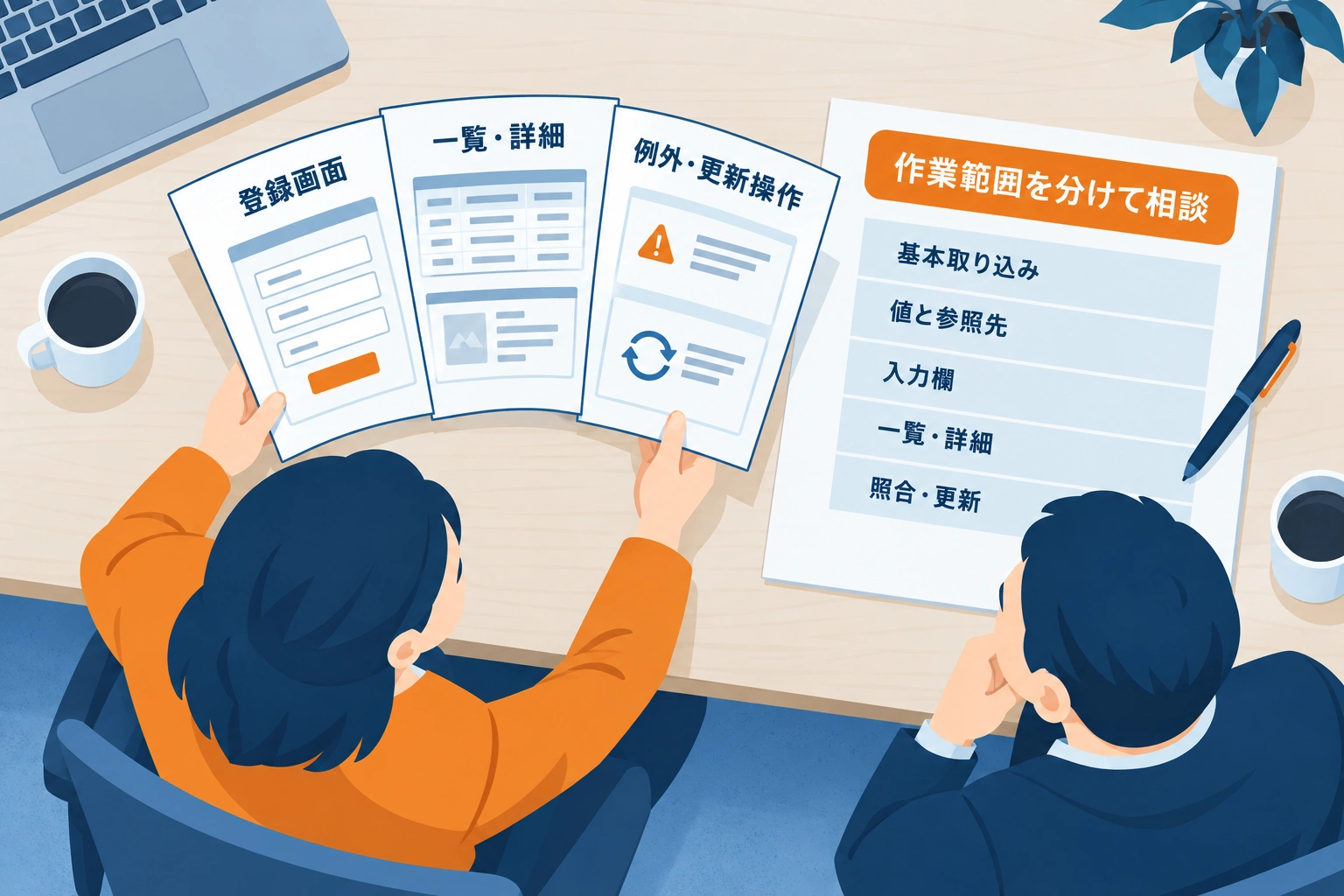
担当者が最初から変換方法や実装方式を決める必要はありません。残したい情報、公開ページで必要な表示、今後も続けたい更新操作を示し、実現する方法と作業量を制作会社に確認してもらいます。
登録画面・一覧・詳細と、例外のある商品や事例を渡す
準備する資料は、登録画面と、その情報を使う公開ページを組にすると伝わりやすくなります。次の表をたたき台に、必要なものをそろえましょう。
用意するもの | 制作会社に確認してもらうこと |
|---|---|
商品・事例の登録画面と残したい項目 | 保存方法、移行先の登録先・項目、値の取り込み範囲 |
一覧・詳細のURLと必要な表示・動き | テーマの対応範囲、並び順・絞り込み・関連リンク、URLの維持や転送 |
仕様行や画像が多いもの、空欄・複数の関連先があるもの | 例外データの変換、表示、担当者の編集方法 |
ふだん行う更新操作と公開上のルール | 入力欄の整備、更新確認、非公開・予約情報の扱い |
登録画面はキャプチャや項目名の一覧で示せます。公開ページには「この型番は一覧にも必要」「この製品リンクは残したい」などと書き添えると、情報の使い道まで伝わります。
代表例を選ぶときは、入力が少ない商品だけに偏らせないことも大切です。仕様が多い商品、PDFが複数ある商品、導入製品を複数選んだ事例、欄が空の事例など、扱いが分かれるものを含めます。普段と違う登録をしているものがあれば、それも相談材料になります。元の保存方法やファイルの中身の解析は制作会社に任せ、担当者は画面と更新業務から説明するところから始められます。
件数だけでなく、値の変換・入力画面・表示の対応を見積もってもらう
商品や事例の件数は必要な情報ですが、件数だけで移行の手間は決まりません。文字中心の項目と、仕様の繰り返し・複数画像・関連製品が混在する項目では、確認や変換する範囲が異なります。既存のEmDash側の項目との食い違い、例外データの有無、残したい画面や動作も見積もりの条件です。
見積もりは、次の作業を含むか分けて確認します。
- 登録先の準備と、タイトル・本文などの基本取り込み
- 独自項目の値と、画像・資料・関連商品の参照先の変換
- 日々の更新に使う入力欄の整備
- 一覧・詳細のテーマ対応と必要な追加機能
- 移行後の照合と、担当者による更新確認
これらは、公式の取り込み・項目・テーマの役割分担を踏まえた依頼の整理例です。全てが追加開発になるとは限りません。標準機能や採用テーマで対応できる作業と、別の変換や実装が必要な作業を分けてもらうことが目的です。取り込みの範囲、入力項目の機能、テーマの対応範囲
依頼文は、たとえば次のようにまとめられます。
商品と導入事例の、添付した項目と表示を残したいです。標準取り込みで移せる値、変換が必要な値、入力画面と一覧・詳細の対応を分け、移行後の更新確認まで含めて見積もりをお願いします。
実際の項目やテーマを確認する前に、一律の日数や費用を決めることはできません。「移行一式」にどこまで含まれ、何が追加作業になる条件かを確かめると、依頼範囲を判断できます。
切り替え前にデータ・表示・日々の更新を確認する
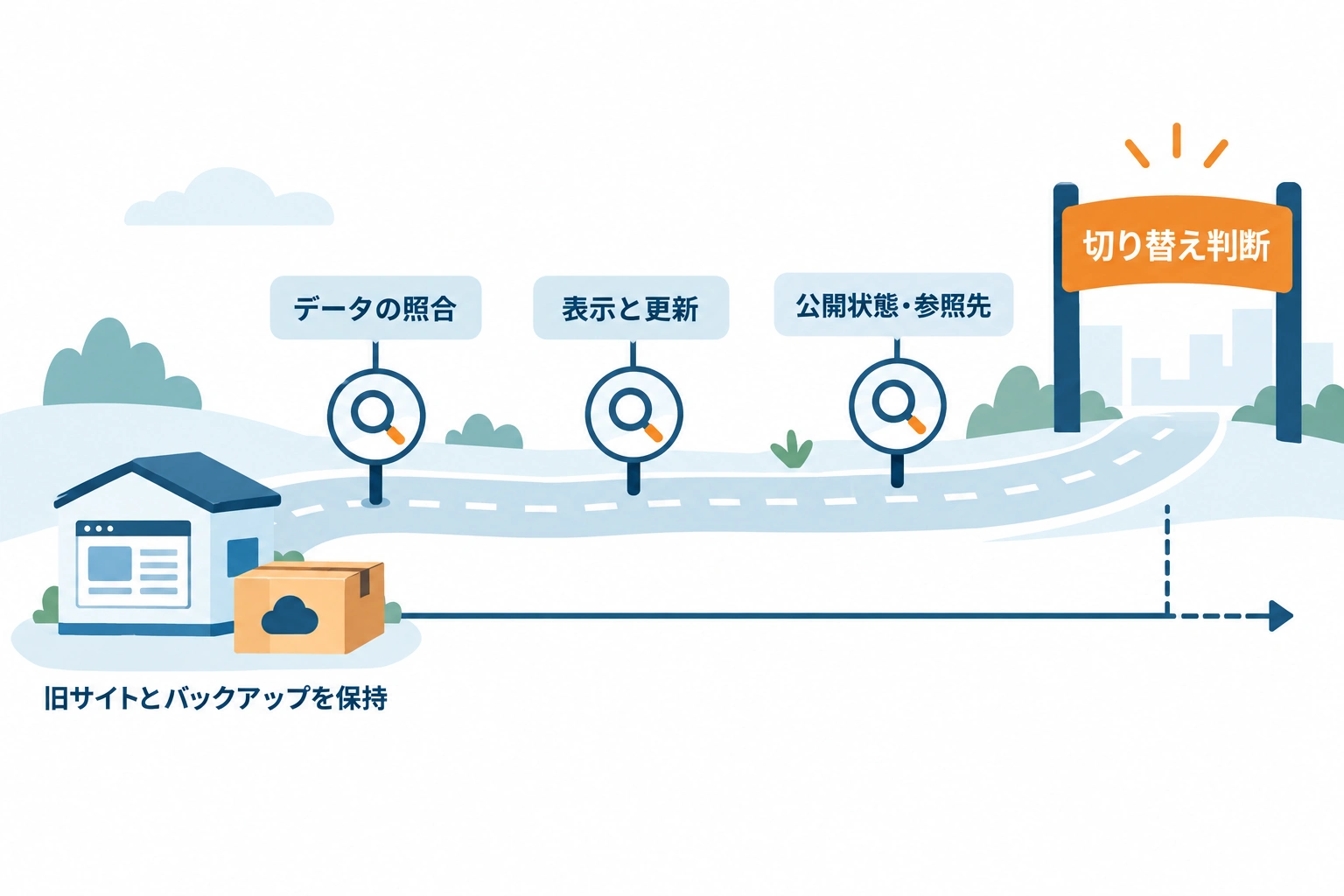
移行完了の判断は、件数の一致に加えて、必要な情報を使えるかで行います。依頼時にそろえた代表例を使い、旧サイトとEmDash側を照合する範囲を制作会社と決めておきましょう。
代表例を旧サイトと照合し、担当者自身で更新してみる
まず商品・事例ごとの件数と、代表的な登録情報の値を突き合わせます。仕様行、画像、資料、分類、関連製品まで見て、商品名だけで確認を終えないようにします。公式ガイドも、投稿の種類・状態別の件数や、画像・分類・リンクなどの確認を求めています。切り替え前の確認項目
公開ページはPCとスマートフォンで、一覧と詳細をそれぞれ確認します。並び順や絞り込みを試し、資料と関連製品のリンクを開きます。空欄のある情報や長い商品名も表示して、決めたルールどおりかを見ます。
さらに、普段の担当者が仕様を追加する、PDFを差し替える、導入製品を選び直す、といった更新を試します。制作会社の確認用環境で行い、保存できることだけでなく、公開後に想定した場所へ反映されることまで確かめると、継続運用の判断材料になります。
代表例の確認だけで全件の完全性が保証されるわけではありません。件数の照合や取り込み時のエラー確認と組み合わせ、重要な情報や例外をどこまで確認するかも決めます。残る不一致や未確認の操作は、切り替えまでに対応する内容として整理しましょう。
公開状態と旧URL・画像の参照を確認してから旧サイトを止める
WordPressの公開済みの情報はEmDashでも公開状態へ対応しますが、下書き・承認待ち・非公開・予約・ゴミ箱などは下書きになります。非公開の条件や予約の意味が、そのまま再構築されるわけではありません。公開予定の商品や、掲載を控えている事例は扱いを見直し、ログアウトした来訪者に意図せず見えないかも確認します。公開状態の変換
旧URLを維持できるか、変わるURLに転送を用意したかも確認します。画像やPDFが表示できていても、旧WordPressの配信に依存していないかは制作会社に調べてもらいます。元の画像を消した途端に見えなくなる状態を残さないためです。
必要な取り込み、メディアのコピー、リンクの照合が終わる前に、旧サイトを削除しないようにしましょう。移行先の動作を確認する間は、バックアップと元に戻せる状態を保ちます。旧環境を維持する条件
最初の準備は、商品と事例の登録画面・一覧・詳細の代表例をそろえることです。「残す項目」「残す表示」「続ける更新」を書き添えて制作会社へ渡すと、自社に必要な移行作業を具体的に相談できます。