WordPressからEmDashへ移す際に、記事URLをそのまま使うための条件と、変更時に古いリンクから記事へ案内する方法を解説。制作会社へ渡す情報、転送の維持、切り替え後の確認まで分かります。
目次
WordPressからEmDashへ移しても、記事のURLが必ず全部変わるわけではありません。同じドメインを使い、今の記事の住所でEmDash側も記事を表示できるようにすれば、同じURLを残す設計を検討できます。ただし、記事データを取り込むだけで、すべてのURLが自動でそろうとは限りません。12
URLを変える場合も、古いURLから対応する記事へ自動で案内する転送を用意すれば、過去の資料やメールのリンクを入口として残せます。この場合、移動後に表示されるアドレスは新しくなります。34
同じURLを維持するか、変更しても古いリンクから読めるようにするか。制作会社には、この二つを分けて確認すると希望を伝えやすくなります。
※機能・仕様は2026年10月22日時点の公式資料に基づきます。実際の対応可否は、採用するEmDashの版やテーマ、現在のURLを見て確認する必要があります。
今のURLを残すには、EmDash側で同じ住所に記事を表示できることが条件
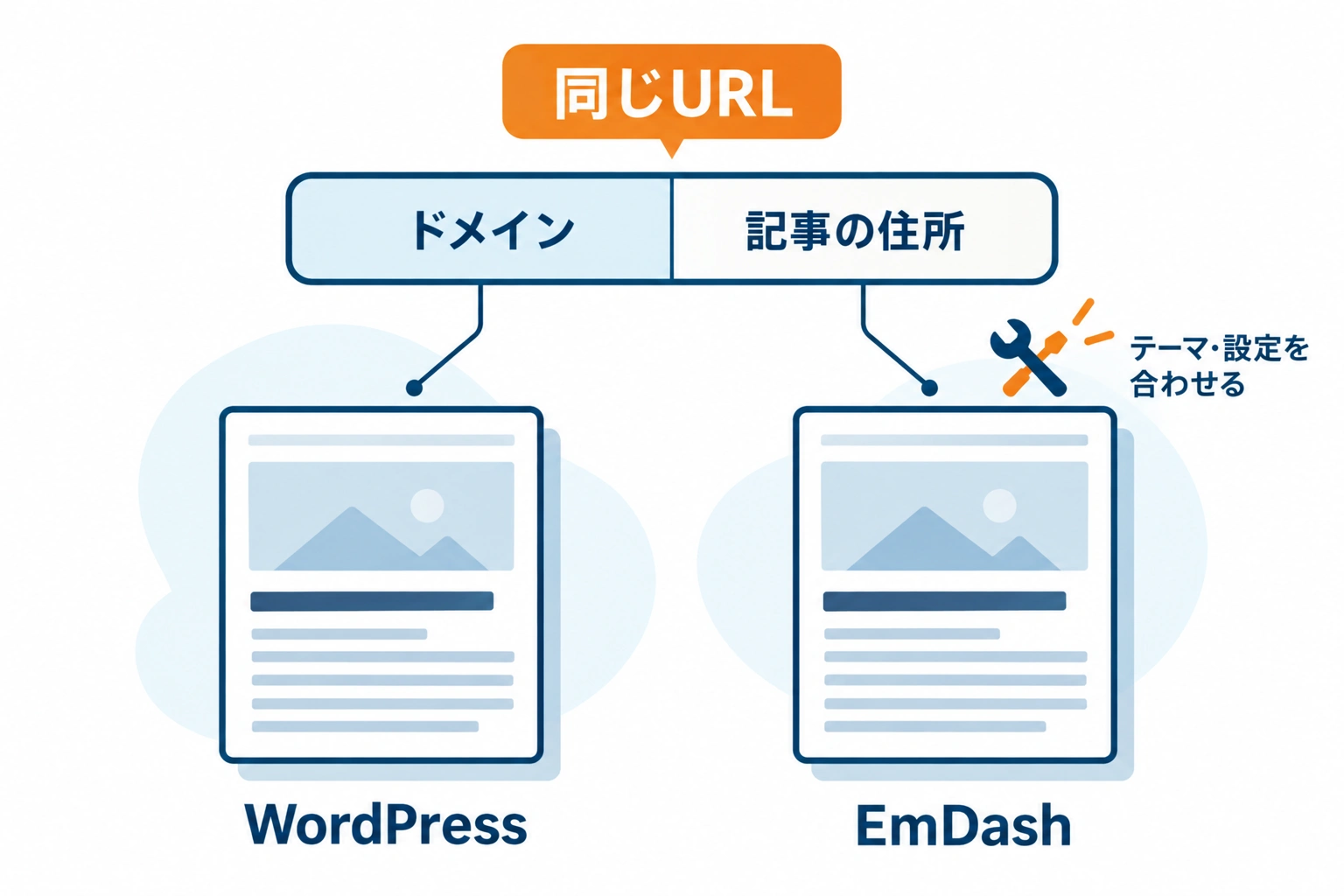
URLを維持するには、公開アドレス全体をそろえ、その住所で該当記事を表示できるようにします。記事の取り込みに加えて、公開ページの表示とリンクの設定を確認する作業が必要です。52
ドメインと記事の住所をEmDash側でもそろえる
説明用に、次の記事URLを考えます。
https://www.example.com/news/service-a/
https://は接続方式、www.example.comはサイトのドメイン名、/news/service-a/はサイト内の記事の住所です。記事を識別するservice-aのような名前を「スラッグ」と呼びます。
このうち/news/が/posts/に変わると、記事名の部分が同じでもURLは変わります。wwwの有無や末尾の/も含め、資料に載せたURL全体で確認しましょう。表記の違うURLから転送されて読めることと、同じURLを維持することは区別します。
EmDashでは、公開ページの表示を担う「テーマ」側で、どの住所にどの記事を表示するかを対応させます。EmDashが記事へのリンクを作る設定も、その住所と合わせる必要があります。公式テンプレートにある/posts/は一例で、すべての記事URLに強制されるものではありません。12
制作会社には「記事名だけでなく、今のURL全体を残せるようにしたい」と伝えます。同じドメインを引き続き使えるか、新しい公開先へ接続してHTTPSで表示できるかも、併せて確認してもらいましょう。6
日付・数字・独自の階層があるURLは実物で確認する
WordPressのURLは、投稿名だけでなく、日付や記事の番号、カテゴリなどを含む形式もあります。次の例は、制作会社に見てもらいたい違いです。いずれも説明用で、移行の実績や動作確認済みのURLではありません。7
今のURLの例 | EmDashへ移す際の確認事項 |
|---|---|
| 元の日付と記事名を使い、同じ住所で表示できるか |
| WordPressの番号と、移行先の記事を対応付けられるか |
| カテゴリや独自のルールを含む住所を再現できるか |
EmDashにも公開日を含めるURLの設定があるため、日付入りだから必ず変更になるわけではありません。一方、使えるURL形式には制限があり、テーマ側の表示と合わせて確認が必要です。8
数字がWordPressの記事IDを表している場合も、EmDashで同じ番号がそのまま使われるとは見込めません。古い番号と新しい記事の対応を調べ、表示や転送の処理が必要か判断してもらいます。特に?p=123のようなURLは、EmDashの標準の転送設定だけで扱えると決めず、実物を渡してください。57
作業量は、共通のルールでまとめて扱えるか、記事ごとの対応付けや例外処理が必要かでも変わります。プラグインでURLを変えている場合も含め、テーマの調整で済むのか、追加の開発が必要かを確認してから見積もりを相談するとよいでしょう。
URLを変える場合は、古いリンクから対応する記事へ転送する
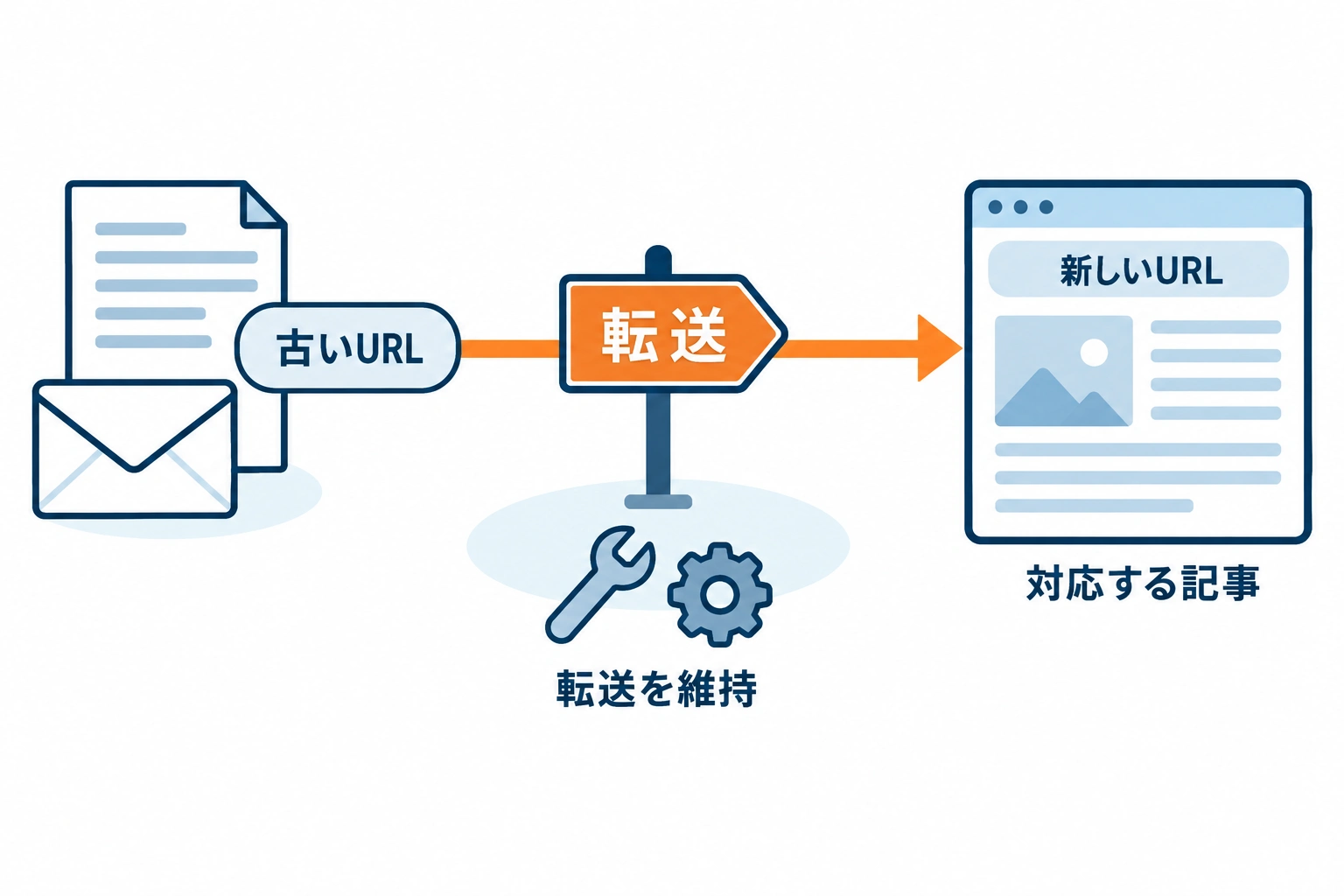
同じURLを維持しない記事は、古いURLと新しいURLの対応を決めて転送します。EmDashの標準機能で管理できる範囲と、公開環境側で必要な対応を制作会社に確認してもらいましょう。236
古いURLから対応する記事へ転送を設定する
古いURLに来た人を、新しい住所へ自動で案内する仕組みが「リダイレクト(転送)」です。たとえば、古い/news/service-a/から新しい/posts/service-a/へ転送すれば、資料のリンクを押した人が新しい記事を読めます。
EmDashには、管理画面の「Redirects」で記事の住所などの転送を管理する機能があります。恒久的な引っ越しでは、301または308という、恒久的な転送を示す方式を使うよう制作会社へ依頼します。Googleも、可能であればこれらの方式で転送することを勧めています。34
EmDash内では、公開済み記事のスラッグを変更したときに自動転送を作る機能もあります。ただし、これはWordPress時代のURLを取り込み時にすべて自動登録するという意味ではありません。移行時には、古いURLに必要な転送を準備する必要があります。53
転送先は、そのリンクで読むはずだった記事にします。多数の古いURLを無関係なトップページへまとめると、読者が目的の内容へたどり着けません。記事を統合した場合は内容の対応する統合先へ、途中の別URLを経由せず直接案内するよう依頼しましょう。4
古い資料を使う間は転送を維持する
ドメインも変える場合は、古いドメインへのアクセスを受けて転送する設定が必要です。EmDashの公開アドレスを新しくするだけでは、この転送は用意されません。古いアドレスを扱う公開環境側の対応も確認します。6
Googleは、転送をできるだけ長く、一般に1年以上保持し、利用者のためには無期限の保持も検討するよう案内しています。これは、1年経てば古い資料のリンクが転送なしでも使える、という意味ではありません。4
過去のメールや配布済み資料からのアクセスを残すなら、転送をいつまで続け、誰が設定を保守するかを決めておきましょう。ドメインを変えた場合は、必要な旧ドメインの更新も相談します。今後直せるサイト内のリンクや、新しく配る資料は新URLへ更新します。4
制作会社には旧URL一覧と「残したいリンク」を渡す
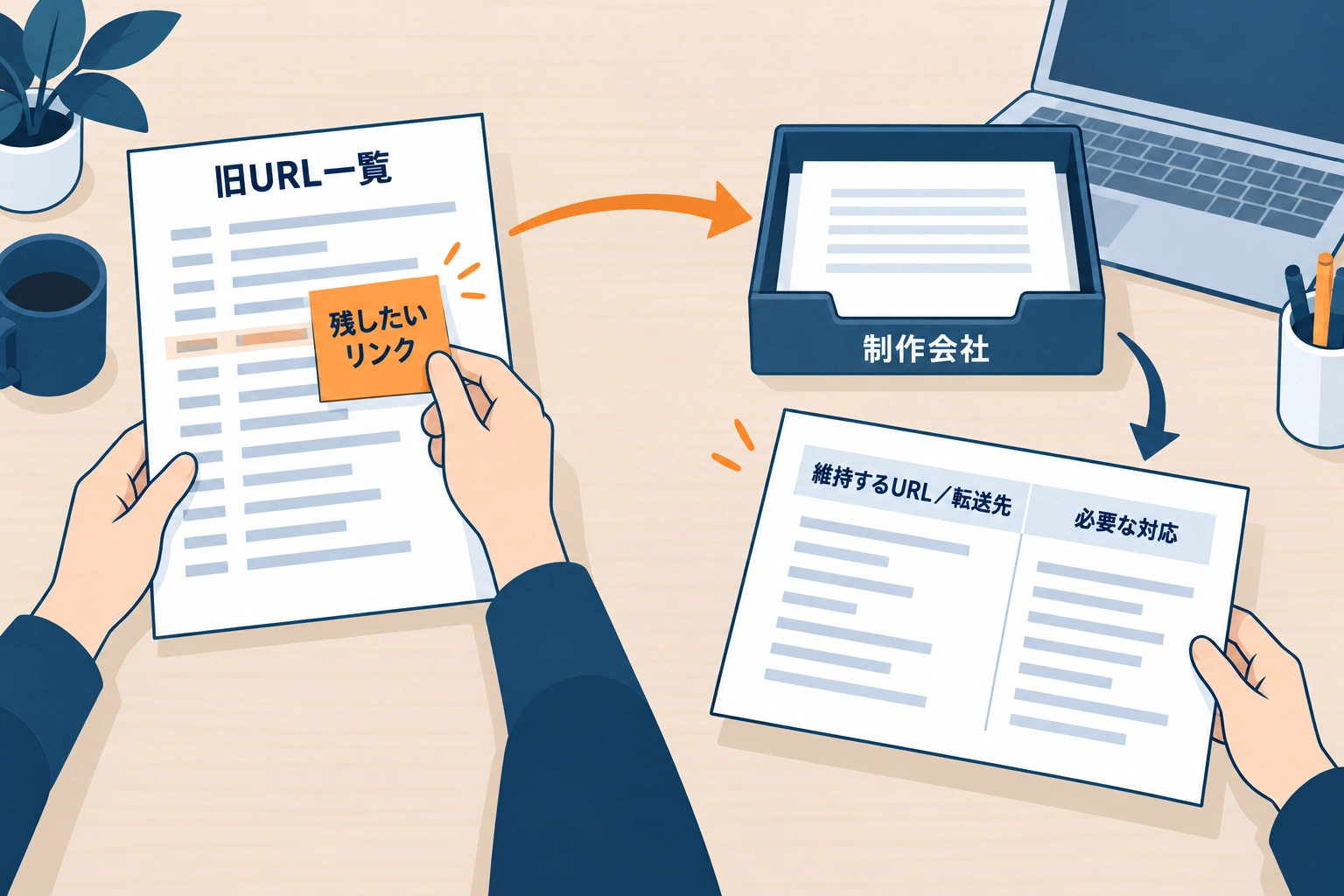
制作会社には、現在のURLの実物と「どう残したいか」という希望をセットで渡します。WordPress公式資料では「設定→パーマリンク」で投稿URLの基本構造を確認でき、EmDashの移行資料でも、既存のパーマリンクや転送の記録を求めています。57
用意する情報は、次の四つです。
- 「設定→パーマリンク」の記録。ここでは設定を変更せず、画面の記録を残します。
- 現在公開している記事URLの一覧。一覧の取得は制作会社に依頼して構いません。
- 資料やメールに載せた、特に残したい記事リンク。
- すでに転送している古いURLや、記事を統合・削除する予定。
パーマリンクの基本設定だけでは、独自の投稿やプラグインで変更したURLを把握しきれないことがあります。重要なリンクは、資料やメールに載っているものをそのまま渡すと確認対象が明確になります。52
回答は、URLごとの対応が見える形でもらいましょう。たとえば、次の項目で整理してもらうと、残せる範囲と追加作業を判断しやすくなります。
回答してもらう項目 | 知りたいこと |
|---|---|
旧URL | 確認対象になっている記事の住所 |
維持するURL、または転送先 | 同じ住所を使うか、どの記事へ移すか |
必要な対応 | 標準機能の設定、テーマ側の対応、追加開発のどれが必要か |
依頼文は、次のようにまとめられます。
資料やメールに載せた記事リンクを残したいと考えています。まず同じURLを維持できるか確認し、変更するものは転送先と必要な作業を教えてください。転送を維持する担当と期間も相談したいです。
「同じURLを優先したい」のか、「変更しても古いリンクから対応記事へ案内できればよい」のかも添えると、制作会社が提案する条件を確認しやすくなります。
切り替え後は、資料やメールの古いリンクから記事を確認する
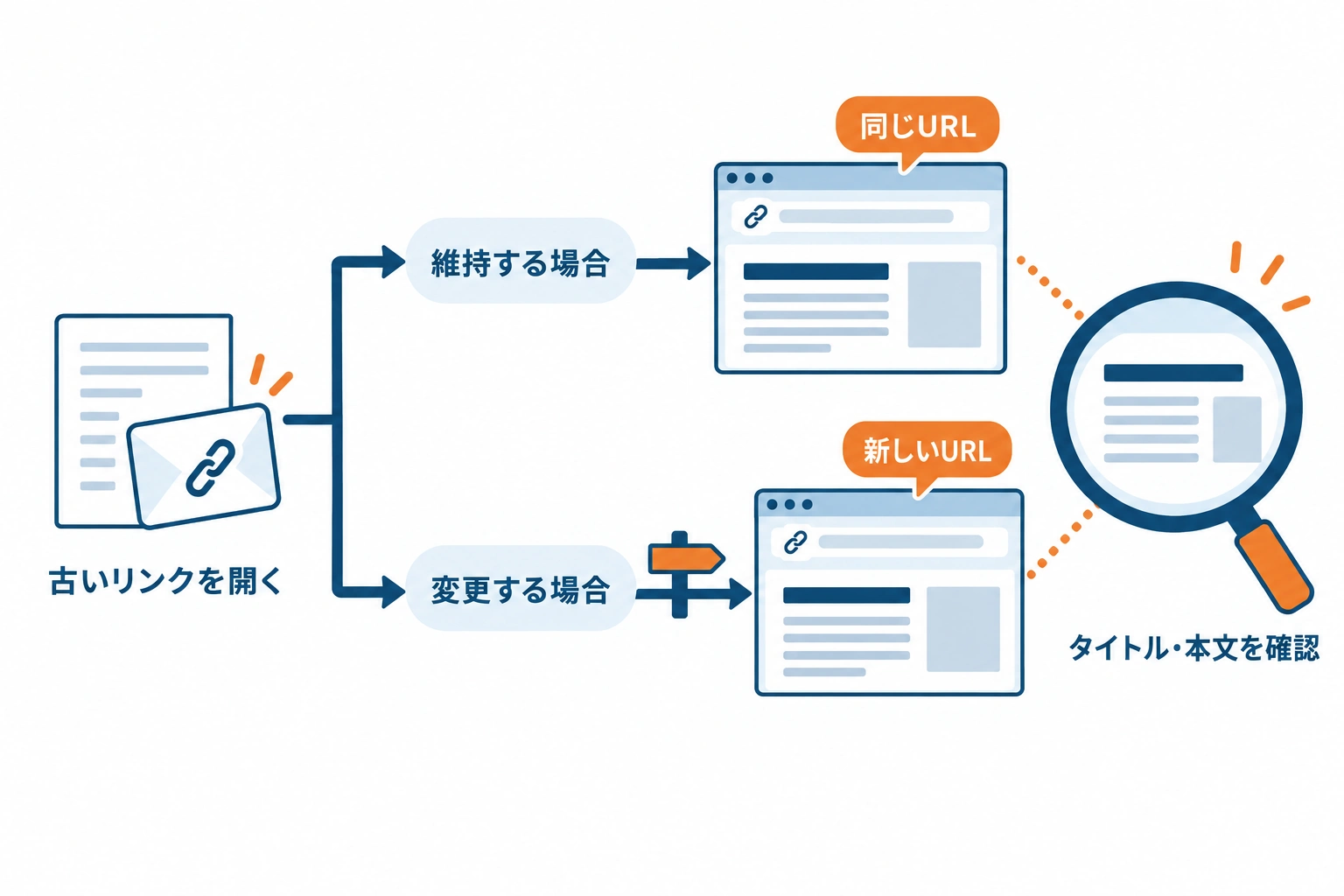
公開前には、制作会社へ旧URL一覧を使った確認を依頼します。切り替え前にテスト環境で確認できる内容と、公開後に本番の古いURLで再確認する内容を分け、確認結果を共有してもらいましょう。EmDashの公式移行資料も、切り替え前に古い公開URLを調べ、変わる住所への転送を準備するよう案内しています。52
切り替え後は、担当者も実際の資料やメールにある古いリンクを開きます。見るのは、次の二つです。
- 維持する予定の記事は、同じURLで該当する記事が表示されるか。
- 変更する予定の記事は、対応表にある新URLへ移動し、該当する記事が表示されるか。
アドレスだけでなく、記事タイトルと本文も確かめます。トップページや別の記事、「ページが見つかりません」という画面、閲覧に不要なログイン画面へ着いていないかを確認してください。
一覧全体の技術的な確認は制作会社へ依頼します。同じURLでの正常な表示、変更先への恒久的な転送、転送漏れや繰り返しがないことを確認してもらえば、担当者が自分で検査用のプログラムを扱う必要はありません。4
公開後も、EmDashにある「見つからなかったページの記録(404ログ)」を確認してもらうと、取りこぼした古い住所への対応につなげられます。ただし、まだ誰も開いていないリンクは記録に出ないため、旧URL一覧による確認と組み合わせることが大切です。3
まずは、資料やメールに載せた重要な記事リンクを数本選び、旧URL一覧とともに制作会社へ相談してみましょう。