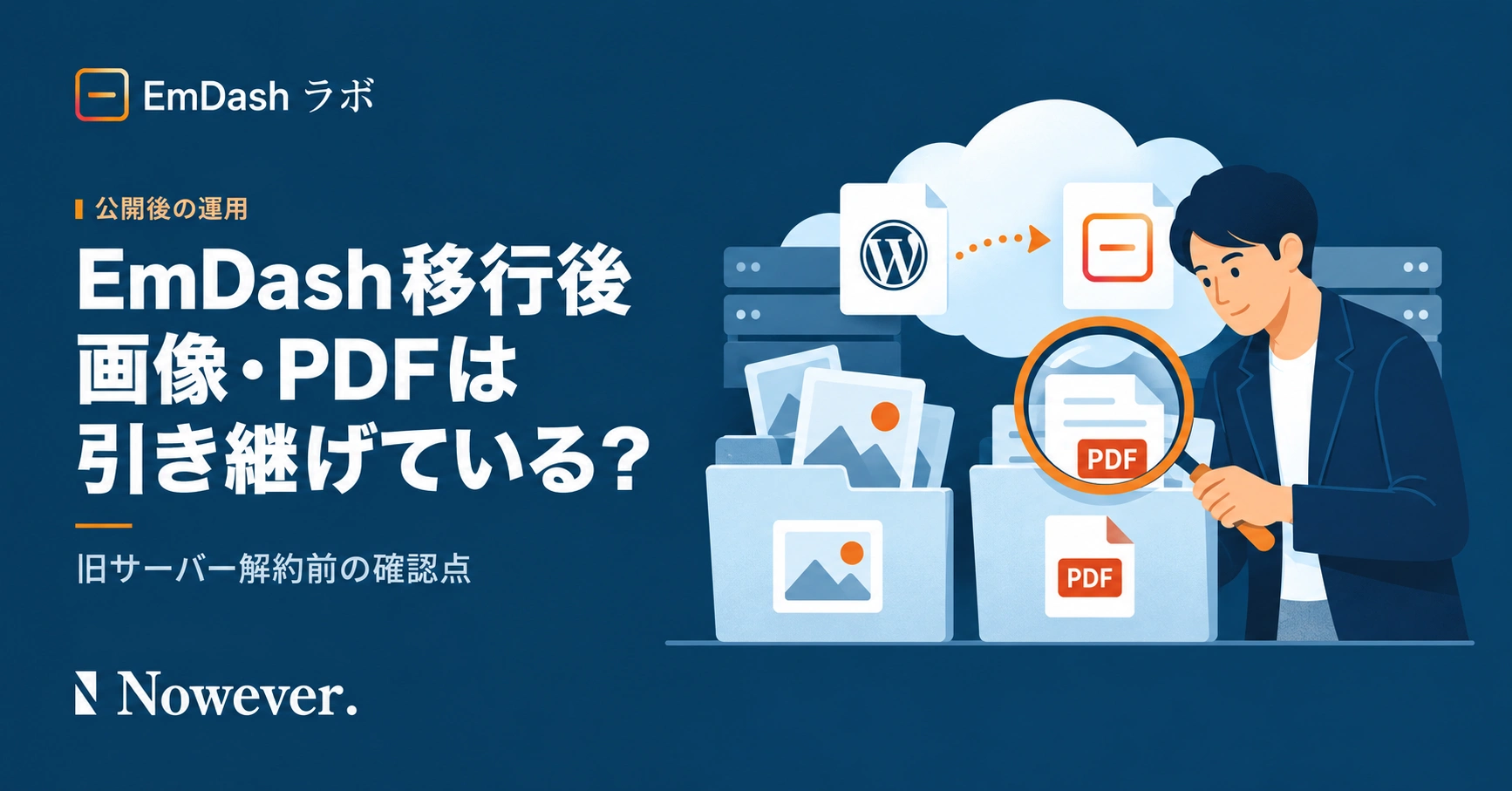
EmDashへ移行後、画像やPDFが見えても旧サーバーを解約できるとは限りません。ファイル本体の保存先、公開ページの参照先、配布済みURLとバックアップについて、担当者の確認と制作会社へ依頼する内容を整理します。
目次
EmDashには、WordPressの画像やPDFを取得して、新しい保存先へ引き継ぐ仕組みがあります。ただし、移行後のページで画像が見えたりPDFが開いたりしても、それだけでは旧サーバーを解約できません。旧WordPress側のファイルを読み続けていることがあるためです。1
停止前に確かめたいのは、必要なファイル本体が新環境に保存され、ページやダウンロードボタンがそのファイルを使い、残したい旧URLからも正しい資料にたどり着けることです。担当者は画像や資料の内容を確かめ、制作会社から保存先とリンク切り替えの確認結果を受け取ります。この二つを照合して、停止できる条件を判断します。
表示できても、旧WordPressのファイルを読み込んでいることがある
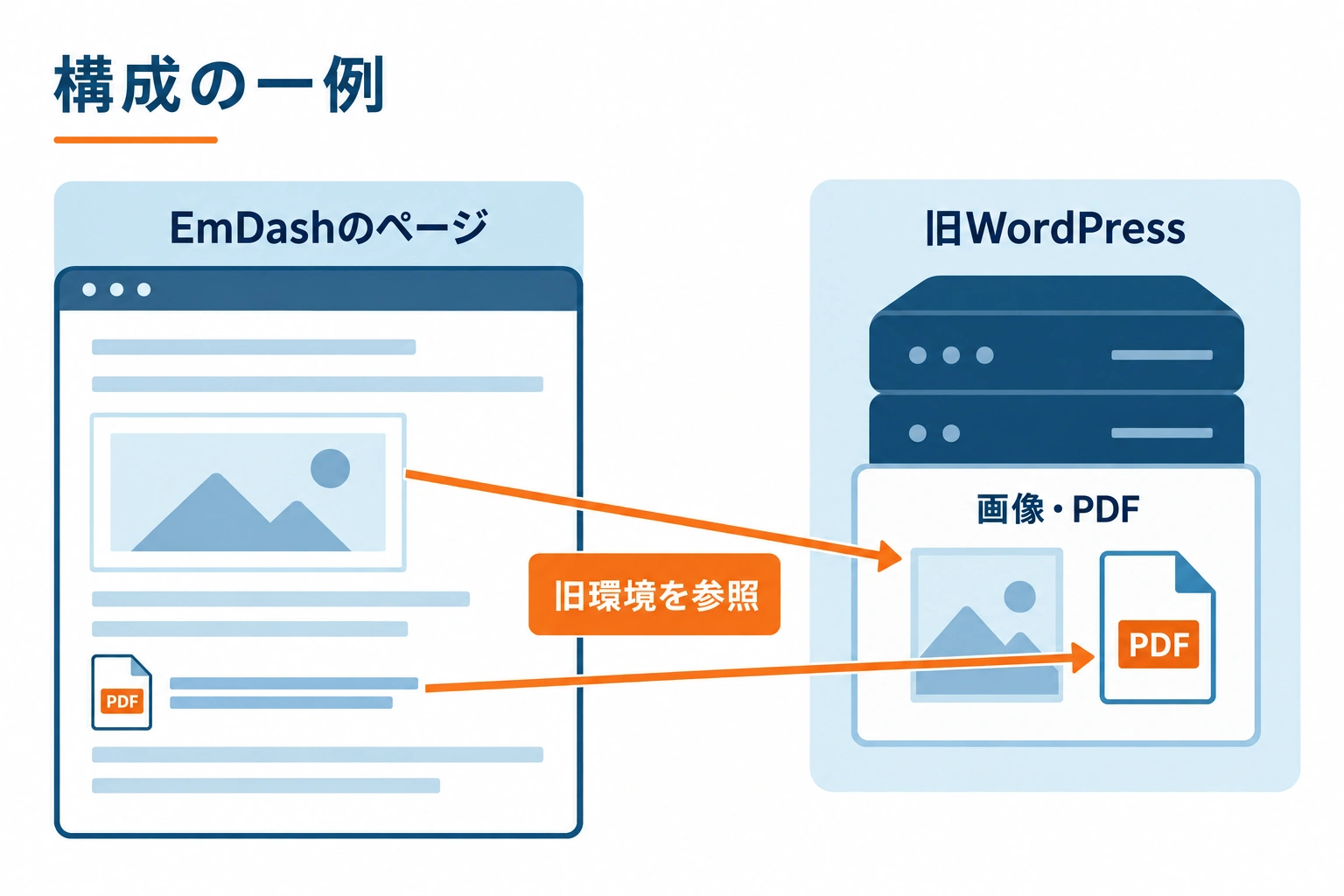
Webサイトの移行では、「ページの本文」「画像やPDFの本体」「本文やボタンが持つファイルの住所」を分けて考えると、確認すべきことが見えてきます。この住所に当たるのがURLです。ページをEmDashへ移しても、そこから開くPDFまで同じ場所へ移ったとは限りません。
たとえば、製品紹介ページの文章はEmDashに取り込まれたものの、「カタログをダウンロード」のボタンが旧WordPressのPDFを指している状態を考えてみてください。旧環境が動いていれば資料は開けるため、画面を見ただけでは問題に気づけません。そのPDFを配信する旧環境を止めると、初めてリンク切れが表面化するおそれがあります。上の図は、そうした構成の一例です。
「表示できた」は内容確認の結果であり、新環境へのファイル保存が完了した証明にはなりません。保存と参照の関係を、説明用に整理すると次のようになります。EmDashが自動で判定する表ではありません。
ファイルとリンクの状態 | 今は表示できるか | 停止前に必要なこと |
|---|---|---|
本体もリンク先も旧環境 | 旧環境が応答すれば表示できる | 本体を新しい保存先へ移し、リンクを切り替える |
本体は新環境にあるが、ページは旧環境の本体を参照 | コピーがあっても旧環境から表示する | 公開ページが新しい本体を使うよう修正する |
本体を新環境で保持し、ページもそこを参照 | 新環境から取得できるか確認する | 残す旧URLや復旧手段の確認へ進む |
さらに、ブラウザや配信サービスは、一度取得したデータを一時的に保存し、再利用することがあります。これを「キャッシュ」といいます。表示のたびに元の保存先へ取りに行くとは限らず、画面に出たことだけで、その時点の配信元までは分かりません。2
再読み込みやシークレットウィンドウは表示確認の手段にはなりますが、それだけで配信サービス側のキャッシュや旧環境への依存まで調べたことにはできません。また、URLにWordPress由来の文字列が残っていても、同じ住所を新環境で引き継ぐ構成はあり得ます。反対に、新しい住所から旧環境へ案内する構成も考えられます。URLの見た目で決めず、保存先と実際に読み込む経路を制作会社に確認してもらいましょう。34
EmDash公式も、コンテンツやリンク、取得済みメディアなどの確認が終わるまで、WordPressとそのメディアを利用可能に保つよう案内しています。5
EmDashへの取り込みでは、ファイル本体と参照先の引き継ぎを確認する
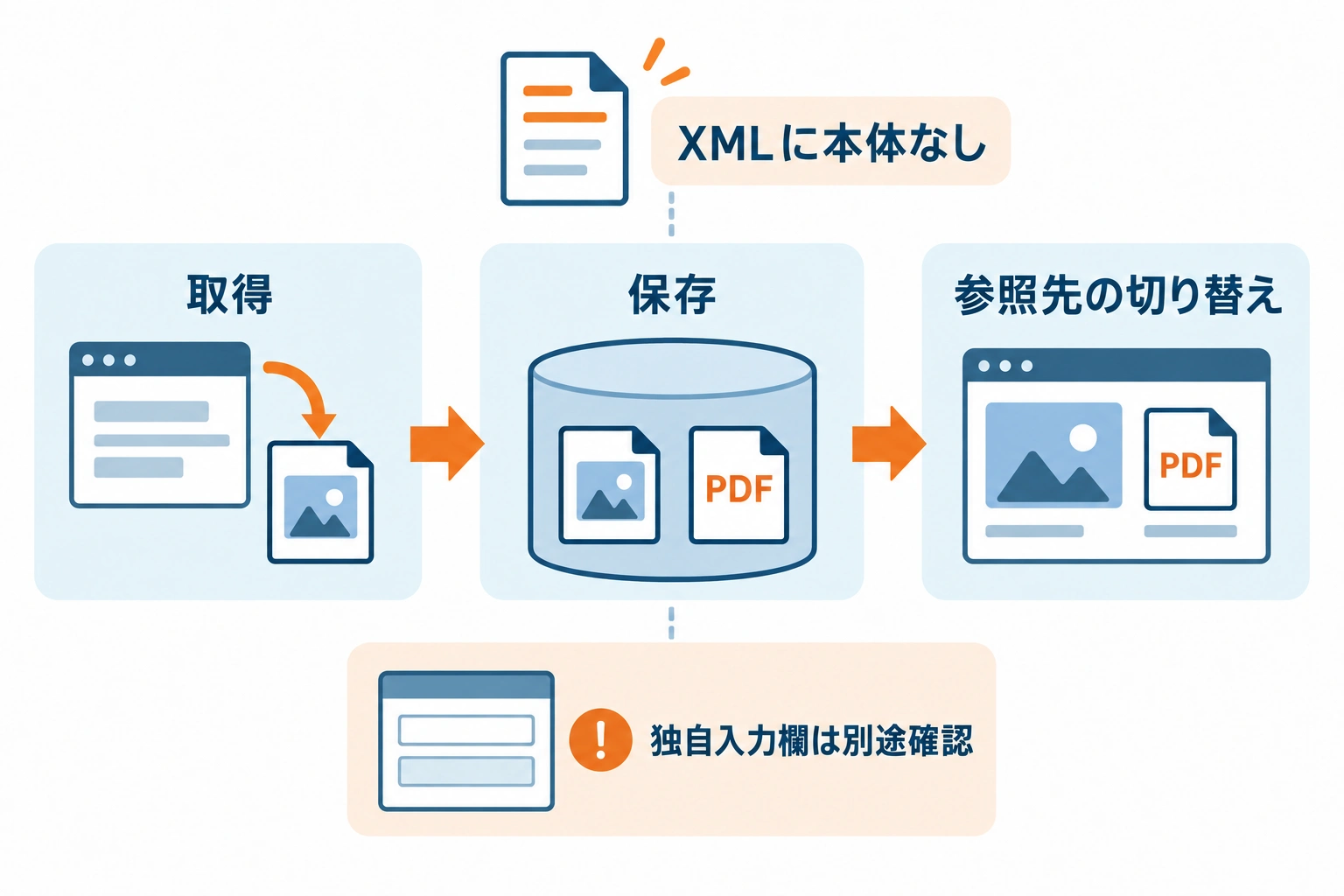
EmDashにはメディアをコピーし、対応するURLを書き換える工程があります。ただし、独自の資料欄や表示の作り方によっては、標準の処理に加えて確認・修正が必要です。まずは標準の取り込みで済む範囲と、自社サイト固有の対応が残る範囲を分けて確認します。16
WordPressのXMLだけでは画像やPDFの本体は移らない
WordPressのXMLは、本文やファイルの情報をまとめた書き出しデータです。画像やPDFの現物が丸ごと入っているわけではありません。「ツール→エクスポート」で得られるこのファイルの形式は、WXRと呼ばれます。WordPress公式はこの書き出し方法を説明し、EmDash公式は、WXRが元の添付ファイルのURLを持つ一方、ファイル本体は含まないと明記しています。71
書き出しデータを取り込んだことと、その住所から画像・PDFを取得して保存したことは、別の結果です。XMLを手元に保管しているだけでは、元の画像や資料を失ったときの備えにもなりません。
EmDashには、このXMLを使う方法と、WordPressにEmDash Exporterというプラグインを入れて接続する方法があります。公式ガイドでは、添付ファイルが見つかった場合にメディア工程を実行し、元ファイルをダウンロードして、設定された保存先へ格納し、一致するコンテンツ内のURLを書き換える流れを説明しています。つまり「取得する→本体を保存する→使う先を切り替える」というつながりです。16
PDFもEmDashのメディアライブラリで扱える標準形式に含まれます。ただし、入力欄で許可される形式や保存サービス側の制限もあるため、必要なPDFが対象に含まれ、実際に取得・保存できたかを確認します。管理できる形式であることだけで、自社の全PDFが取り込まれたとは判断しません。8
たとえば、WordPressとは別のフォルダーへ手作業で置いた資料や、外部サービスに保管したPDFがある場合です。それらまで自動的に探し出して移すと考えず、対象に含まれるか、別途コピーするか、外部保存先を継続利用するかを整理してもらいましょう。
制作会社への確認は、「記事の取り込みに加え、対象の画像・PDFの取得と本番用保存先への保管、公開ページのリンク切り替えまで終わっていますか」と具体化できます。途中で旧環境を止めると元ファイルを取得できなくなるため、取り込みと確認が終わるまでは維持します。1
独自の「カタログPDF」欄は旧ファイルの参照が残る場合がある
製品ページに専用の「カタログPDF」欄があるサイトでは、本文の画像とは別に確認が必要です。WordPressでは、ACFなどのプラグインを使って独自の入力欄を増やすことがあります。資料や画像を複数まとめた値などは、移行後もWordPress側のデータの形を保つ場合があります。
EmDash公式は、こうした値のうち、画像・ファイル・ギャラリーが元のWordPressのファイルを指し、取り込んだEmDashメディアへの参照に変わっていない場合を説明しています。本文の画像が移っていても、独自の資料欄まで新しいファイルにつながったとは限りません。1
仮に、本文画像は新環境から表示され、製品ごとのPDF欄だけが以前の保存先を参照しているとします。この状態では記事を数本開いても、製品資料の未対応は見つかりません。「製品資料欄の値と、公開ページのダウンロードボタンの両方が、新しいファイルにつながっていますか」と聞くと、確認の対象を伝えられます。
また、サイトの見た目と表示を作る部分を「テーマ」といいます。PDFをメディアライブラリに保存しても、保存した値から正しいリンクを表示する処理はテーマ側の作り方に関わります。テーマに旧URLを直接書いている場合も、別途調べてもらう対象です。8
対応の範囲 | 確かめてもらうこと |
|---|---|
EmDash標準のメディア取り込み | 対象ファイルの取得・保存と、対応するフィールドの一致URLの書き換え |
テーマ側の表示 | 保存した値から、公開画面の画像やPDFリンクを正しく表示しているか |
サイト固有の追加対応 | 独自欄の旧参照の変換、直接書かれたURLの修正などが残っていないか |
この表は作業の分担を整理するためのもので、すべてのサイトで追加実装が必要という意味ではありません。ギャラリーや共通バナーなども、独自の仕組みで表示しているなら対象に加えます。
必要な手間はファイル数だけでは決まりません。同じ資料数でも、標準の欄にまとまっているか、独自欄やテーマ各所に分散しているかで確認先が変わります。担当者は普段どこに資料を登録しているかを伝え、制作会社から「標準処理で済んだ部分」と「追加対応が残る部分」を受け取ると、次の作業を相談しやすくなります。
担当者は過去記事の画像とPDFの実物を確認する
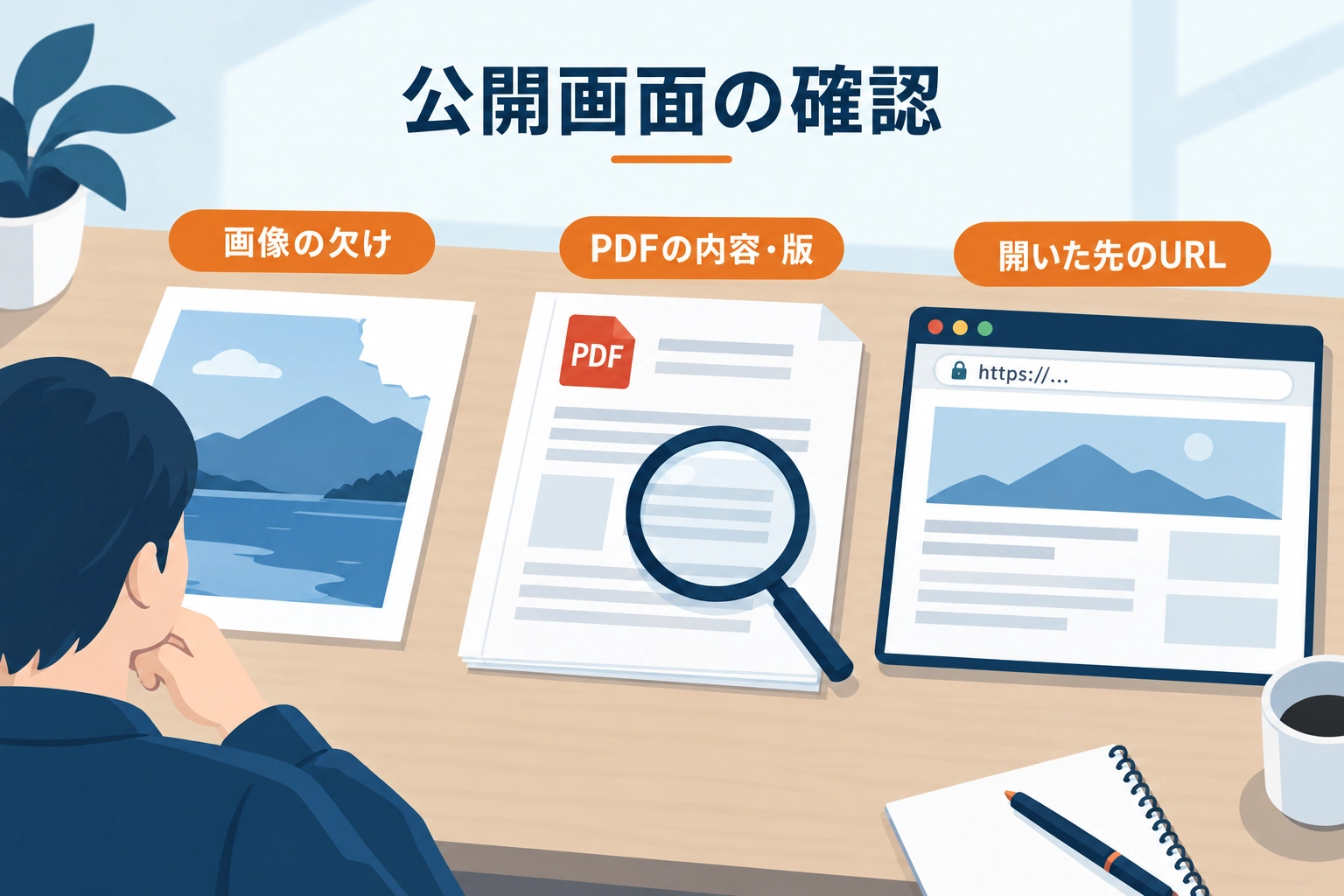
担当者が主に確かめるのは、利用者が必要な画像や資料を、正しい内容で使えるかどうかです。古い記事だけでなく、新しい記事、製品詳細、資料一覧、専用欄から表示するファイルまで、年代と用途を変えて選びます。EmDash公式も、移行後のページを開き、アイキャッチや本文内のメディアを確認するよう案内しています。1
トップページの画像が見えるだけでは、数年前の製品カタログや、本文以外のボタンまでは確認できません。普段よく更新するページに加え、更新していない過去の情報も対象にしましょう。社外にURLを直接案内した資料は、現在のサイト内から探しにくくても、残す必要があるかを確認します。
次の表は、公開画面を確認するときの整理例です。自社で使う場所を見落とさないために使います。
確認する対象 | 担当者が見ること | 気になったときに伝えること |
|---|---|---|
過去記事の本文画像・アイキャッチ | 欠けや取り違えがないか | 対象記事と、どの画像がどう違うか |
製品詳細のカタログPDF | 開いた資料の製品名・版・中身が正しいか | 押したボタン、期待した資料、実際の資料 |
資料一覧 | 必要な資料が並び、それぞれ開けるか | 一覧のURLと不足・不具合のある資料名 |
専用欄やギャラリー | 本文以外でも正しいファイルを使えるか | 表示場所と問題がある項目 |
PDFは、表紙の画像やダウンロードボタンが見えるだけで確認を終えず、リンクを押して中身を開きます。資料名が似ていても、別製品の説明書や違う版が開く可能性を見落とさないためです。必要に応じて途中のページも見て、伝えたい仕様や図がそろっているかを確かめます。
PDFが開くかだけでなく、「残すと決めた資料の中身か」まで確認しましょう。移行前から旧版を公開していたなら、その旧版を正しく引き継ぐ確認と、最新版へ更新する判断は別に記録します。移行を理由にすべて最新版へ置き換えると、過去製品の利用者に必要な資料を失うことも考えられます。
制作会社への報告は、たとえば次のようにまとめられます。架空の製品を使った記入例です。
対象:製品Aの詳細ページ。確認日時:移行確認日の午前。操作:「カタログPDF」を押した。期待:製品A・2024年版。結果:製品Bの資料が開いた。開いた先のURLと対象ページのURLを添えて共有する。
「PDFがおかしい」だけより、対象と違いが分かるため、制作会社も確認箇所を絞れます。実際の報告では日時と、問題がなかったページも記録します。スマートフォン用とパソコン用で別の画像を出すサイトなら、両方を確認対象に加えてください。
ログインしていない状態でも、公開ページから試します。端末に以前ダウンロードしたPDFを開く操作と、新しいサイトのリンクから取得する操作を混同しないことも大切です。開いた先のURLは調査の手掛かりとして控えますが、その文字列だけで旧環境への依存を判断しません。
ここで得られるのは、選んだページの公開画面と内容の確認結果です。代表ページで問題がなかったことを、目視していない全ファイルの保存完了には置き換えません。残す対象全体の引き継ぎ結果は、制作会社の一覧と照合します。
制作会社から、保存先とリンク切り替えの確認結果を受け取る
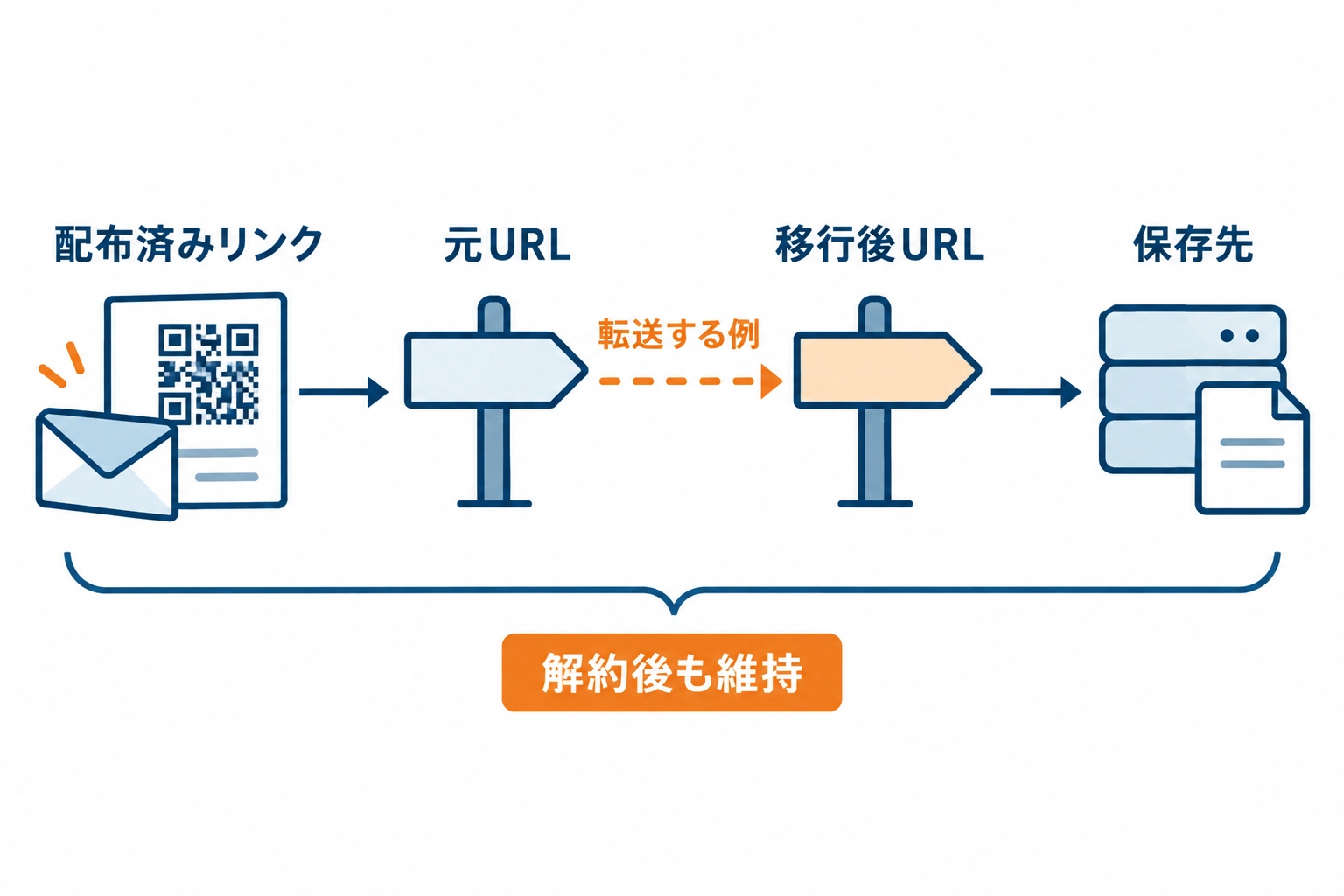
制作会社からは、必要な元ファイルが移行後のどの本体に対応し、公開ページが何を読んでいるかを受け取ります。上の図は、配布済みURLから新しいURLへ転送して保存先につなぐ一例で、必ず住所を変更するという意味ではありません。
ファイルごとの移行結果と保存先を一覧で受け取る
一覧を作る前に、残す対象を制作会社とそろえます。現在のページに使う画像・PDF、過去記事の資料、外部へ直接配布した資料などを挙げ、不要と判断するものは区別します。取り込みデータに含まれている範囲と、事業上残したい範囲が一致するとは限りません。
そのうえで、ファイルごとの対応表を依頼します。以下は編集上のひな形で、EmDashがこの形の完了帳票を自動で出すという説明ではありません。
受け取る項目 | 読み取ること |
|---|---|
資料名・用途と元URL | どのファイルを引き継ぐ対象としたか |
移行後URLと本番の保存先 | 利用者が開く住所と、本体を保管する場所 |
取得・保存の結果 | 元ファイルの本体を確保できたか |
公開ページの参照先の確認結果 | ボタンや画像が、引き継いだ本体を使うか |
未対応・未確認の理由、担当、対応予定 | 停止までに残る判断や作業は何か |
本体の保存完了と、公開ページの参照先の切り替えを、別々の結果として読みます。仮に「製品AのPDFは新しい保存先に保管済み、製品詳細の専用欄は旧URLのまま」と記入されていれば、保存には成功していても、リンクの修正が残っています。担当者の画面では開けても、その行を完了扱いにはできません。
保存先には、Cloudflare R2などのファイル保管サービスや、サーバーの永続領域を使う構成があります。「永続領域」は、アプリの更新や再起動などを経てもファイルを残すための保存場所です。EmDashの管理画面には外部サービスのメディアが表示されることもあり、その本体は外部サービスで管理されます。画面に並んでいることだけでは、本体の保管先まで確定できません。38
一覧の「保存先」がサービス名だけなら、「どの契約で維持するか」「管理する担当者は誰か」「旧契約を解約しても残るか」を補ってもらいましょう。担当者が受け取るのは保管と管理の情報で足り、秘密の認証情報を一覧に載せる必要はありません。
また、WordPressとEmDashのメディア件数が違っても、それだけで移行漏れとはいえません。EmDashはダウンロードした内容が同じファイルを再利用するため、元URLが複数あっても、一つの保存済みファイルへ対応する場合があります。ファイル名ではなく、内容に基づく判断です。6
同一のカタログを別々の旧URLで配っていたなら、一つの本体にまとめても両方の元URLから必要な資料へつながるかを見ます。反対に、合計件数が同じでも、必要な資料の取り違えやリンク未修正がないとは限りません。
取得に失敗したファイルは、失敗した元URLと理由を受け取ります。元データの削除、ログインの必要性、アクセス制限などでダウンロードできない場合があるためです。制作会社が取得条件の確認や修正、再取り込みを行い、担当者は残す必要性や手元にある正しい現物を確認します。16
「取得失敗」「保存済みだが旧参照」「まだ調べていない」「不要と合意して除外」は異なる状態です。空欄や一括の「対応中」にまとめず、次に誰が何をするかを明らかにしてもらいましょう。
EmDashの「Used in」という使用場所の一覧も、確認材料の一つです。ただし、追跡する対象や処理の状態に制約があり、独自コードや外部サイトまで網羅するものではありません。空の一覧を、旧環境への依存がない証拠にはしないでください。8
最終的には、旧配信元や一時的なキャッシュに頼らず、新しい保存先から継続して取得できることを制作会社の管理下で確認してもらいます。担当者が確かめるために本番の旧サーバーを突然止める必要はありません。確認方法と対象、残った未確認範囲を結果に添えてもらいます。
配布済みPDFの旧URLをどう残すか決める
サイト内のボタンを新しいPDFへ変更しても、過去のメールや印刷物のQRコード、外部サイトに載ったURLまでは書き換わりません。サイトから開く確認に加え、残したい旧URLを直接開く確認が必要です。配布先で使われ続ける住所を、移行対象の一覧に加えましょう。4
仮に、展示会で配った印刷物のQRコードが製品Aのカタログを指しているとします。新サイトの製品ページから正しく開けても、QRコードの行き先は以前のままです。移行先のトップページへ着くだけでも、目的の資料を引き継いだことにはなりません。元の製品と必要な版のPDFまでたどり着けるかを確かめます。
対応は、同じURLで資料を配信し続ける方法や、旧URLから新しいPDFへ自動で案内する「転送」を設ける方法など、公開構成に合わせて決めます。転送は、旧住所へのアクセスに対して新しい住所を知らせ、ブラウザを案内する仕組みです。EmDashへ取り込むだけで、すべての旧URLが自動で維持されるとは考えません。4
注意したいのは、転送する設定の置き場所です。旧サーバー上にしか設定がなければ、解約後にその案内も失われるおそれがあります。同じドメインを使う場合も別のドメインへ移す場合も、「解約後はどこが旧URLへのアクセスを受け付けるか」を確認してもらいましょう。
旧ホスティング契約を必ず残す、という意味ではありません。残す住所と資料、その住所を受け付ける仕組みを決め、旧契約を止めた後も維持できるかを確かめるのが目的です。過去製品の資料なら、最新版ではなく当時の版を案内する必要があるかも、担当者が判断します。
残す旧URLと資料、その維持方法と確認結果を一覧に残します。資料を残すか決まっていなければ、内容判断が必要な項目として区別してください。
旧サーバーの停止は、未対応ファイルとバックアップを確認してから
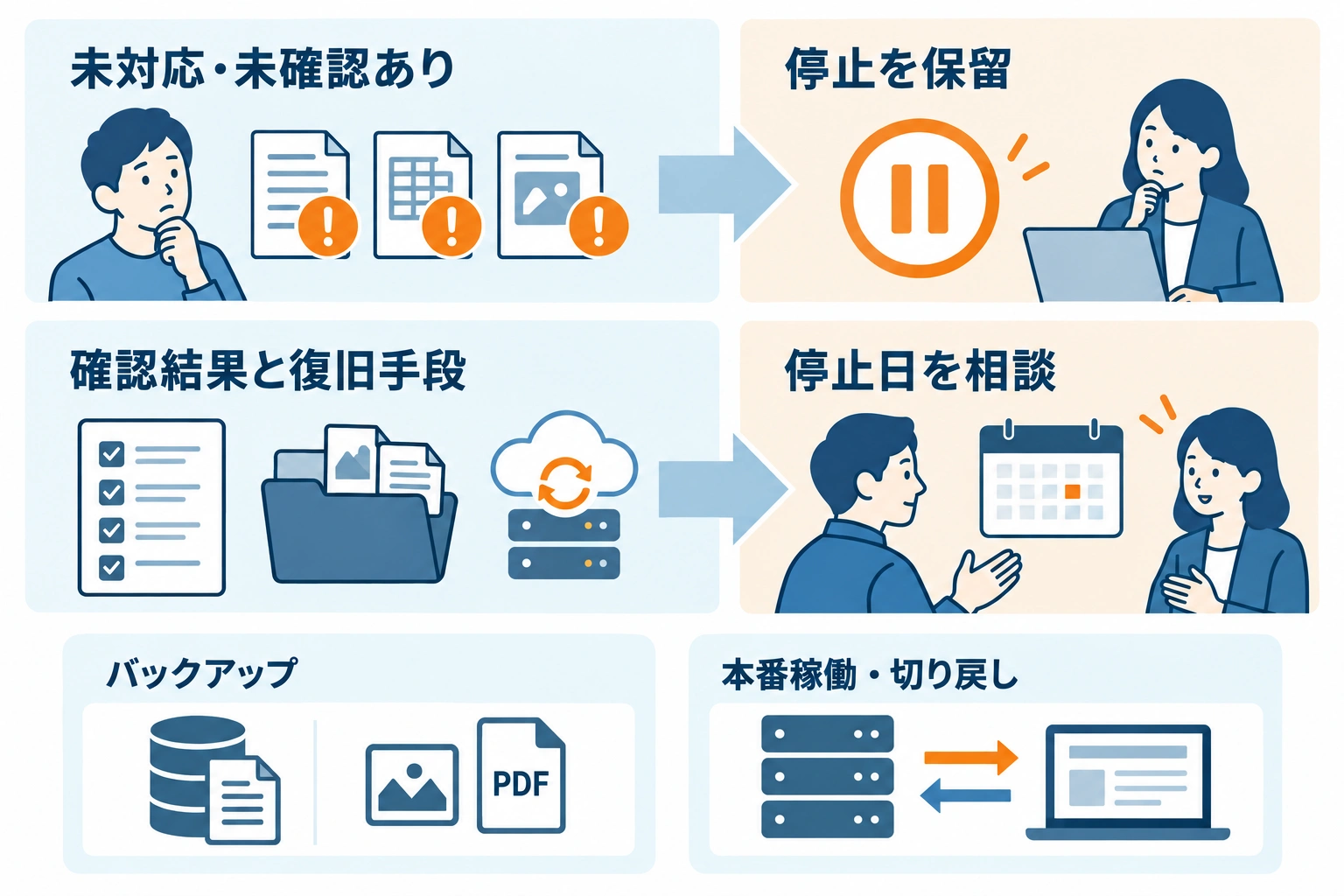
旧サーバーの停止日は、画像やPDFが見えるようになった日だけで決めず、引き継ぎ結果がそろった段階で相談します。担当者の内容確認と制作会社の対応表を突き合わせ、次の四つについて不明点がないか確かめましょう。
- 残す必要があるファイル本体を、新環境で保持できている。
- 公開ページの画像やボタンが、引き継いだ本体を使っている。
- 残す旧URLから、正しい資料へたどり着く方法が決まっている。
- バックアップの所在、戻せる対象、復旧を担当する人が分かっている。
必要なファイルの未取得、旧環境への依存、未確認の項目が残る間は、停止を保留します。「調べていない」と「調べた結果、問題がなかった」は区別してください。対応を終えるか、不要と判断するか、代替方法を合意してから、停止日を決めます。
バックアップも、本文や管理情報とファイル本体を分けて考えます。EmDash公式の移行ガイドは、WordPressのデータベースとアップロードファイルのバックアップを準備するよう案内しています。新しいEmDash環境でも、データベースのバックアップには画像・PDFの本体が含まれず、保存先を別に守る必要があります。13
「バックアップ済み」と聞いたら、実ファイルも含むのか、コピーはどこにあるのか、必要なときに誰が戻すのかまで確認します。XMLだけを保管した状態や、解約するサーバー内にしかコピーがない状態を、解約後の復旧手段とは扱えません。
制作会社への依頼例です。
旧サーバーの停止前に、残す画像・PDFの本体保存と公開ページの参照先、残す旧URLの対応結果を共有してください。取得失敗・未対応・未確認は理由と担当を分け、保存先を維持する契約と管理担当、バックアップの場所と復旧対象も確認したいです。こちらで行った内容確認の記録と照合し、停止できる条件と残作業を相談したいです。
公式ガイドは、新サイトが本番で問題なく稼働し、旧環境に戻す必要がなくなるまで、WordPress環境とバックアップを保つよう求めています。一律に何日待てばよいと決めるより、確認結果と復旧の必要性で判断しましょう。1
なお、同じ旧契約でメールなども運用している場合、ファイルの引き継ぎ確認だけで契約全体の解約可否が決まるわけではありません。解約対象を制作会社と確認したうえで、画像・PDFに関する未解決がないことを停止判断の一つの条件にしてください。
仕様の説明は2026年10月23日時点の公開公式資料に基づきます。導入版や保存構成による違い、自社サイトでの移行結果は制作会社に確認してください。
5. EmDash for WordPress Developers