
EmDashの試験移行で、企業のWeb担当者が確認する範囲を解説。移したページと利用者の動線、日常更新の試し方、制作会社から受け取る確認結果、修正依頼と本番移行の判断方法を整理します。
目次
EmDashの試験移行では、移したページが読めることに加え、自社の担当者が普段の更新を続けられるか、利用者が問い合わせや資料へ進めるかを確かめます。確認できるのは、試験用サイトに用意された範囲です。
Web担当者は自社の使い方でページや操作を試し、制作会社から移行全体の確認結果を受け取ります。そのうえで、修正が必要な点と本番で確認する点を整理すれば、本番へ進むかを相談する材料が揃います。
以下は、2026年10月22日時点のEmDash公式資料を基にした確認の進め方です。
最初に、試験移行の対象と本番との違いを確認する
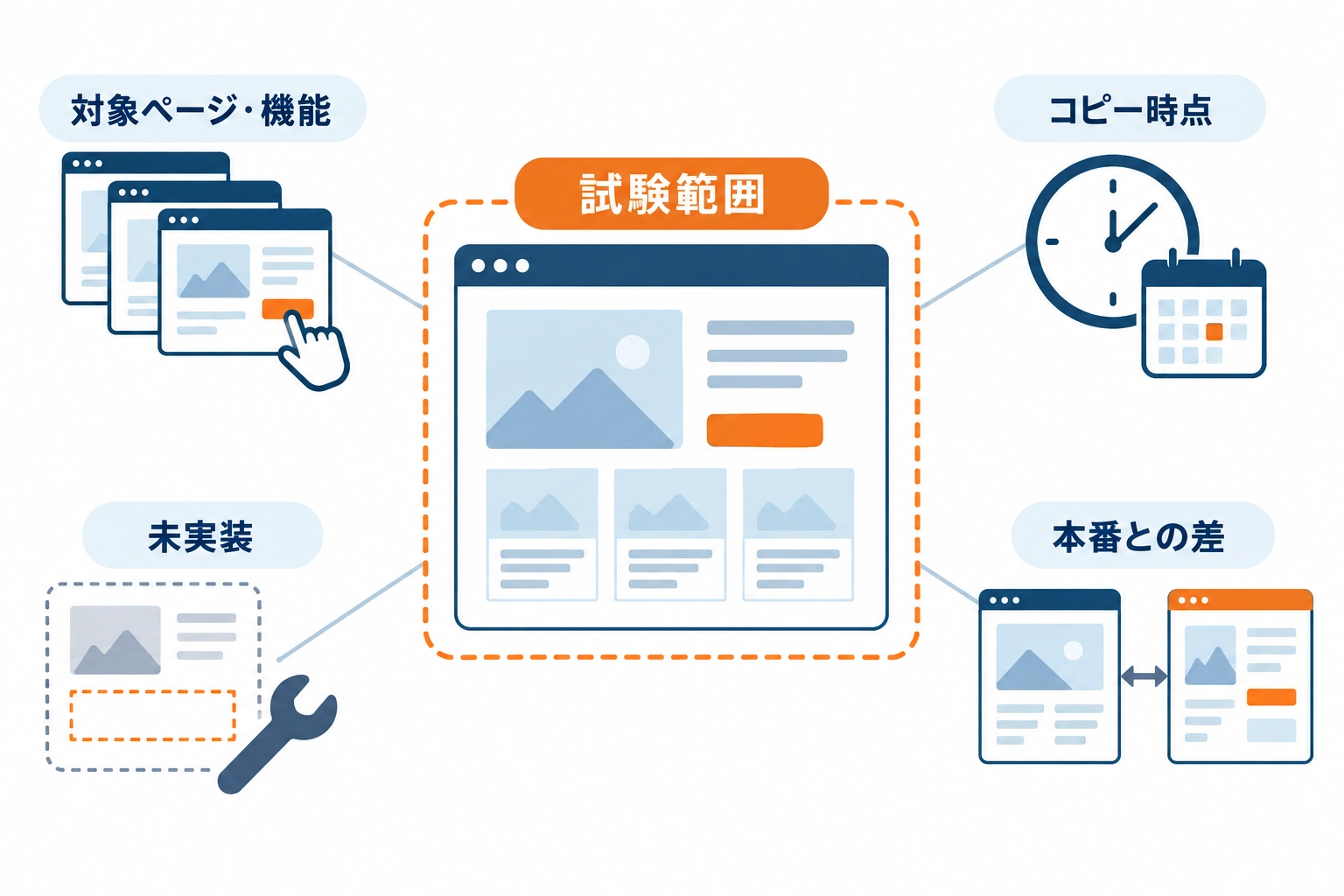
制作会社から確認用のURLを受け取ったら、まず「何を移したサイトなのか」を聞きましょう。対象ページと機能、データをコピーした時点、未実装の箇所、本番との違いが分かれば、確認する範囲を決められます。
例えば「記事と画像は移行済み、問い合わせの接続は未実施」という状態なら、問い合わせはまだ確認が必要な項目として残します。コピー後にWordPressで追加した記事が、試験用サイトにない理由も説明できます。
EmDashでは、取り込みに使う方法や移行ツールの版によって含まれるデータが異なります。制作会社には、使用するEmDashと移行ツールの版、移行方法も記録してもらいましょう。公式の移行ガイドで、取り込み後の確認も案内されています。
また、EmDashの下書きプレビューは、期限付きURLで特定の未公開コンテンツを見る仕組みです。サイト全体の試験移行とは確認対象が異なり、試験サイト全体の閲覧制限を保証するものではありません。リンクが開けないときは、URLや有効期限を制作会社に確かめます。プレビューの公式説明
試送信を行う場合は、送信先や外部サービスへの影響範囲も先に合意してください。
移したページを比べ、利用者の目的までたどる
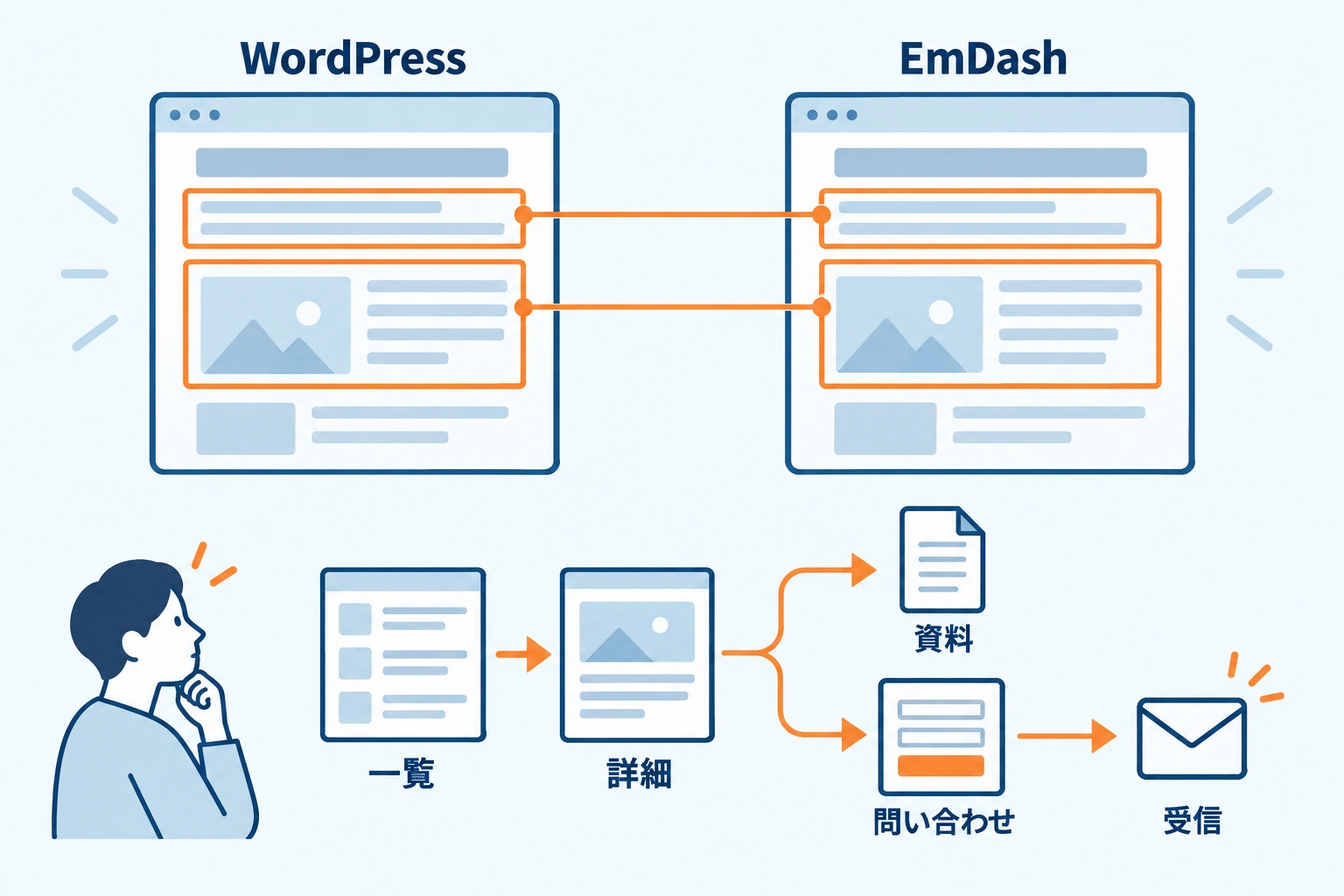
ページの比較では内容が引き継がれているかを見ます。続いて、一覧から詳細を開き、資料や問い合わせ先へ進めるかを試しましょう。
よく使うページの本文・画像・リンクを元サイトと比べる
確認するページは、自社でよく使う内容から選びます。最新のお知らせに加え、重要なサービスページ、画像や表、動画の埋め込みを使った記事などを含めると、異なる表現を確かめられます。
元のWordPressとEmDashのページを並べ、PCとスマートフォンで次の点を見てください。
- 本文や見出しが抜けていないか
- 画像が表示され、表や文章を無理なく読めるか
- リンク先が合い、必要な日付や分類も表示されているか
EmDashでは、記事データを取り込むことと、テーマという表示の仕組みでページを整えることは別の対応です。複雑なブロックやWordPressプラグイン独自の表現は、取り込んだ後の表示を確かめる必要があります。WordPress向けの公式説明、移行時の表示確認
代表ページで見つけた差は記録します。ただし、その確認だけで全ページに問題がないとは判断せず、移行全体の結果は制作会社から受け取ります。
一覧から詳細、資料や問い合わせ先まで進んでみる
自社サイトに事例一覧があるなら、一覧から事例を開き、資料のダウンロードや問い合わせ先まで進んでみましょう。「資料リンクを押すと旧サイトに戻る」「問い合わせ先に進めない」といった問題を見つけるためです。
WordPressのプラグインが担っていた機能は、移行先でどの仕組みに置き換えるかの設計が必要です。記事データの取り込みだけで、フォームや外部連携も動くとは考えず、制作会社に対応状況を聞きます。プラグイン移植の公式説明
試験用フォームを使える場合は、合意した宛先へ送信し、受信担当者に到達したかまで確認してください。完了画面が出ただけで受信済みとはしません。試験環境で送れない場合は「未確認」として、本番での確認へ引き継ぎます。
EmDashで普段の更新を一巡させる
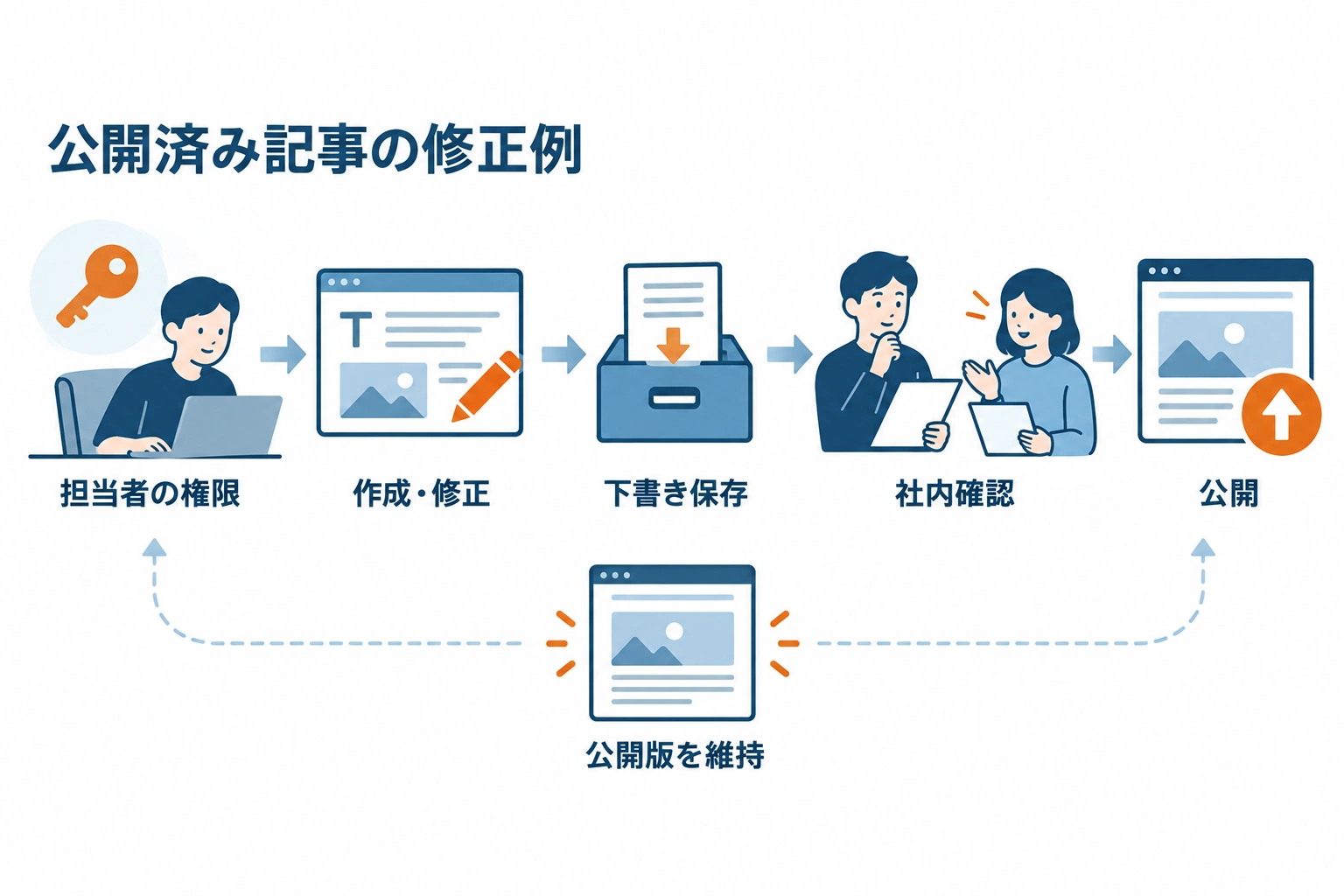
公開ページの確認に加え、担当者自身が使う管理画面も試します。自社で行っている更新作業を、試験用の記事で一巡させましょう。
自分の権限で記事の作成・修正と画像の差し替えを試す
制作会社が管理者として操作できたことと、担当者が日常業務を行えることは、分けて確かめます。自分に用意された権限でログインし、お知らせを作る、試験用の記事を修正する、画像を差し替えるなど、普段の作業を試してください。
EmDashの管理画面はWordPressと同一ではありません。入力欄や使える機能も、サイトに設定された記事の種類や機能によって変わります。公式の編集ガイド
必要な入力欄がない、画像を変更できない、操作の場所が分からない場合は、その作業を制作会社へ伝えます。設定や権限の調整が必要なのか、操作説明で解決するのかを一緒に確認しましょう。
保存した下書きの社内確認から公開までを試す
EmDashでは保存と公開が別の操作です。公開済みの記事を修正した場合も、保存した変更は下書きに入り、公開版とは分けて扱われます。保存・公開の公式説明
試験環境で下書きを保存し、確認相手にプレビューを見てもらい、公開するところまで試します。公開済み記事の修正なら、下書き側に変更があり、公開するまでは公開版が維持されるかも確かめてください。公開操作は、試験環境であることを制作会社と確認してから行います。
誰が内容を確認し、誰が公開するかも社内で決めます。自社で予約公開を使う場合は、その操作と予定時刻の扱いも確認対象に加えましょう。
移行全体と公開準備は、制作会社の確認結果を受け取る
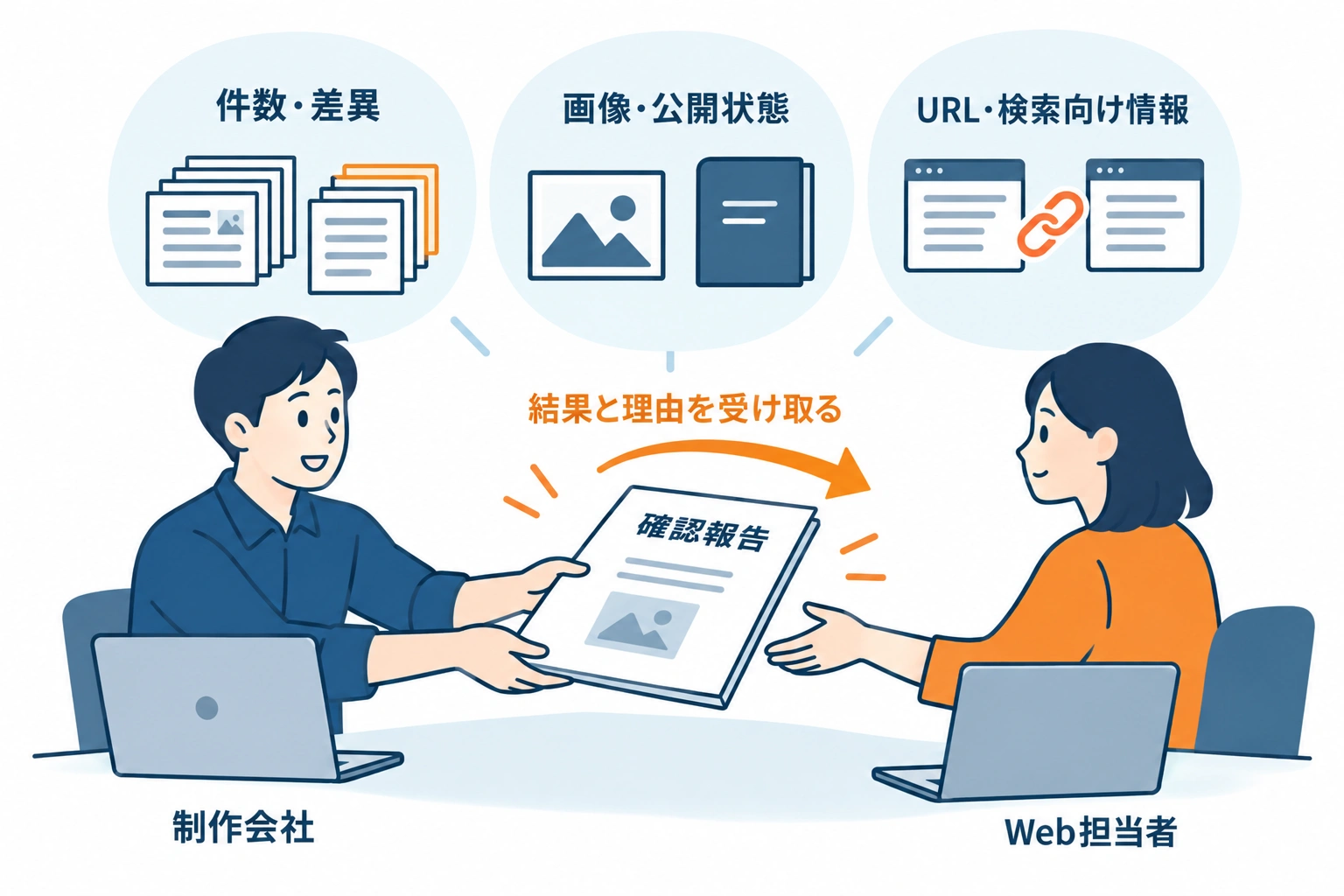
担当者が代表ページを見ただけでは分からない部分は、制作会社に確認してもらいます。技術的な検査は任せ、その結果と差異の理由を受け取る形にしましょう。
制作会社から受け取る結果 | 担当者が見る点 |
|---|---|
記事・固定ページなど、種類と公開状態ごとの件数差、対象外や失敗の理由 | 必要な内容が抜けていないか。除外した理由に問題がないか |
画像の移行結果と、一般の閲覧時に見える内容 | 旧サイトの画像に依存していないか。下書きが通常の閲覧で見えないか |
重要な旧URLの行き先と検索向け設定の出力 | 必要なページへ到達するか。検索向けのタイトルや説明がページへ反映されるか |
WordPressの非公開や予約といった状態は、取り込むだけで元の運用が再現されるとは限りません。予約日時や公開範囲を含め、移行後の扱いを制作会社に確認してください。移行時の状態変換と確認事項
検索向けの情報も、EmDashに入力欄があるだけでは十分とはいえません。記事の種類ごとの設定に加え、テーマ側でページへ出力する対応が関わります。EmDashの検索向け機能
URLを変える場合は、古いURLと新しいURLの対応表と、自動で新しい行き先へ送る「転送」の確認結果も受け取ります。あわせて、試験中に旧サイトで増えた記事や修正を、本番へどう反映するかを制作会社と決めておきましょう。
修正箇所と未確認事項を整理して、本番へ進むか決める
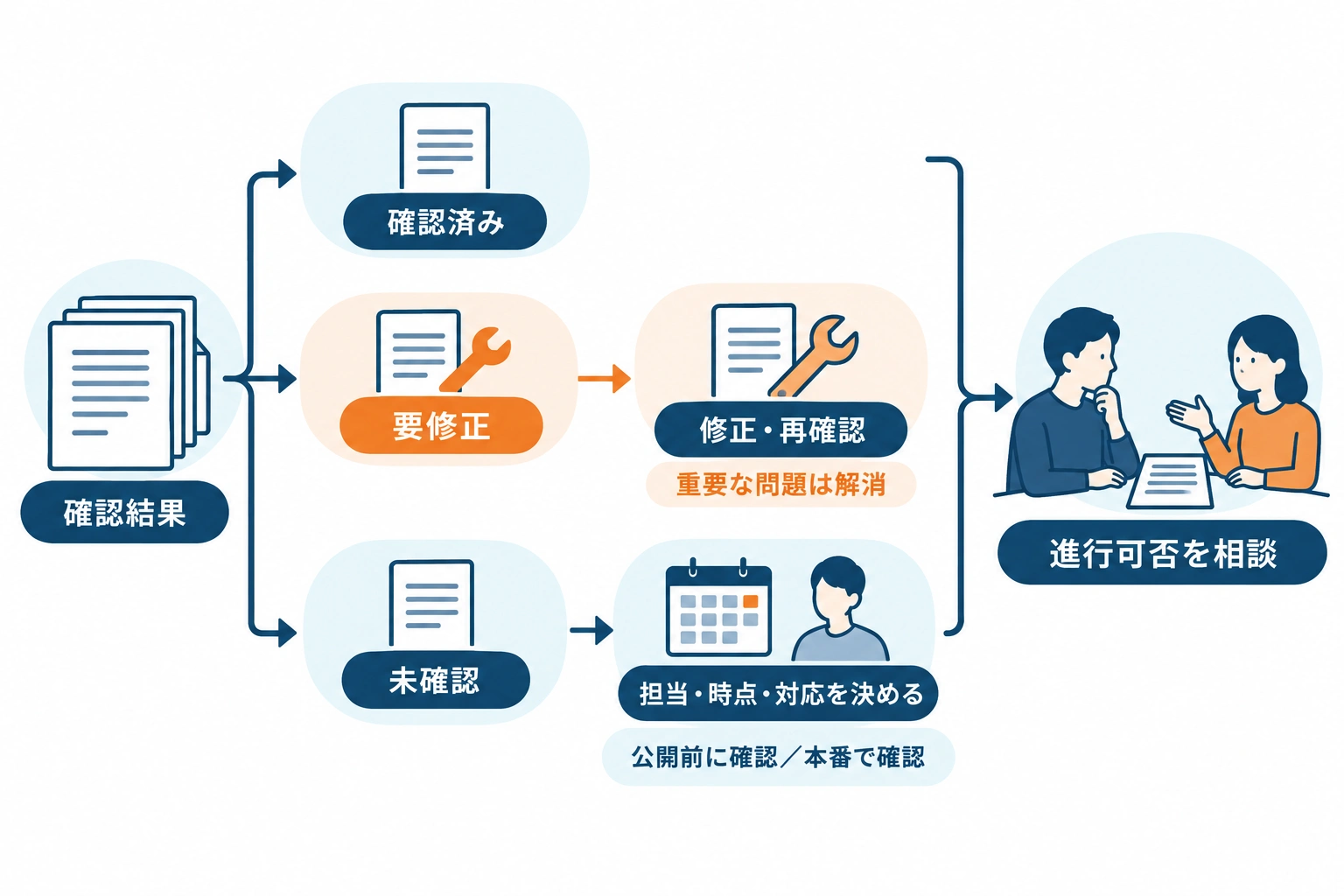
確認結果は、修正を頼んで終わりにせず、同じ操作で再確認できる形に残します。本番に残る確認も含めて整理すると、進行可否を相談しやすくなります。
修正依頼には場所・期待した状態・実際の状態を添える
「リンクがおかしい」だけでは、制作会社が同じ状況を確かめにくくなります。「対象ページや操作、期待した状態、実際の状態、業務への影響」を添えましょう。
例えば、次のように伝えます。
事例ページの「資料を見る」から、新サイトのPDFが開く想定です。実際には旧サイトへ移動します。旧サイトを停止した後も資料を読めるようにしてほしいです。
*これは修正依頼の記入例です。*実際には対象URLや必要な画面の記録を添え、対応担当と再確認の結果も残します。修正後は同じリンクを押し、意図した資料が開くところまで確認してください。
業務に支障のある問題を解消し、残る確認の担当と時点を決める
結果は「確認済み・要修正・未確認」に分けます。重要な内容の欠落、必要な更新や送受信ができない状態、公開状態の誤りなどは、本番前に解消を確かめたい問題です。軽微な見た目の差は、業務や閲覧への影響を踏まえ、対応時期を相談します。
未確認事項のうち、公開前に試せるものは先に確認します。本番URLでの転送や、試験用に設定した検索除外の解除などは、公開時の確認担当・時点・問題があった場合の対応を決めてください。試験環境で送れなかったフォームも、いつ誰が送受信を確認するかを残します。Googleのサイト移転ガイド
旧サイトとバックアップは、本番稼働が安定し、戻す必要がなくなるまで保持することがEmDashの公式資料でも勧められています。問題時に戻す方法も制作会社と確認しておきましょう。旧環境の保持に関する説明
試験で問題が見つからなかったことは、全件の成功や検索順位の維持を保証するものではありません。重要な問題の再確認結果と、本番に残る確認の計画を揃え、自社の責任者と制作会社で本番へ進むかを決めます。修正一覧と確認報告を、移行前の打ち合わせへ持ち込みましょう。