

EmDashへの移行後もGA4・Search Consoleを継続するために、既存の測定ID、URLの変更、問い合わせ計測、所有権確認を整理。制作会社に伝える情報と、公開直後・通常レポート更新後の確認方法を説明します。
目次
EmDashへ載せ替えるだけなら、GoogleアカウントやGA4の集計先を作り直す必要は原則ありません。ただし、現在の計測タグを新サイトに設置し、問い合わせなどを数える条件も引き継ぐ必要があります。Search Consoleも、登録したURLの範囲とサイトの所有権確認を維持できれば継続できます。1234
基本の作業は「現在の設定の確認、新サイトへのタグ設置、公開後のテスト」です。URL・フォーム・ドメインなどが変われば、条件の修正や追加確認が生じます。まずは変更予定と現在の計測方法を制作会社へ共有しましょう。
EmDashへ移行しても、GA4・Search Consoleは原則継続できる
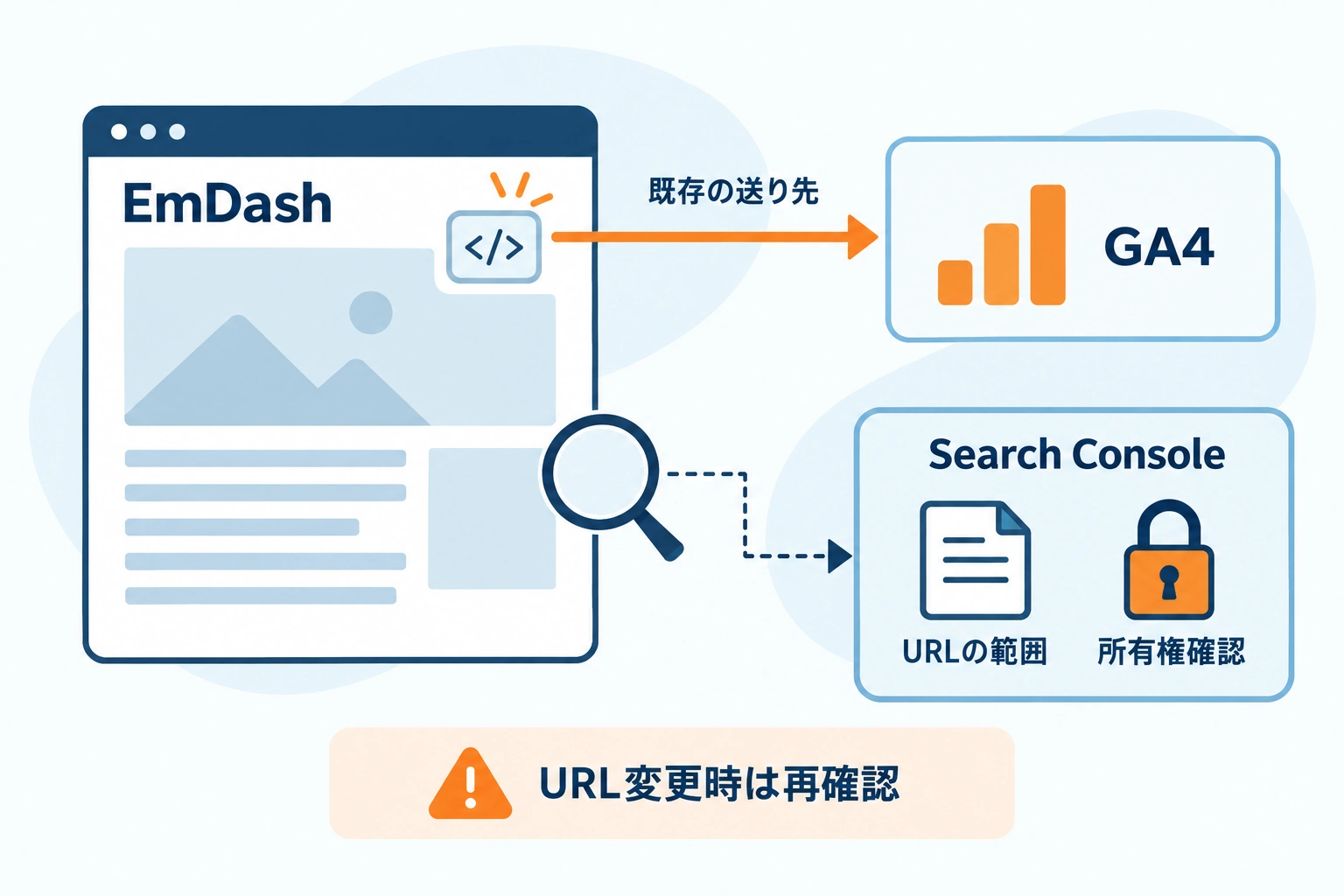
GA4は訪問やサイト内の行動、Search ConsoleはGoogle検索での表示・クリックなどを確認するために使います。「プロパティ」は各サービスで管理する対象の単位です。引き継ぐときは、GA4のデータの送り先と、Search Consoleの登録範囲を確かめます。
GA4では、既存のウェブデータストリームという受け口に、同じ測定IDでデータを送り続ける構成を基本に考えられます。12
移行で変わること | GA4で確認すること | Search Consoleで確認すること |
|---|---|---|
ドメインもページURLも同じ | 既存の送り先へ新サイトから送信する | 既存の登録先と所有権確認を維持する |
同じドメインでページURLが変わる | URLを条件にした計測を見直す | 新URLが登録範囲に入るか確かめる |
ドメインが変わる | 送り先を継続しつつ、ドメイン関連の設定を見直す | 範囲外となる新サイトを追加し、所有権を確認する |
Search Consoleの「URLプレフィックス」形式は、https・wwwの有無や指定したパスまで含めて範囲が決まります。たとえば、ニュース欄だけを登録していれば、その外へ移したページは対象外です。「ドメインプロパティ」なら、登録ドメインとその配下のサブドメイン、http・httpsをまとめて含みます。3
新しい登録先を追加するときも旧側は参照用に残し、新旧のどちらの数字を見るかを決めます。同じGA4へ送れても、別ドメインで同じ利用者として識別できるかは別に確認が必要です。5
移行前に、現在の計測設定と変更点を制作会社へ伝える
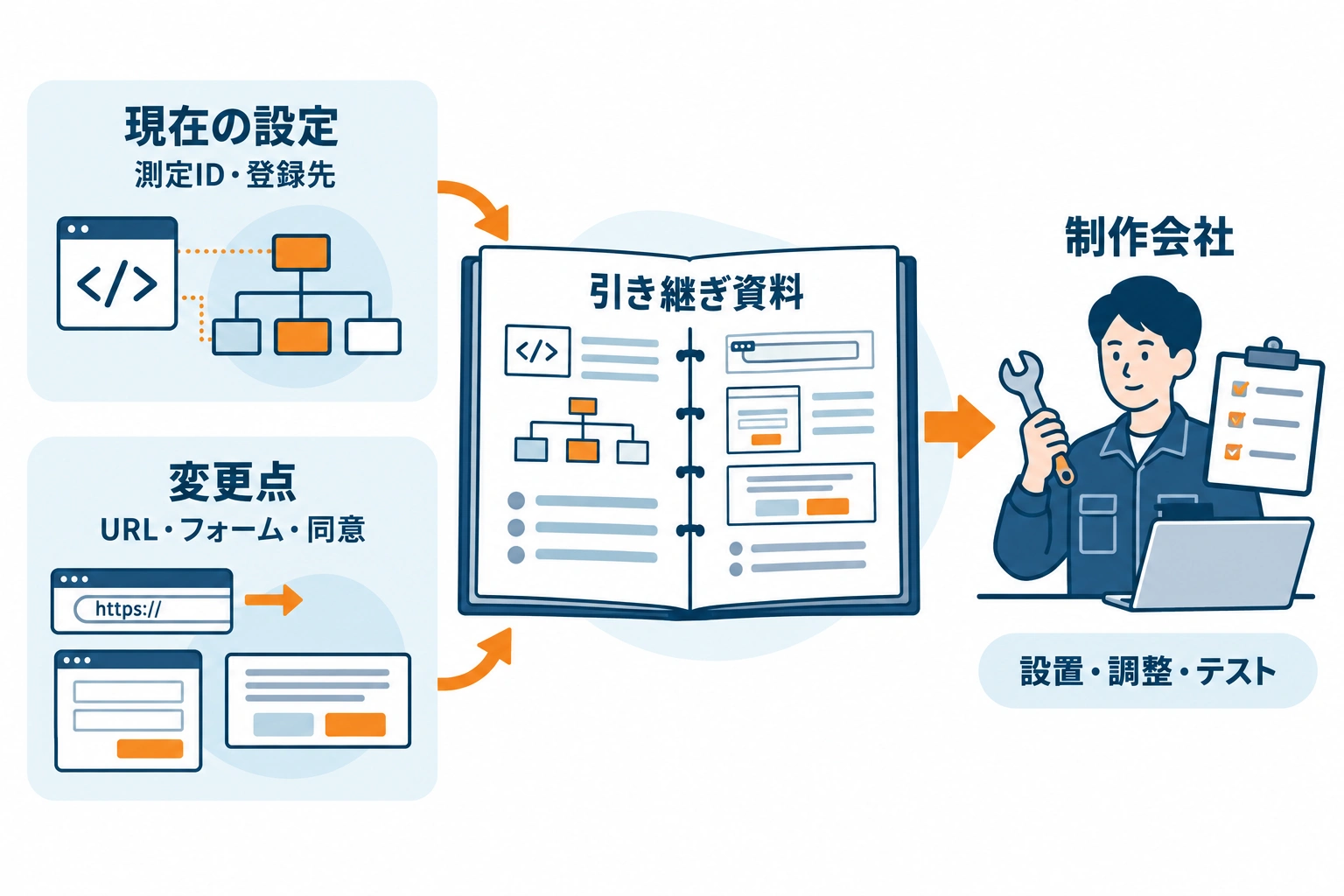
担当者は「今の設定」と「何を数えて報告しているか」をまとめ、タグの設置・調整・技術的な確認は制作会社へ依頼しましょう。
GA4の測定IDと、Search Consoleの登録先を控える
GA4の測定IDは、データの送り先を決める「G-」で始まる番号です。GA4の管理画面で、対象のウェブデータストリームから確認できます。1
制作会社への引き継ぎには、次の表を使えます。
対象 | 共有する情報 |
|---|---|
GA4 | プロパティ名、測定ID、閲覧・編集できる担当者 |
タグの設置方法 | Googleタグの直接設置か、Googleタグマネージャー経由か |
タグマネージャーを使用中の場合 | 既存のコンテナと、それを管理できる担当者 |
Search Console | 登録したプロパティ、現在の所有権確認の方法 |
月次報告 | 使っているレポート、対象ページ、問い合わせ等の計測条件 |
Googleタグマネージャー(GTM)は、複数の計測タグをまとめて管理する仕組みです。コンテナはその設定を入れる単位です。設置方法が分からなければ、現行サイトを管理する制作会社に確認してもらいましょう。2
GA4でSearch Consoleのデータも見ている場合は、両者のリンク先も共有します。この連携は検索データをGA4で利用する設定で、サイトに計測タグを設置する作業とは別です。6
URL・フォーム・同意バナーが変わると、調整と確認が増える
ページURLが変わるなら、旧URLと新URLの対応表を用意し、対応する新ページへ自動転送する設定を依頼します。7
問い合わせの計測条件も要確認です。たとえば、旧サイトでは「送信完了ページを開いたら1件」と数えていて、新しいフォームは画面内に完了メッセージだけを出す、とします。この場合、旧URLを使う条件はそのままでは働きません。送信ボタンの操作と正常完了を区別し、従来どおり何を1件と数えるかを共有してください。8
Cookieなどの利用について同意を求めるバナーを使っていれば、同意・拒否の両方で従来の方針に沿って動くかも確認します。同意状態や実装方式によってタグの動作は変わります。9
別ドメインのフォームへ進むなど、ドメインをまたぐ一連の行動を測る場合は「クロスドメイン測定」も確認対象です。ドメイン間で同じ利用者としてつなぐ設定であり、単にCMSを変更する全サイトに必要な作業ではありません。5
EmDashでは、計測タグの設置と所有権確認を引き継ぐ
WordPressの記事や画像を取り込んでも、計測環境の確認は別に必要です。EmDashの公式移行ガイドでは、コンテンツや対応するSEO値等の取り込みを説明していますが、GA4・GTMの設定一式を自動で引き継げるとは確認できません。10
GA4のタグは、EmDashの公開ページ全体に設置してもらう
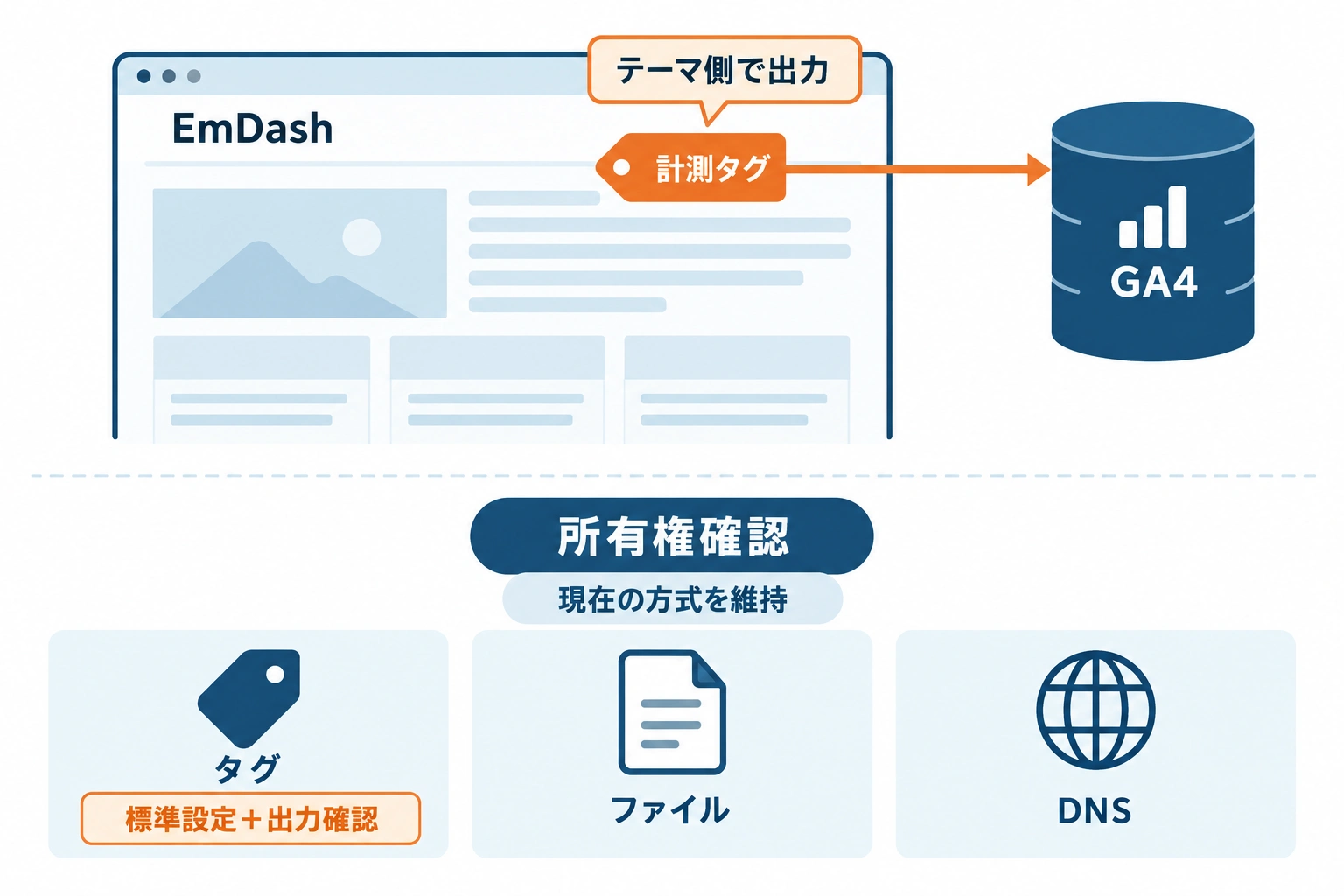
制作会社には、既存GA4の測定先へ送るGoogleタグ、または既存GTM経由の構成を、新サイトへ設置するよう依頼します。対象はトップページだけでなく、記事・会社情報・フォームなど、計測したい公開ページ全体です。2
EmDashでは、サイトの表示をテーマ側で構成します。ページ共通部分へのタグ設置や、解析用スクリプトを追加する対応プラグインなどの方法があります。プラグイン方式でも、テーマ側に出力するための対応が必要な場合があります。1112
採用するテーマ・版でどの方法を使うかを確認し、コードの変更は制作会社へ任せましょう。直接設置とGTMの両方から同じ計測を送ると二重計上につながるため、既存の設置方法と照合してもらいます。GTMの設定を変更した場合は、その公開までが作業範囲です。2
Search Consoleの確認用タグ・ファイル・DNS設定を維持する
現在使っている所有権確認の方法を引き継ぎます。 タグ・ファイル・DNSのうち、該当する方式を制作会社へ伝えましょう。
HTMLの確認用タグを使っている場合、EmDashには標準の「Settings > SEO > Google Verification」があります。設定値に加え、テーマがその確認用タグを公開ページへ出力しているか、制作会社に確かめてもらってください。13
確認ファイルを使っている場合は、移行後も所定の場所でそのファイルを取得できるようにします。DNS方式なら、ドメインの接続先などを管理する設定にある確認用レコードを残します。DNSの管理先も変えるなら、このレコードも引き継ぎ対象です。GA4やGTMを使って所有権を確認している場合も、それぞれの設置と必要な権限を点検してもらいます。47
所有権の確認は定期的に再チェックされます。一度確認できた後も、その根拠となるタグ・ファイル・レコードを削除しないでください。4
公開後は、データの受信と月次報告への反映を確かめる
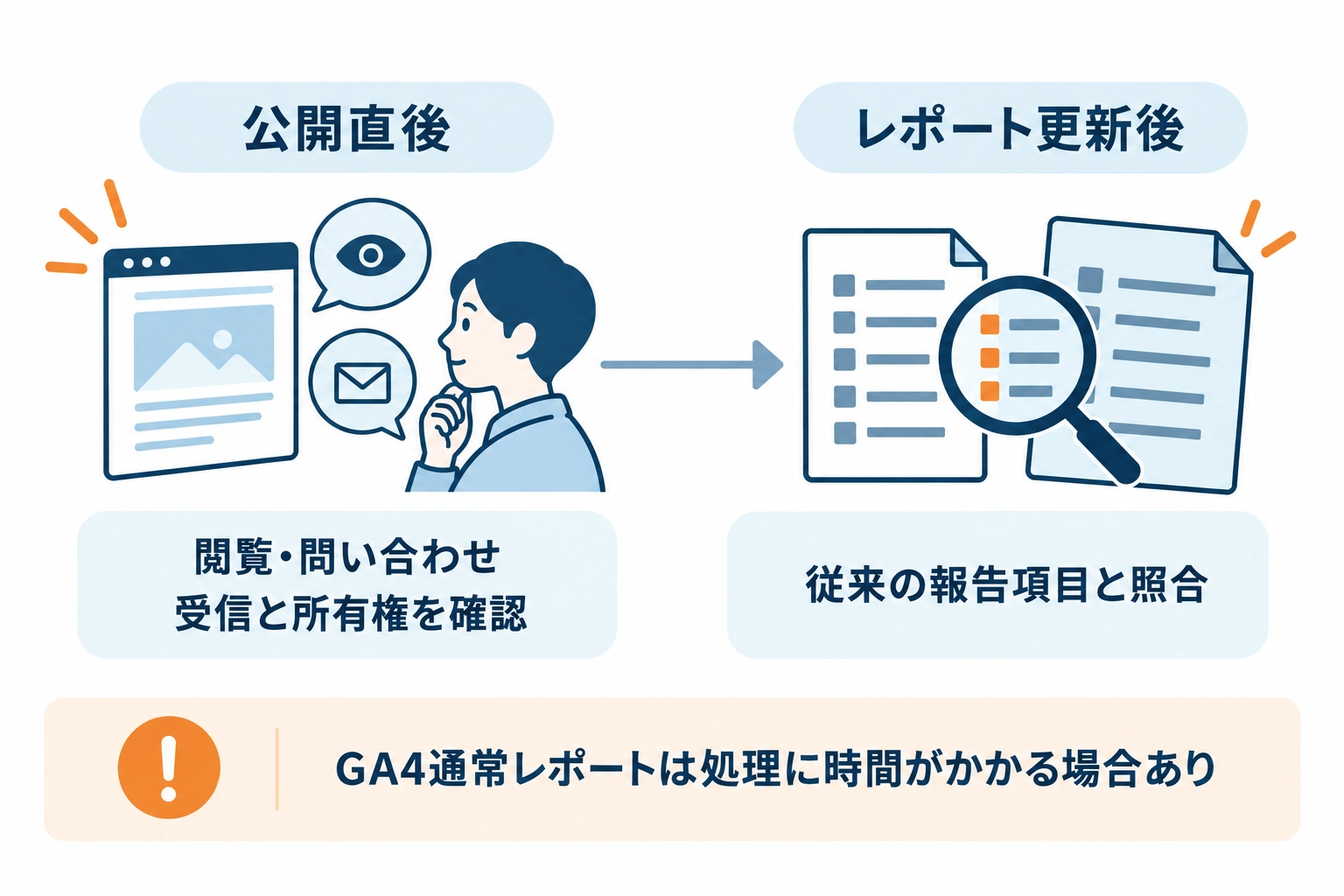
制作会社と時刻・URL・操作を合わせ、公開直後の受信と、更新後のレポートを確認します。
公開直後は、閲覧・問い合わせの受信と所有権確認を確かめる
既存GA4の「リアルタイム」を開き、代表ページの閲覧や問い合わせのテストが届くかを見ます。直接開く場合とページ間を移動する場合を試し、制作会社には従来のイベントの受信と二重計上の有無を確認してもらいます。訪問が1件見えるだけで、全体の引き継ぎ完了とは判断できません。148
Search Consoleでは、所有権確認と新URLの対象範囲を確かめます。あわせて、制作会社へ次を依頼しましょう。347
- EmDashのサイトURLが公開ドメインになっているかを確認する。
- サイトマップを点検してSearch Consoleへ送信する。
- 代表ページをGoogleが取得できるか、公開ページに検索除外の設定が残っていないかを確認する。
EmDashは標準でサイトマップを提供しますが、記事などのコンテンツの種類ごとにSEOを有効にするなど、掲載条件があります。独自に作った会社情報ページ等も含まれるか、確認を依頼してください。13
URLを変えた場合は、旧URLから対応する新URLへの転送も試します。別ドメイン・サブドメインへの移転で条件に該当するときは、転送設定後にSearch Consoleの「アドレス変更ツール」を使います。CMSだけの変更、同じドメイン内のパス変更、HTTPからHTTPS、www有無の変更には使いません。715
データが届かなければ、時刻・URL・操作・同意状態を制作会社へ伝え、送り先ID、タグの設置漏れ、送信条件を調べてもらいましょう。2
通常レポートの更新後に、従来の報告項目がそろうかを見る
GA4の通常レポート等では、データ処理に24~48時間かかることがあります。公開直後に数字がないだけで失敗と決めず、リアルタイムでの受信確認と分けて判断します。14
更新後は、従来の集計先・期間・条件で、閲覧数、流入元、問い合わせ等の主要な計測がそろうかを確認します。流入元には「トラフィック獲得」レポートを使えます。16 ページURLを変更した場合は、同じ内容でも旧新のURLで数字が分かれるため、対応表と公開日時を月次報告に残しておくと比較しやすくなります。
Search Consoleの表示・クリック数は、検索パフォーマンスの更新後に確認します。検索での表示やクリックが発生していない時点のゼロ件だけで、設定不良とは判断できません。GA4連携を利用していれば、リンク先が移行後も同じページ群を対象としているかを確認します。6
大きな増減があれば送信漏れや二重計上を調べますが、移行前と同じ数値になることが正常の条件ではありません。URL変更を伴う移転では検索順位が一時的に変動する可能性もあります。7
既存の測定ID・Search Consoleの登録先・URL変更予定を制作会社へ渡し、公開後確認までを依頼しましょう。従来の報告項目が新サイトでも計測できることを確かめ、月次報告につなげてください。
※仕様の確認日:2026年10月22日。実際の設定・動作は、採用するEmDashの版・テーマと計測環境に合わせて確認してください。
2. Google アナリティクス「タグ設定のトラブルシューティング」
4. Search Console「サイトの所有権を確認する」
5. Google アナリティクス「クロスドメイン測定の設定」
6. Google アナリティクス「Search Consoleを接続する」
10. EmDash「Migrate from WordPress」
11. EmDash「Themes」