
EmDashで会社概要やサービス紹介を社内更新するための条件を解説。住所・説明文・写真の差し替えと見た目の変更を分け、WordPress移行時の確認点や制作会社への伝え方を紹介します。
目次
EmDashでは、会社概要やサービス紹介も、社内の担当者が更新できるように設計できます。住所や代表者名、サービスの説明文や写真などを入力欄にし、その内容が公開ページに反映されるように用意することが条件です。12
日々の差し替えは担当者が行い、新しいレイアウトや部品の制作は制作会社に相談する、と分担できます。用意された部品の追加や並べ替えまで任せる設計も可能です。導入前に「どの情報を、どこまで自分で変えたいか」を決め、編集・公開に必要な権限も確認しておきましょう。345
機能の説明は、2026年10月22日に確認した公式資料に基づきます。導入する版やサイトの設定・制作内容によって、使える範囲は異なります。
EmDashで会社概要・サービス紹介を更新できるようにする
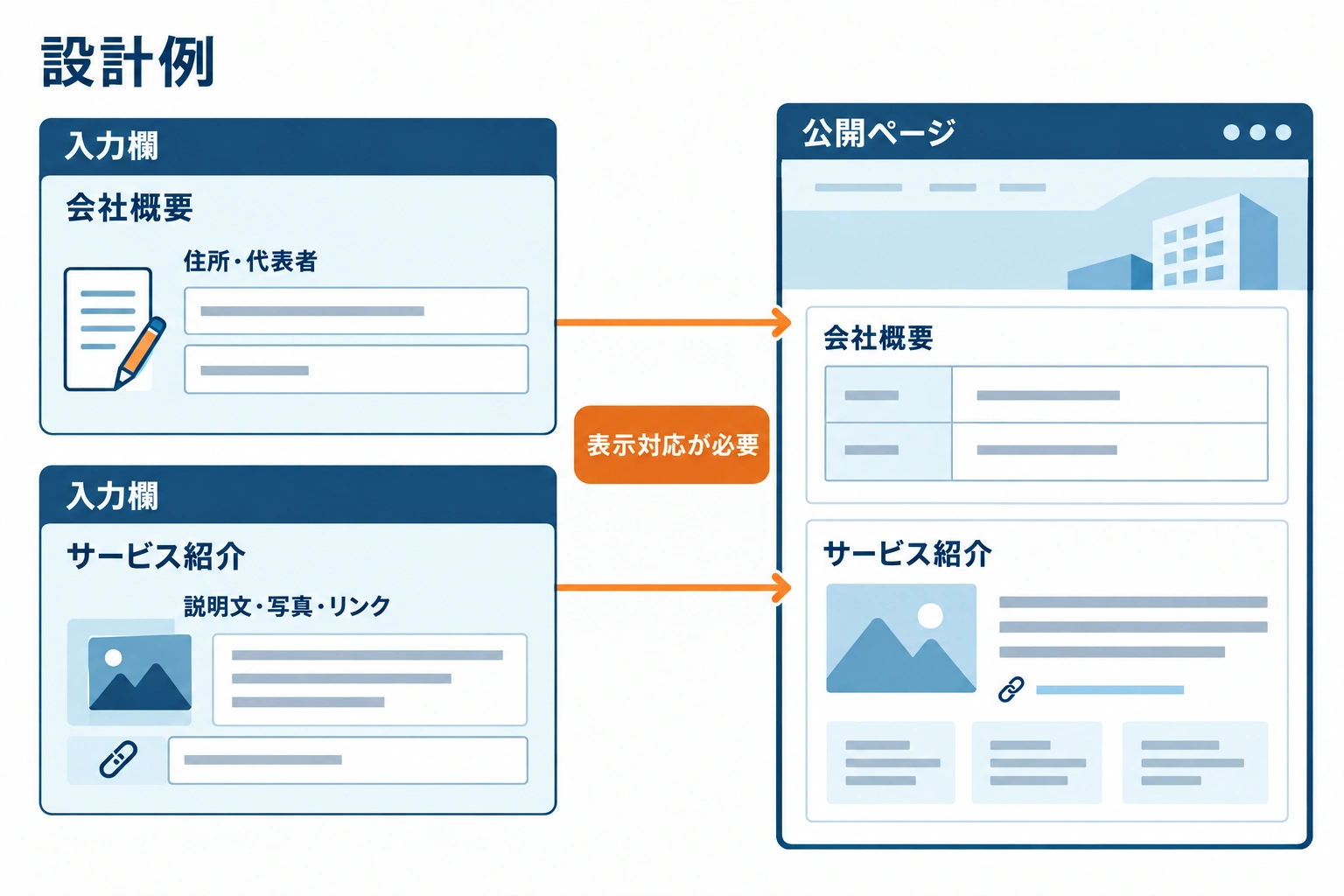
EmDashには、管理する内容の種類ごとに入力欄を用意する仕組みがあります。文章、画像、リンク先などを扱えますが、自社のどの情報を入力欄にするか、その内容をページのどこに表示するかは、サイトを作る際に決めます。23
たとえば「会社情報の入力欄」「サービスごとの入力欄」を用意してもらう方法があります。以下は、公式機能を企業サイトに当てはめた設計例です。自社で変えたい情報を制作会社に伝える際の参考にしてください。
会社概要は住所・代表者・沿革などを入力項目にする
会社概要の表なら、「代表者名」「所在地」「事業内容」をそれぞれの入力項目にする案が考えられます。担当者は変更したい欄の内容を直し、表の罫線や文字の大きさ、余白などは、制作会社が用意した表示の仕組みに任せます。
沿革を社内で追加したいなら、「年月」と「出来事」の組を増やせる形も選択肢です。EmDashには、こうした同じ形式の項目を繰り返して入力する機能があります。会社概要向けの表として表示する部分は、サイト側の対応が必要です。2
文章をまとめて編集する方法もありますが、決まった情報を項目別にすると、担当者が修正箇所を見つけやすい設計にできます。
所在地を変えるときは、地図やページ下部のフッターなど、住所がほかに載っていないかも確認しましょう。同じ住所を共通の入力欄から表示する設計にするか、別々に修正するかで更新箇所は変わります。一か所を直した際の反映範囲は、制作会社に確認する必要があります。
サービス紹介は説明文・写真・資料リンクを更新対象にする
サービス紹介では、サービス名、概要文、写真、案内資料へのリンクなどを更新対象にできます。見出しと段落を中心に詳しく説明する部分には、文章用の編集欄を使う方法もあります。EmDashの文章編集機能は、見出し・リスト・リンク・画像などを扱えます。6
「新しいサービスも社内で追加したい」場合は、その希望も伝えておきましょう。追加用の入力欄に加え、サービス一覧に新しい項目が出る仕組みや、詳細ページを表示する準備が必要です。23
既存の説明文を直すだけでよいのか、サービス数が増える運用まで必要かによって、制作時に用意する範囲が変わります。
文章・画像の差し替えと、見た目の変更を分ける
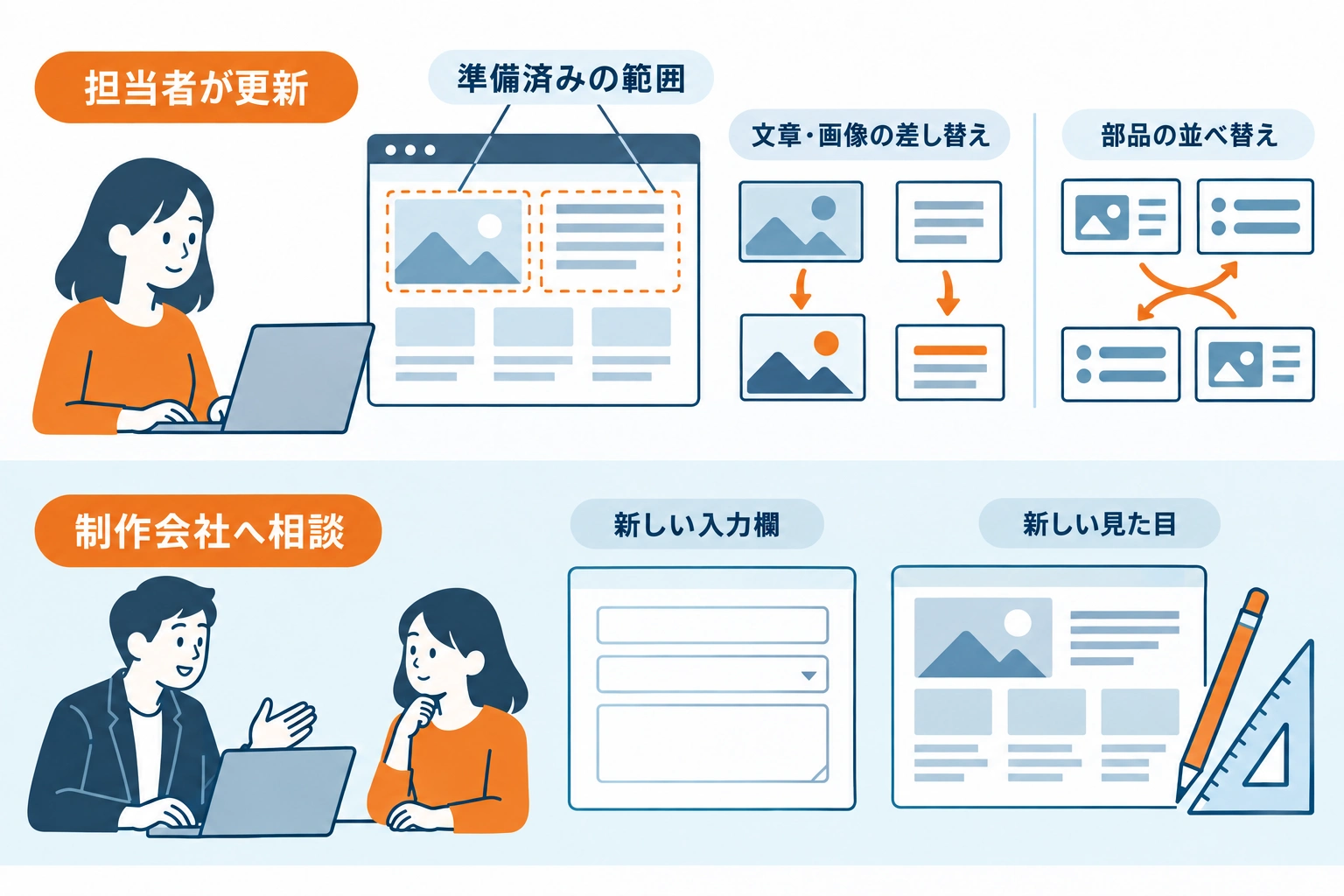
更新範囲を決めるときは、用意された欄の内容を変える作業と、表示の仕組みを変える作業を分けると整理しやすくなります。
EmDashは内容の入力・保存を担い、公開ページの配置・色・余白などは「テーマ」と呼ばれる表示側の仕組みが受け持ちます。EmDashのテーマは、サイトを作る技術であるAstroを使って制作されます。13
変更したいこと | 担当者が行うための準備 | 制作会社に相談する条件 |
|---|---|---|
住所の修正 | 住所の入力欄と表示先を用意する | 地図など別の掲載箇所も変わる場合 |
写真の差し替え | 画像の入力欄と表示方法を用意する | 写真の位置や枠の形も変えたい場合 |
既存部品の並べ替え | 使える部品と並べ替え機能を用意する | 現在の構成が並べ替えに対応していない場合 |
新しいデザインの追加 | 必要な入力欄と表示部品を用意する | 既存の部品やテーマでは表現できない場合 |
この表は更新の分担を考えるための例です。自社サイトでどこまで対応済みかは、採用するテーマや制作内容によって確認します。234
用意された部品なら追加・並べ替えも更新範囲にできる
ページ内の「大きな写真と説明」「特徴の紹介」といったまとまりを部品として用意し、担当者が必要な部品を足したり、順序を変えたりする設計もできます。
EmDashには、この用途のための「blocks」という入力機能があります。制作側が使える部品の種類と入力項目を定義し、その内容を公開ページで表示する部品も用意します。担当者が編集する範囲は、こうして準備された部品の中になります。4
別の方法として、ページ全体の型を選ぶ設計もあります。たとえば「通常の幅」「横幅を広く使う」といった選択肢と、それぞれの見た目を制作側で用意する方法です。ページ内の部品の並べ替えとは異なる仕組みなので、どちらが必要かを相談しましょう。7
いずれも、導入するEmDashの版とテーマでの対応確認が必要です。
新しい項目やデザインは、入力欄と表示の追加を相談する
今の型にない料金比較や、新しい配置のサービス紹介が必要になったら、制作会社に見せ方を相談します。既存のテーマや部品を使えるか、新しい入力欄や表示部品を作るかで、必要な作業が変わります。234
準備済みの項目を直す日常更新では、内容を修正し、表示を確認して公開する作業が中心になります。更新対象そのものを増やすときは、入力欄の準備、表示の調整、既存ページへの影響確認といった作業が加わります。
導入や改修の見積もりを頼むときは、ページ数に加えて「今後、自分たちで追加・変更したいこと」も伝えましょう。必要な費用や期間は、その準備の範囲を確認して見積もってもらいます。
WordPressから移す固定ページは、表示と編集欄を確認する
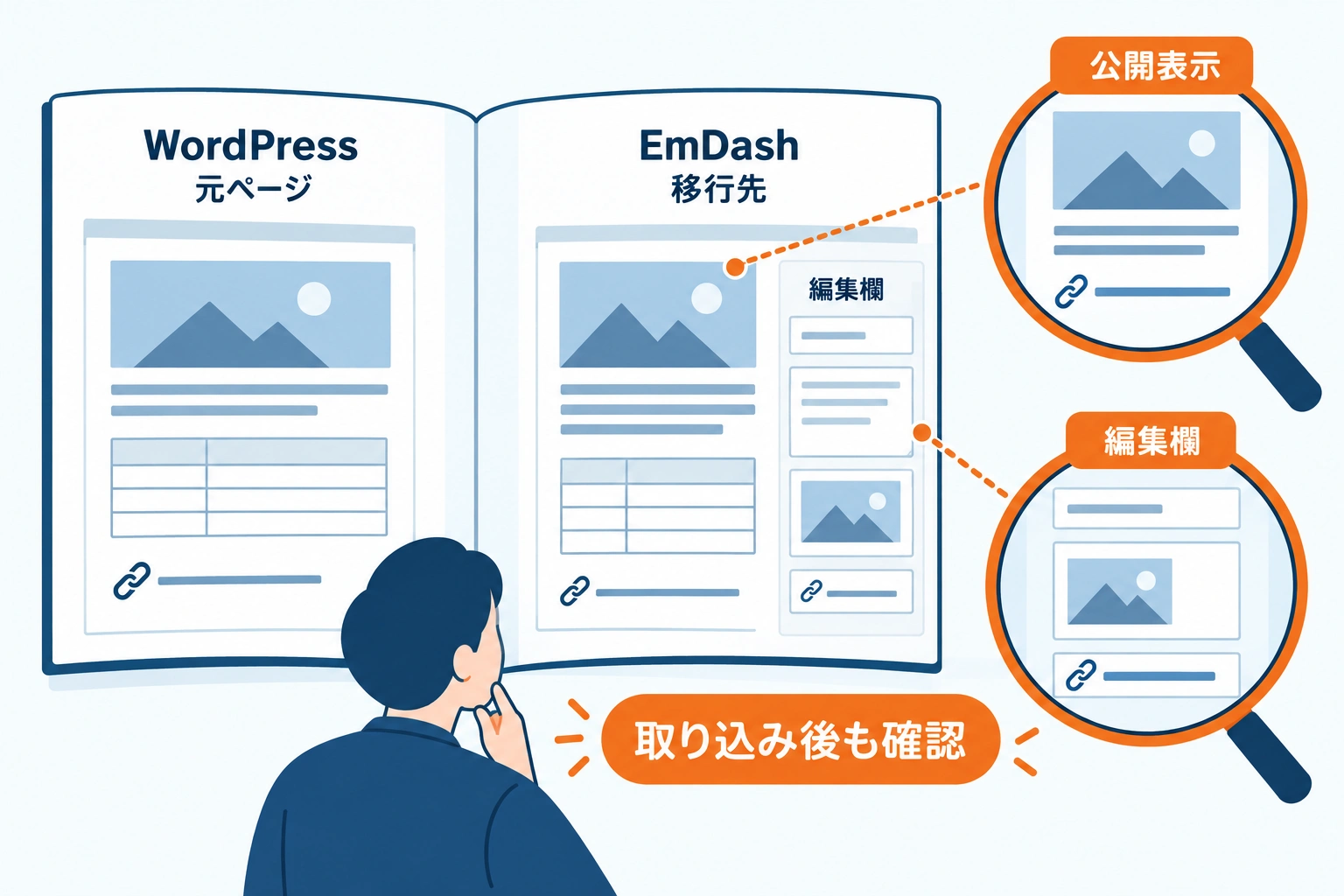
EmDashには、WordPressの固定ページを取り込む仕組みがあります。ただし、取り込みが終わった後も、元の見た目や編集方法を再現できているかの確認が必要です。公開ページを表示するテーマの対応も含めて考えます。18
とくに、ページ作成用のプラグインや独自部品を使っている会社概要・サービス紹介は注意したいページです。公式の移行資料では、複雑な部品や埋め込みなどを移行先で確認するよう案内しています。WordPress側でその都度内容を生成する部品には、取り込んだままでは内容が表示されないものもあります。独自の入力項目を引き継げる範囲も、移行方法によって異なります。8
制作会社には、代表的な会社概要とサービス紹介を移行先で見せてもらいましょう。元ページと並べ、本文・写真・リンクがそろっているかに加えて、住所や説明文をどの入力欄で直すのかも確認します。
表示できていても、担当者が必要な箇所を直せるかは別の確認点です。移行を機に項目別の入力欄へ整理するなら、その作業も依頼範囲に含めます。
制作会社には、更新したい項目と公開までの分担を伝える
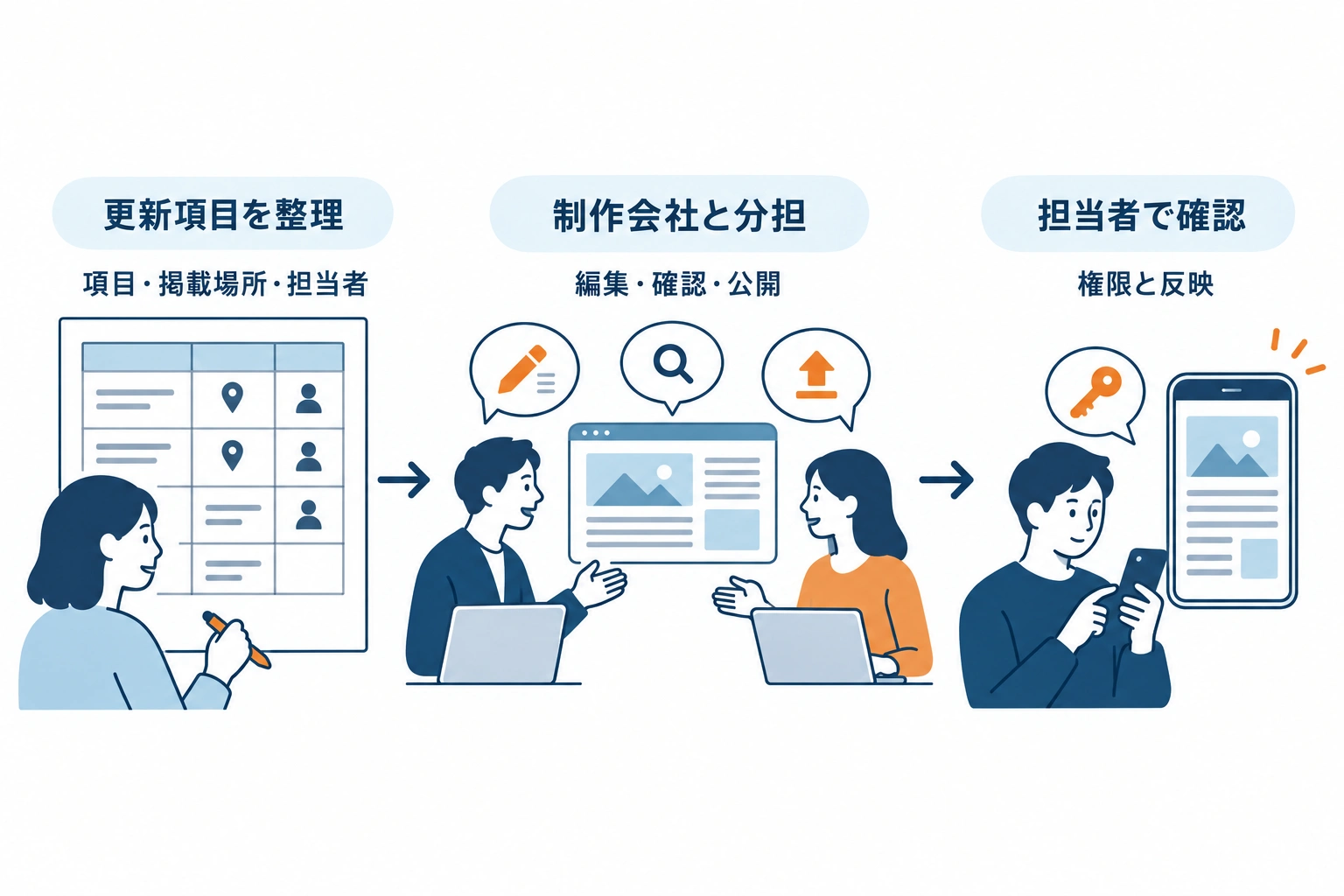
「会社概要を更新可能にしてほしい」というページ名だけの依頼よりも、変えたい情報まで伝えると、必要な準備を相談しやすくなります。
社内で頻繁に変える情報や、急な差し替えが必要な情報から更新対象を考えてみましょう。そのうえで、誰が修正し、誰が内容を確認して公開するかを決めます。
更新項目ごとに、変更内容・掲載場所・担当者を整理する
相談前に、現在のページを見ながら「変更したい情報」「載っている場所」「変更する人」を書き出します。たとえば、次のような伝え方ができます。
会社概要の代表者・住所・沿革は、Web担当者が修正したいです。住所は地図とフッターにも載っているので、一か所の修正でどこまで反映できるか教えてください。
サービスの説明文・写真・資料リンクも社内で差し替えたいです。新しいサービスの追加や、用意された紹介部品の並べ替えまでできるかも相談したいです。色や配置を変える際は制作会社へ依頼し、日々の更新も公開前に社内で確認する運用を考えています。
これは相談文の例です。自社のページに置き換え、「文章の修正だけ」「項目の追加も必要」「部品の順番も変えたい」と希望を具体化しましょう。制作会社には、それぞれについて、現在の構成で対応できるか、追加の制作が必要かを答えてもらいます。
担当者のアカウントで、編集・確認・公開できる範囲を確かめる
入力欄が用意されていても、担当者の権限によってできることは変わります。EmDashには、自分の下書きを編集する役割、自分の内容を公開する役割、ほかの人の内容も管理する役割などがあります。自分が新しく作るページに加え、制作会社などが登録した既存の会社情報も修正できるかを確認しましょう。5
公開済みの内容は、編集して保存しても下書きの更新となり、公開操作で公開版を置き換えます。誰が保存まで行い、誰が公開するかを決めておくと、社内確認の分担も明確になります。6
公開前に実際の表示を確認するプレビューや、履歴から過去の内容を下書きに戻す機能についても、利用できる状態かを確かめます。これらは内容の種類ごとの設定に依存し、プレビューには公開ページ側の対応も必要です。26
引き渡し前には、実際に使う担当者のアカウントで、住所や写真の変更から公開ページへの反映まで見せてもらいましょう。スマートフォンでの見え方も確認し、追加依頼になる変更の範囲も聞いておきます。「自分たちが変える情報」と「制作会社に相談する変更」を具体的に決めることが、導入後の更新を社内で担うための準備になります。