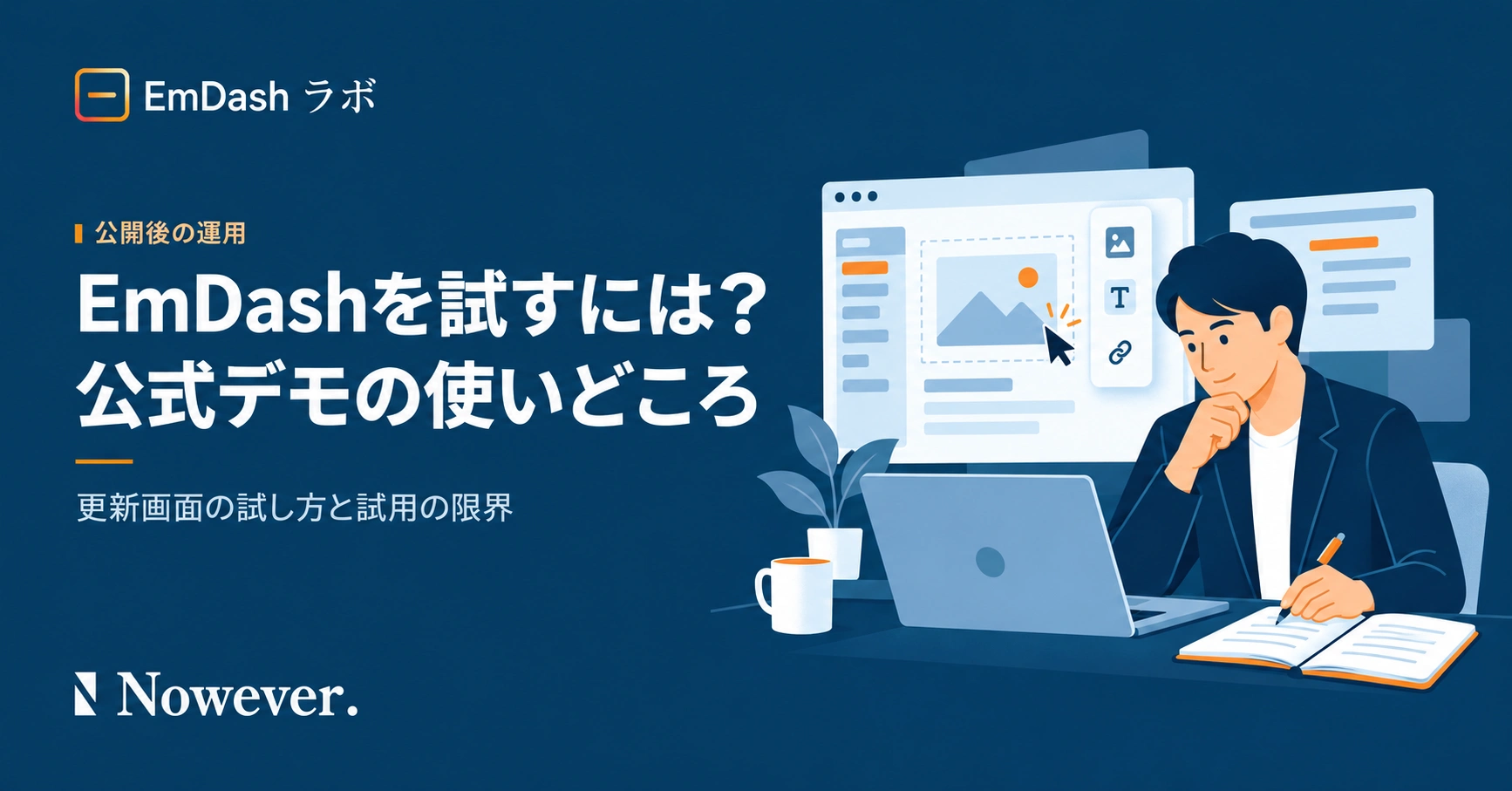
EmDashの公式playgroundで更新画面を試す方法を、企業のWeb担当者向けに解説。記事の編集・保存・公開で見るポイント、公開コード上の期限や画像アップロードの制限、制作会社へ追加試用を相談する際の伝え方を整理します。
目次
EmDashの更新画面は、公式の「playground」というブラウザー用デモから試せます。自社用のサーバーを契約したり、今のサイトを移したりする前に、記事を入力し、保存・公開する流れを確かめる入口です。1
ただし、一時的な試用環境なので、入力を残し続けることや、自社サイトに必要な機能をすべて確かめることには向きません。まず更新の感触をつかみ、画像のアップロードや担当者ごとの権限など、確かめきれなかった点を制作会社への相談に持ち帰ると役立ちます。2
EmDashは公式playgroundからブラウザーで試せる
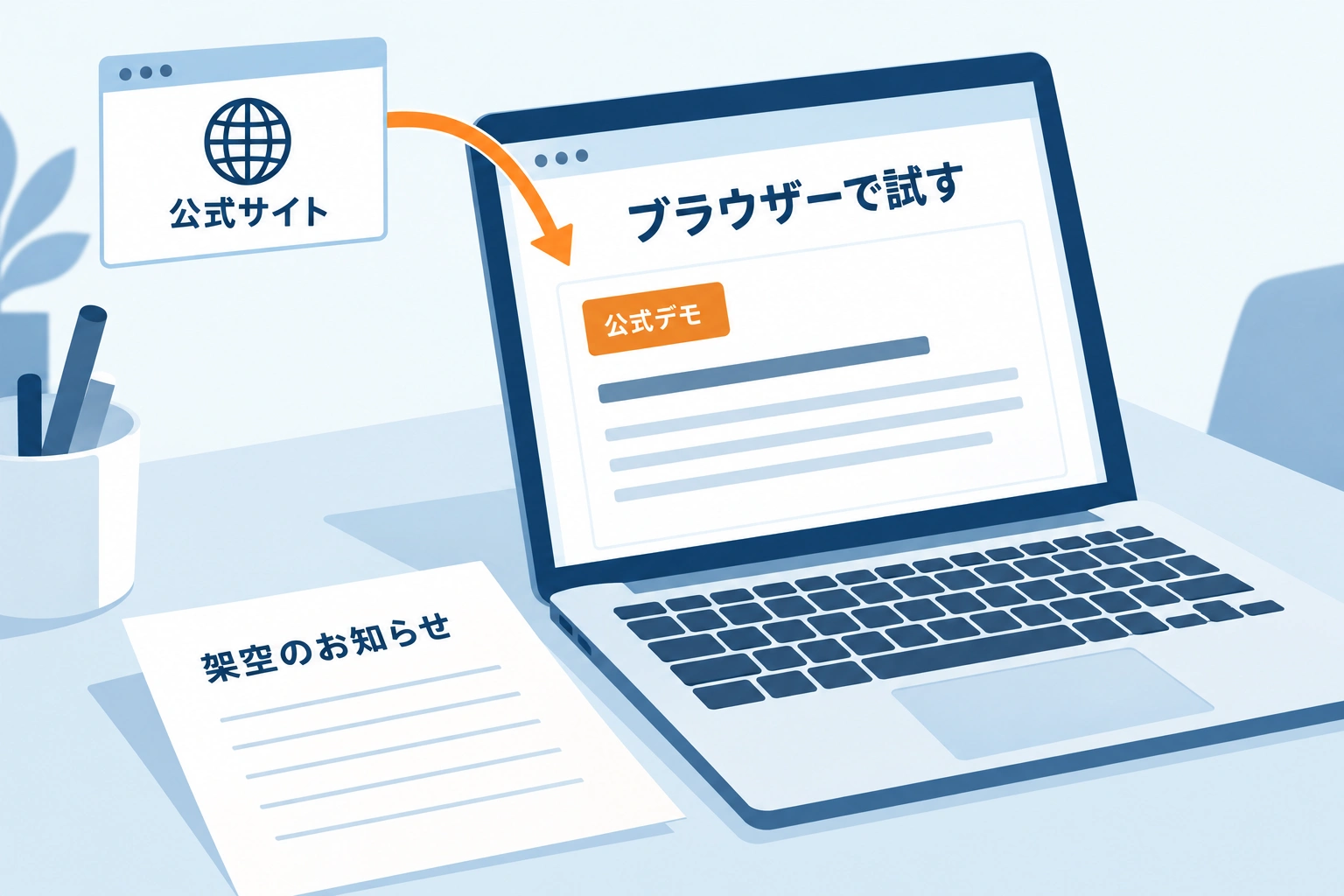
試すときは、EmDash公式サイトの「Playground」から進めます。公式デモを直接開くこともできます。公式サイトでは、ブラウザーで管理画面を試す場所として案内されています。1
このデモを触るために、自社サイトのデータを用意したり、現在のサイトを変更したりする必要はありません。公式資料では、訪問者ごとに編集できる一時環境を作り、サンプル内容を入れる仕組みが説明されています。匿名の管理者として使う構成なので、自社用のアカウントを作る本番の初期設定とは異なります。2
最初の題材は、架空の短いお知らせで十分です。「説明会のお知らせ」といったタイトルと数行の本文を用意すると、自分の更新業務を想像しながら触れます。
以下は2026年10月22日に確認した公式資料・公開コードに基づく案内です。管理画面の操作実測は行っていないため、試す際は、その日の画面に表示される項目や案内も確認してください。
デモでは記事の編集・保存・公開の流れを確かめる
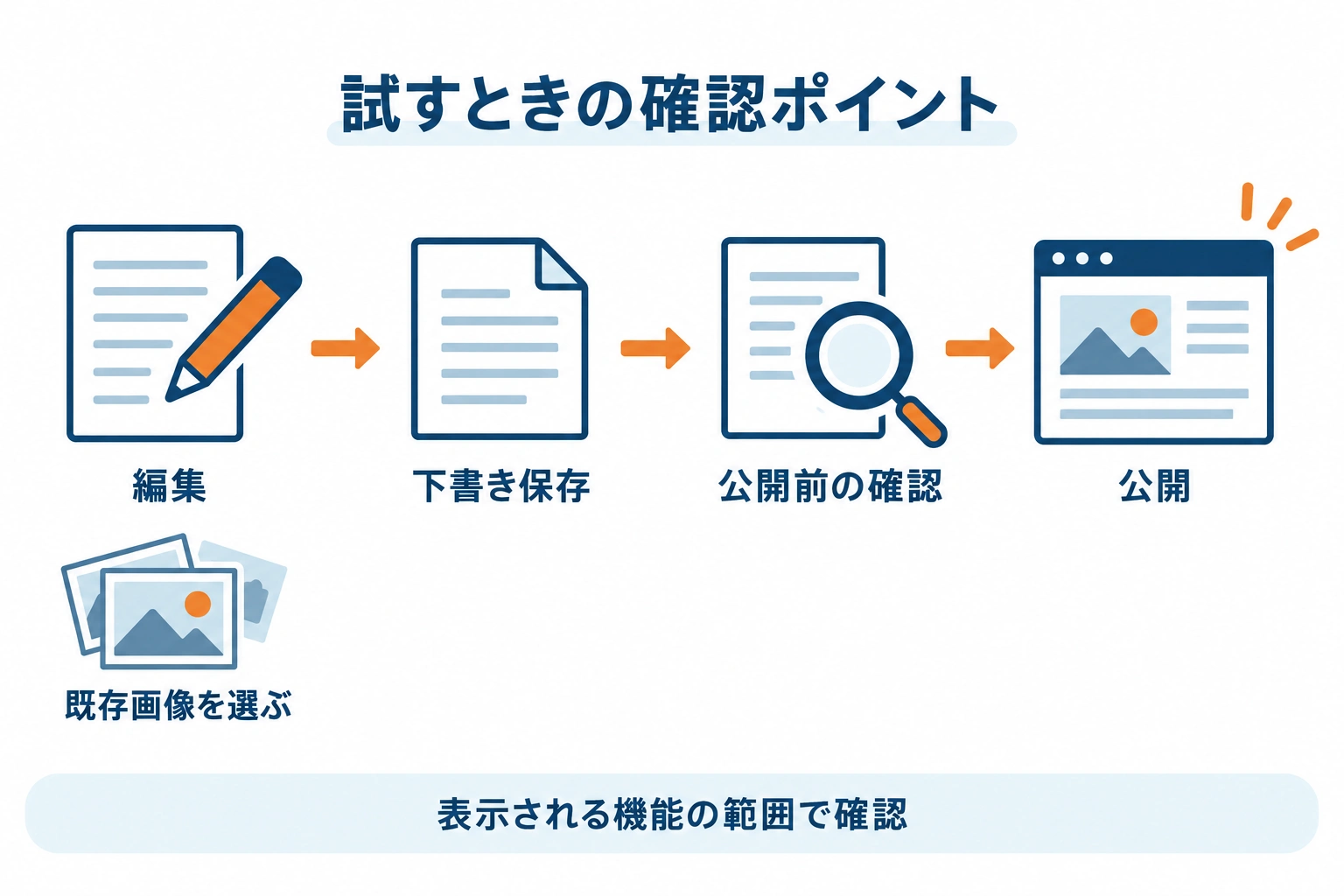
最初は、日常の更新に近い「文章を直す」「公開前に確認する」「画像を選ぶ」を試してみましょう。公式デモの公開データには記事と固定ページ、サンプル記事や画像が用意されています。すべての設定を触るより、自分が繰り返す作業を中心に見ると、迷う場所が分かります。3
タイトルと本文を直し、見出しやリンクを入れる
記事の一覧や編集画面を開いたら、タイトルと本文の入力欄を探します。英語で表示されている場合は、Postsが記事、Pagesが会社概要などの固定ページに当たる項目の手掛かりです。3
架空のお知らせを使い、タイトルを直す、本文に見出しを入れる、案内先へのリンクを付ける、といった操作を試してみてください。EmDashの本文編集には、見出し・段落・リスト・リンクなどを扱う機能があります。4
見るポイントは、文字が入力できるかに加えて、後から修正したい場所へ戻れるか、必須の入力欄が分かるかです。記事を一度離れて一覧から探し直すことも、更新の流れを確かめる題材になります。なお、使える入力欄や機能は記事の種類ごとの設定にも左右されます。4
下書きの保存と公開を見分け、公開前の確認方法を探す
EmDashでは、保存と公開は別の操作です。公開済みの記事を直して保存しても、下書きが更新されるだけで、公開するまでは訪問者が見る版は変わりません。4
そこで、入力後の状態が下書きなのか公開済みなのか、画面上で見分けられるかを確認します。利用できる場合は、公開前の表示を見るプレビューや、過去の保存内容をたどる履歴も探してみましょう。プレビューは、下書きが実際のページでどう見えるかを確かめる機能です。45
新しい記事と公開済みの記事では、公開に関するボタンの表記が異なることがあります。また、プレビューや履歴は設定によって利用できる範囲が変わります。操作を見つけられなければ、「公開前の確認方法を知りたい」とメモしておけば、制作会社へ具体的に質問できます。4
用意された画像を選ぶ操作を確かめる
画像については、デモに用意された素材を記事へ入れる操作に注目します。記事の画像欄や本文から画像を選ぶ場所が分かるか、どの画像を選んだか確認しやすいかを見てみましょう。公式の公開データには、記事用の画像とその参照情報が含まれています。63
ここで区別したいのが、既存の画像を選ぶことと、自分のパソコンから新しい画像をアップロードすることです。デモ用の公開実装では、新規アップロードが制限されています。自社の写真を追加する試用は、別の環境で確認したい項目として残してください。76
デモには保存期限があり、画像追加や利用者の招待にも制限がある
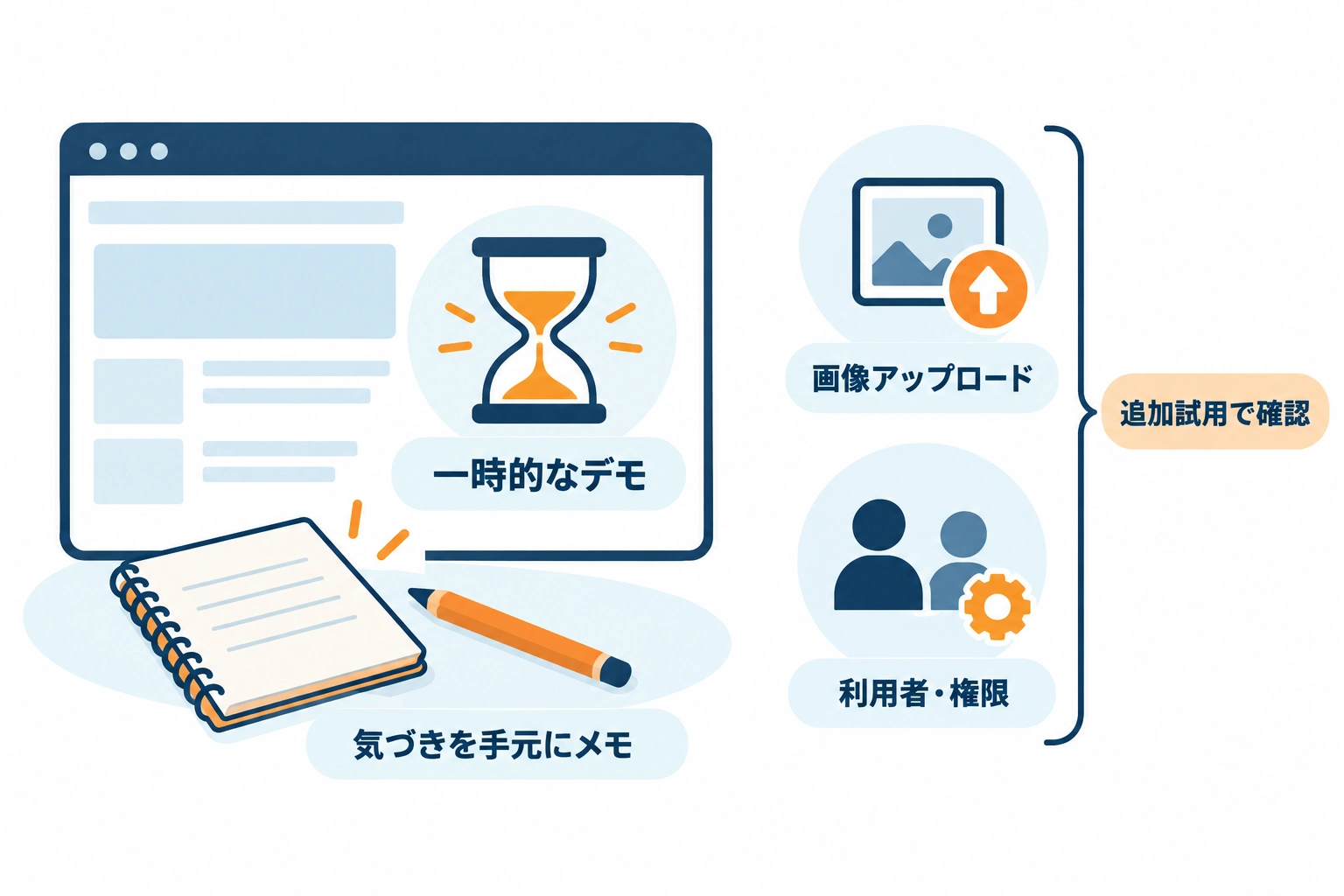
この節でいう画像追加の制限は、新しいファイルのアップロードを指します。用意された画像を記事へ入れる操作とは分けて考えましょう。入力内容の保存期限と、デモ固有の機能制限を踏まえると、試用後に何を確認すべきか整理できます。76
公開コード上の期限は1時間で、入力を残す前提にはしない
2026年10月22日に確認した公式の公開コードでは、playgroundは1時間を期限とする一時環境として実装されています。リセットの処理も、使っていた環境を引き継がず、新しい試用環境を作る構成です。8
これは公開コード上の設定です。現在動いているデモが同じ版か、入力が実際にいつ消えるか、後日開き直したときにどうなるかは、本記事では確認していません。試す当日は画面の案内も確かめ、入力を残せる前提で業務原稿を書き進めることは避けましょう。
試用の成果は、文章そのものより「使いやすかった点」「迷った点」のメモとして手元に残すと役立ちます。例えば「本文の修正場所は分かったが、公開前の確認画面を見つけられなかった」と書けば、後で相談内容を思い出せます。
画像アップロードや本番のログインは別の環境で確認する
公式のデモ用コードには、新規画像のアップロードや削除、利用者の招待、通常のログインや初期設定、拡張機能であるプラグインを追加するための操作経路などに制限があります。76
一方、通常のEmDashには、画像や文書をアップロードし、記事で再利用するメディア管理機能があります。デモで試せないことだけを理由に、製品自体にその機能がないとは判断できません。9
また、デモは匿名の管理者として使うため、「更新担当者は下書きまで、公開は別の人」といった担当者ごとの操作範囲や、自社のログイン方法を確認しきれません。社内で誰が確認して誰が公開するかは、自社用の構成で確かめる必要があります。2
同じように、デモの見た目から、自社サイトの完成形やフォーム・外部サービスとの連携まで判断することもできません。公開ページをどう組み立てるかは、採用するテーマやサイトの作り方に関わります。10
自社で必要な更新を制作会社に伝え、追加の試用を相談する
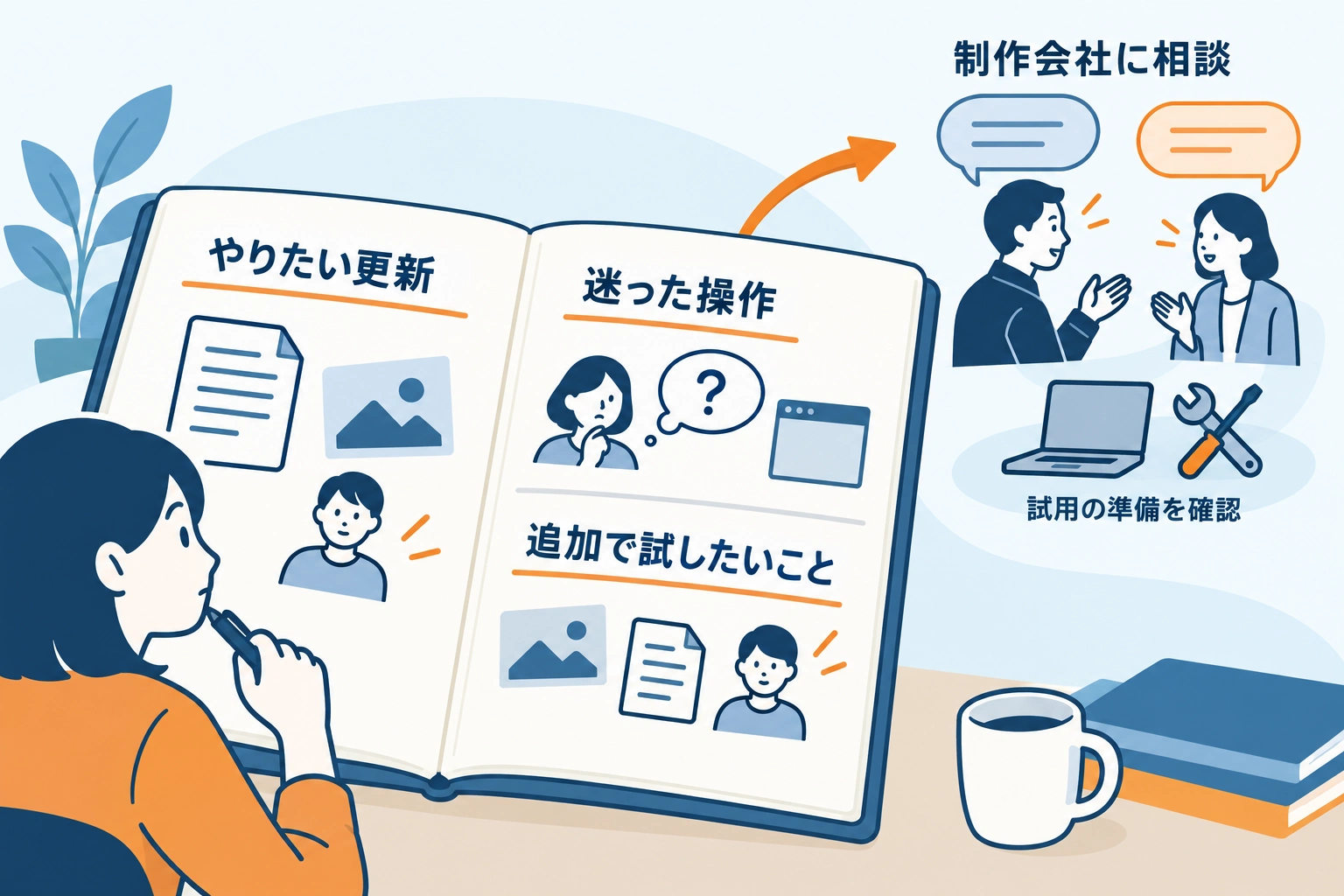
試用後は、普段の更新でやりたいことと、デモで確かめられなかったことを組み合わせて制作会社へ伝えます。感想を「何となく使えそう」で終えず、次に見せてもらいたい操作を絞ると相談が具体的になります。
デモの入力欄・見た目と、自社サイトで必要な更新を照らし合わせる
自社用の画面を相談するときは、標準の編集機能、サイトの土台となるテーマ、自社向けの追加対応を分けて聞くと整理できます。
EmDashには記事の編集・下書き保存・メディア管理などの機能があります。一方、公開ページの見た目やページ構成、初期の入力項目は、選んだテーマにも関わります。デモで見た入力欄が、そのまま自社用の完成形になるわけではありません。4910
例えば、「お知らせに日付・画像・PDFを入れたい」「会社情報の一部だけ担当者が直したい」と伝え、それぞれを自分で更新できる構成か、設定や追加の制作が必要かを確認します。今のWordPressで行っている更新があれば、その作業を例に挙げる方法もあります。
相談文にすると、次のように伝えられます。
お知らせは社内で入力したいと考えています。デモでは本文を直す場所を確認しましたが、公開前に上司が見る方法は分かりませんでした。自社用の画面で、その確認方法とPDFを追加する操作を見せてもらえますか。
これは伝え方の一例です。自分が実際に試した内容に置き換え、操作できたことと未確認のことを伝えてください。フォームや外部サービスとの連携も必要なら加え、提案された構成でどこまで対応するかを聞きます。
さらに試すなら、パソコン内の試用環境の準備を相談する
公式には、ブラウザーのデモに加えて、パソコン内にEmDashのサイトを作る方法もあります。公式の入門手順は、クラウドアカウントなしで進められる構成です。11
ただし、こちらは動作に必要なソフトウェアの導入、サイトの作成と起動、管理者の初期設定などの準備が要ります。ブラウザーでデモを開く場合とは作業が異なるため、必要なら制作会社に準備を相談してください。11
依頼するときは、「画像やPDFを追加したい」「担当者ごとの操作範囲を見たい」など、試す目的を先に伝えます。パソコン内にサイトを作るだけで本番の機能が全部そろうわけではないので、必要な設定を含め、何を試せる状態にするかを確認しましょう。保存先やテーマなどの構成によっても、使える範囲は変わります。910
準備を誰が担当し、どんな作業や費用が必要になるかも、その範囲に合わせて相談します。まずは公式デモで記事の編集を試し、手元に残した疑問を基に、足りなかった試用を具体的に依頼するところから進められます。
1. EmDash公式サイト
5. 公式ガイド:プレビュー
10. 公式ガイド:テーマの仕組み